


Utiliser des cellules de visualisation
Ce guide explique comment utiliser des cellules de visualisation pour visualiser des données à partir d'un notebook Colab Enterprise.
Les cellules de visualisation peuvent générer des visualisations interactives et modifiables basées sur les données d'un DataFrame dans votre notebook. Vous pouvez configurer une cellule de visualisation pour vous aider à explorer les données et à découvrir des insights. Les options de configuration des cellules de visualisation incluent les éléments suivants :
- Spécifiez les champs utilisés dans la visualisation.
- Sélectionnez un type de graphique, tel qu'un graphique à nuage de points ou un graphique à barres.
- Spécifiez comment les données sont agrégées.
- Modifiez les couleurs, les libellés et le titre de votre visualisation.
Limites
Tenez compte des limites suivantes lorsque vous planifiez votre projet :
- L'option Visualiser sous Étapes suivantes ne s'affiche pas toujours lorsque vous utilisez des DataFrames pandas.
- Gemini dans Colab Enterprise ne peut pas interagir avec les cellules de visualisation. Cela signifie que Gemini ne peut pas lire ni suggérer de modifications dans les cellules de visualisation, et qu'il ne pourra peut-être pas expliquer ni aider à corriger les erreurs générées par les cellules de visualisation.
Avant de commencer
- Connectez-vous à votre Google Cloud compte. Si vous débutez sur Google Cloud, créez un compte pour évaluer les performances de nos produits en conditions réelles. Les nouveaux clients bénéficient également de 300 $ de crédits sans frais pour exécuter, tester et déployer des charges de travail.
-
In the Google Cloud console, on the project selector page, select or create a Google Cloud project.
Roles required to select or create a project
- Select a project: Selecting a project doesn't require a specific IAM role—you can select any project that you've been granted a role on.
-
Create a project: To create a project, you need the Project Creator role
(
roles/resourcemanager.projectCreator), which contains theresourcemanager.projects.createpermission. Learn how to grant roles.
-
Verify that billing is enabled for your Google Cloud project.
Enable the BigQuery, Compute Engine, Dataform, and Agent Platform APIs, if any are not already enabled.
Roles required to enable APIs
To enable APIs, you need the
serviceusage.services.enablepermission. If you created the project, then you likely already have this permission through the Owner role (roles/owner). Otherwise, you can get this permission through the Service Usage Admin role (roles/serviceusage.serviceUsageAdmin). Learn how to grant roles.-
In the Google Cloud console, on the project selector page, select or create a Google Cloud project.
Roles required to select or create a project
- Select a project: Selecting a project doesn't require a specific IAM role—you can select any project that you've been granted a role on.
-
Create a project: To create a project, you need the Project Creator role
(
roles/resourcemanager.projectCreator), which contains theresourcemanager.projects.createpermission. Learn how to grant roles.
-
Verify that billing is enabled for your Google Cloud project.
Enable the BigQuery, Compute Engine, Dataform, and Agent Platform APIs, if any are not already enabled.
Roles required to enable APIs
To enable APIs, you need the
serviceusage.services.enablepermission. If you created the project, then you likely already have this permission through the Owner role (roles/owner). Otherwise, you can get this permission through the Service Usage Admin role (roles/serviceusage.serviceUsageAdmin). Learn how to grant roles.
Rôles requis
Pour obtenir les autorisations nécessaires pour créer un notebook Colab Enterprise, exécuter le code du notebook dans un environnement d'exécution et utiliser des données BigQuery dans le notebook, demandez à votre administrateur de vous accorder les rôles IAM suivants sur le projet :
- Utilisateur BigQuery (
roles/bigquery.user) - Utilisateur Colab Enterprise (
roles/aiplatform.colabEnterpriseUser)
Pour en savoir plus sur l'attribution de rôles, consultez Gérer l'accès aux projets, aux dossiers et aux organisations.
Vous pouvez également obtenir les autorisations requises avec des rôles personnalisés ou d'autres rôles prédéfinis.
Créer un DataFrame
Pour utiliser une cellule de visualisation, vous avez besoin de données stockées dans un DataFrame dans votre notebook. Pour créer un DataFrame, vous pouvez exécuter une requête SQL dans une cellule SQL. Pour en savoir plus sur les cellules SQL, consultez Utiliser des cellules SQL.
Pour exécuter une requête SQL et créer un DataFrame, procédez comme suit :
-
Dans la Google Cloud console, accédez à la page Mes notebooks de Colab Enterprise.
-
Dans le menu Région, sélectionnez la région qui contient votre notebook.
-
Cliquez sur le notebook que vous souhaitez ouvrir. Si vous n'avez pas encore créé de notebook, créez-en un.
-
Dans la barre d'outils, pour ajouter une cellule SQL, cliquez sur le Options d'insertion de cellule de code menu, puis sélectionnez Ajouter une cellule SQL.

Votre cellule SQL est ajoutée à votre notebook.
-
Dans votre cellule SQL, saisissez une requête SQL. Par exemple, pour interroger des données de l'ensemble de données public de BigQuery sur les pingouins, vous pouvez saisir les éléments suivants :
SELECT * FROM `bigquery-public-data.ml_datasets.penguins`;
-
Placez le pointeur de la souris sur la cellule SQL, puis cliquez sur le Exécuter la cellule bouton.
 Exécuter la cellule
bouton.
Exécuter la cellule
bouton.
Le résultat de la requête est automatiquement enregistré dans un DataFrame appelé df.
Créer une visualisation
Pour créer une visualisation à partir d'un DataFrame dans votre notebook, vous pouvez ajouter une cellule de visualisation, puis la configurer pour qu'elle utilise un DataFrame spécifique. Vous pouvez également cliquer sur le bouton Visualiser avec DATAFRAME_NAME si une section Étapes suivantes s'affiche sous un DataFrame généré.
Ajouter une cellule de visualisation
-
Utilisez l'une des méthodes suivantes pour ajouter une cellule de visualisation à votre notebook :
-
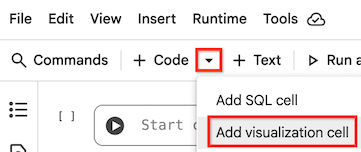
Dans la barre d'outils, pour ajouter une cellule de visualisation, cliquez sur le Options d'insertion de cellule de code menu et sélectionnez Ajouter une cellule de visualisation.
-
Placez le pointeur entre deux cellules de votre notebook pour indiquer où vous souhaitez ajouter la cellule de visualisation, puis cliquez sur le Visualisation bouton.
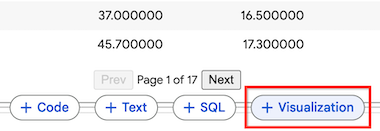
Une cellule de visualisation est ajoutée à votre notebook.
-
-
Dans la cellule de visualisation, pour sélectionner le DataFrame à visualiser, cliquez sur le menu Choisir un DataFrame, puis sélectionnez df.
Colab Enterprise génère une visualisation par défaut. Pour modifier la visualisation, consultez la section suivante.
Visualiser avec DataFrame
-
Si une section Étapes suivantes s'affiche sous un DataFrame généré, cliquez sur le bouton Visualiser avec DATAFRAME_NAME.
Une cellule de visualisation est ajoutée à votre notebook. Le DataFrame de la cellule précédente est automatiquement défini comme source de données de cette cellule de visualisation.
-
Placez le pointeur de la souris sur la cellule de visualisation, puis cliquez sur le Exécuter la cellule bouton.
Colab Enterprise génère une visualisation par défaut. Pour modifier la visualisation, consultez la section suivante.
Configurer la visualisation
Une cellule de visualisation génère une visualisation par défaut que vous pouvez configurer à l'aide du panneau latéral de la cellule. Les options de configuration varient en fonction des données que vous utilisez et du type de graphique de la visualisation.
Pour modifier les paramètres de configuration d'une cellule de visualisation, procédez comme suit :
-
Dans la cellule de visualisation, vous pouvez cliquer sur le bouton Données pour afficher les données sous-jacentes utilisées dans la visualisation, ou cliquer sur Mode divisé pour afficher la visualisation et les données sous-jacentes en même temps.
-
Cliquez sur le bouton Graphique pour revenir au mode Graphique et afficher la visualisation.
-
Pour afficher ou masquer les paramètres de configuration, cliquez sur le bouton Activer/désactiver les paramètres.
-
Dans le panneau des paramètres de configuration, pour sélectionner un autre type de graphique, cliquez sur le menu graphique Type, puis sélectionnez le type de graphique souhaité. Certains types de graphiques n'utilisent qu'un sous-ensemble de champs du DataFrame disponible.
-
Dans l'onglet Configuration, modifiez les champs utilisés dans la visualisation en sélectionnant différentes dimensions et métriques. En règle générale, les dimensions sont des champs catégoriels dans vos données, et les métriques sont des valeurs numériques.
-
Pour modifier l'agrégation d'une métrique, cliquez sur le paramètre d'agrégation à gauche du nom de la métrique, puis sélectionnez une autre agrégation.
-
Pour modifier la métrique utilisée pour le tri, cliquez sur la métrique Trier , et sélectionnez une autre métrique. Vous pouvez également modifier l'agrégation et choisir de trier les valeurs par ordre décroissant ou croissant.
-
Dans l'onglet Style, vous pouvez modifier le texte et l'apparence de la visualisation, y compris les éléments suivants :
- Afficher ou masquer le titre et les libellés
- Title text
- Libellé de l'axe
- Police, taille et couleur du texte
- Couleurs des métriques visualisées
-
En bas de l'onglet Style , cliquez sur le bouton Afficher tous les paramètres pour apporter d'autres modifications à la visualisation, y compris des modifications détaillées aux axes, aux lignes de grille et à la légende.
 Activer/désactiver
les paramètres.
Activer/désactiver
les paramètres.
Filtrer les données de votre visualisation
Vous pouvez filtrer les données de votre visualisation en fonction de la valeur d'un champ. Pour filtrer les données, procédez comme suit :
-
En haut de votre cellule de visualisation, cliquez sur Ajouter un filtre.
-
Sélectionnez un champ sur lequel filtrer les données.
-
Pour remplir la boîte de dialogue du filtre, effectuez l'une des opérations suivantes en fonction du type de données que vous filtrez :
- Pour les dimensions ou les données catégorielles, sélectionnez les catégories que vous souhaitez inclure dans la visualisation.
- Pour les métriques ou les données numériques, ajustez les curseurs sur les valeurs les plus basses et les plus élevées que vous souhaitez inclure dans votre visualisation.
-
Cliquez sur Appliquer.
Étape suivante
En savoir plus sur les DataFrames BigQuery.
Utiliser des cellules SQL dans un notebook Colab Enterprise
Utiliser Gemini pour expliquer et corriger les erreurs.