


Visualisierungszellen verwenden
In diesem Leitfaden wird beschrieben, wie Sie Visualisierungszellen verwenden, um Daten aus einem Colab Enterprise-Notebook zu visualisieren.
Mit Visualisierungszellen lassen sich interaktive und bearbeitbare Visualisierungen auf Grundlage von Daten aus einem DataFrame in Ihrem Notebook erstellen. Sie können eine Visualisierungszelle konfigurieren, um Daten zu untersuchen und Statistiken zu ermitteln. Zu den Konfigurationsoptionen für Visualisierungszellen gehören:
- Geben Sie an, welche Felder in der Visualisierung verwendet werden.
- Wählen Sie einen Diagrammtyp aus, z. B. Streudiagramm oder Balkendiagramm.
- Geben Sie an, wie die Daten aggregiert werden.
- Ändern Sie die Farben, Labels und den Titel der Visualisierung.
Beschränkungen
Beachten Sie beim Planen Ihres Projekts die folgenden Einschränkungen:
- Die Option Visualisieren unter Nächste Schritte wird nicht immer angezeigt, wenn Sie mit Pandas DataFrames arbeiten.
- Gemini in Colab Enterprise kann nicht mit Visualisierungszellen interagieren. Das bedeutet, dass Gemini keine Visualisierungszellen lesen oder Änderungen daran vorschlagen kann. Außerdem kann Gemini möglicherweise keine Fehler erklären oder beheben, die durch Visualisierungszellen generiert werden.
Hinweis
- Melden Sie sich in Ihrem Google Cloud -Konto an. Wenn Sie mit Google Cloudnoch nicht vertraut sind, erstellen Sie ein Konto, um die Leistungsfähigkeit unserer Produkte in der Praxis sehen und bewerten zu können. Neukunden erhalten außerdem ein Guthaben von 300 $, um Arbeitslasten auszuführen, zu testen und bereitzustellen.
-
In the Google Cloud console, on the project selector page, select or create a Google Cloud project.
Roles required to select or create a project
- Select a project: Selecting a project doesn't require a specific IAM role—you can select any project that you've been granted a role on.
-
Create a project: To create a project, you need the Project Creator role
(
roles/resourcemanager.projectCreator), which contains theresourcemanager.projects.createpermission. Learn how to grant roles.
-
Verify that billing is enabled for your Google Cloud project.
Enable the BigQuery, Compute Engine, Dataform, and Agent Platform APIs, if any are not already enabled.
Roles required to enable APIs
To enable APIs, you need the
serviceusage.services.enablepermission. If you created the project, then you likely already have this permission through the Owner role (roles/owner). Otherwise, you can get this permission through the Service Usage Admin role (roles/serviceusage.serviceUsageAdmin). Learn how to grant roles.-
In the Google Cloud console, on the project selector page, select or create a Google Cloud project.
Roles required to select or create a project
- Select a project: Selecting a project doesn't require a specific IAM role—you can select any project that you've been granted a role on.
-
Create a project: To create a project, you need the Project Creator role
(
roles/resourcemanager.projectCreator), which contains theresourcemanager.projects.createpermission. Learn how to grant roles.
-
Verify that billing is enabled for your Google Cloud project.
Enable the BigQuery, Compute Engine, Dataform, and Agent Platform APIs, if any are not already enabled.
Roles required to enable APIs
To enable APIs, you need the
serviceusage.services.enablepermission. If you created the project, then you likely already have this permission through the Owner role (roles/owner). Otherwise, you can get this permission through the Service Usage Admin role (roles/serviceusage.serviceUsageAdmin). Learn how to grant roles.
Erforderliche Rollen
Bitten Sie Ihren Administrator, Ihnen die folgenden IAM-Rollen für das Projekt zuzuweisen, damit Sie die Berechtigungen erhalten, die Sie zum Erstellen eines Colab Enterprise-Notebooks, zum Ausführen des Notebookcodes in einer Laufzeit und zum Verwenden von BigQuery-Daten im Notebook benötigen:
- BigQuery User (
roles/bigquery.user) - Colab Enterprise User (
roles/aiplatform.colabEnterpriseUser)
Weitere Informationen zum Zuweisen von Rollen finden Sie unter Zugriff auf Projekte, Ordner und Organisationen verwalten.
Sie können die erforderlichen Berechtigungen auch über benutzerdefinierte Rollen oder andere vordefinierte Rollen erhalten.
DataFrame erstellen
Um eine Visualisierungszelle zu verwenden, benötigen Sie Daten, die in einem DataFrame in Ihrem Notebook gespeichert sind. Um ein DataFrame zu erstellen, können Sie eine SQL-Abfrage in einer SQL-Zelle ausführen. Weitere Informationen zu SQL-Zellen finden Sie unter SQL-Zellen verwenden.
So führen Sie eine SQL-Abfrage aus und erstellen einen DataFrame:
-
Rufen Sie in der Google Cloud Console die Colab Enterprise-Seite Meine Notebooks auf.
-
Wählen Sie im Menü Region die Region aus, in der sich Ihr Notebook befindet.
-
Klicken Sie auf das Notebook, das Sie öffnen möchten. Wenn Sie noch kein Notebook erstellt haben, erstellen Sie ein Notebook.
-
Klicken Sie in der Symbolleiste auf das Menü Optionen zum Einfügen von Codezellen und wählen Sie SQL-Zelle hinzufügen aus, um eine SQL-Zelle hinzuzufügen.
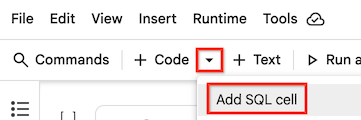
Die SQL-Zelle wird Ihrem Notebook hinzugefügt.
-
Geben Sie in die SQL-Zelle eine SQL-Abfrage ein. Wenn Sie beispielsweise Daten aus dem öffentlichen BigQuery-Dataset zu Pinguinen abfragen möchten, können Sie Folgendes eingeben:
SELECT * FROM `bigquery-public-data.ml_datasets.penguins`;
-
Bewegen Sie den Mauszeiger auf die SQL-Zelle und klicken Sie dann auf den Button Zelle ausführen.
 Zelle ausführen.
Die Ausgabe der Abfrage wird automatisch in einem DataFrame mit dem Namen df gespeichert.
Visualisierung erstellen
Wenn Sie eine Visualisierung aus einem DataFrame in Ihrem Notebook erstellen möchten, können Sie eine Visualisierungszelle hinzufügen und sie dann so konfigurieren, dass ein bestimmter DataFrame verwendet wird. Wenn unter einem generierten DataFrame der Abschnitt Nächste Schritte angezeigt wird, können Sie auf die Schaltfläche Mit DATAFRAME_NAME visualisieren klicken.
Visualisierungszelle hinzufügen
-
Verwenden Sie eine der folgenden Methoden, um Ihrem Notebook eine Visualisierungszelle hinzuzufügen:
-
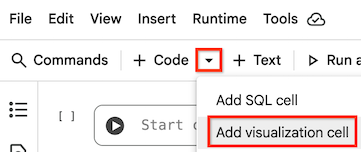
Klicken Sie in der Symbolleiste auf das Menü Optionen zum Einfügen von Codezellen und wählen Sie Visualisierungszelle hinzufügen aus, um eine Visualisierungszelle hinzuzufügen.
-
Bewegen Sie den Mauszeiger zwischen zwei Zellen im Notebook, um anzugeben, wo Sie die Visualisierungszelle einfügen möchten, und klicken Sie auf die Schaltfläche Visualisierung.
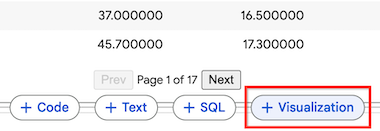
Dem Notebook wird eine Visualisierungszelle hinzugefügt.
-
-
Klicken Sie in der Visualisierungszelle auf das Menü DataFrame auswählen und wählen Sie dann df aus, um den zu visualisierenden DataFrame auszuwählen.
Colab Enterprise generiert eine Standardvisualisierung. Informationen zum Ändern der Visualisierung finden Sie im nächsten Abschnitt.
Mit DataFrame visualisieren
-
Wenn unter einem generierten DataFrame der Bereich Weitere Schritte angezeigt wird, klicken Sie auf die Schaltfläche Mit DATAFRAME_NAME visualisieren.
Dem Notebook wird eine Visualisierungszelle hinzugefügt. Der DataFrame der vorherigen Zelle wird automatisch als Datenquelle für diese Visualisierungszelle festgelegt.
-
Bewegen Sie den Mauszeiger auf die Visualisierungszelle und klicken Sie dann auf den Button Zelle ausführen.
Colab Enterprise generiert eine Standardvisualisierung. Informationen zum Ändern der Visualisierung finden Sie im nächsten Abschnitt.
Visualisierung konfigurieren
In einer Visualisierungszelle wird eine Standardvisualisierung generiert, die Sie über die Seitenleiste der Zelle konfigurieren können. Die Konfigurationsoptionen variieren je nach den verwendeten Daten und dem Diagrammtyp der Visualisierung.
So ändern Sie die Konfigurationseinstellungen einer Visualisierungszelle:
-
In der Visualisierungszelle können Sie auf die Schaltfläche Daten klicken, um die zugrunde liegenden Daten der Visualisierung aufzurufen, oder auf Geteilter Modus, um die Visualisierung und die zugrunde liegenden Daten gleichzeitig zu sehen.
-
Klicken Sie auf die Schaltfläche Diagramm, um zum Diagrammmodus zurückzukehren und die Visualisierung anzusehen.
-
Klicken Sie auf die Schaltfläche Einstellungen ein-/ausblenden, um die Konfigurationseinstellungen ein- oder auszublenden.
-
Wenn Sie einen anderen Diagrammtyp auswählen möchten, klicken Sie im Bereich mit den Konfigurationseinstellungen auf das Menü für den Diagrammtyp und wählen Sie den gewünschten Diagrammtyp aus. Bei einigen Diagrammtypen wird nur ein Teil der Felder aus dem verfügbaren DataFrame verwendet.
-
Auf dem Tab Einrichtung können Sie die Felder ändern, die in der Visualisierung verwendet werden, indem Sie andere Dimensionen und Messwerte auswählen. Im Allgemeinen sind Dimensionen kategorische Felder in Ihren Daten und Messwerte numerische Werte.
-
Wenn Sie die Aggregation für einen Messwert ändern möchten, klicken Sie links neben dem Namen des Messwerts auf die Aggregationseinstellung und wählen Sie dann eine andere Aggregation aus.
-
Wenn Sie den Messwert ändern möchten, der zum Sortieren verwendet wird, klicken Sie auf den Messwert Sortieren und wählen Sie einen anderen Messwert aus. Sie können auch die Aggregation ändern und festlegen, ob die Werte in absteigender oder aufsteigender Reihenfolge sortiert werden sollen.
-
Auf dem Tab Stil können Sie Änderungen am Text und an der Darstellung der Visualisierung vornehmen, z. B.:
- ob der Titel und die Labels angezeigt oder ausgeblendet werden sollen
- Title text
- Text für Achsenlabel
- Schriftart, -größe und -farbe des Texts
- Farben der visualisierten Messwerte
-
Klicken Sie unten auf dem Tab Stil auf die Schaltfläche Alle Einstellungen anzeigen, um weitere Änderungen an der Visualisierung vorzunehmen, einschließlich detaillierter Änderungen an den Achsen, Gitternetzlinien und der Legende.
 Einstellungen ein-/ausblenden, um die Konfigurationseinstellungen ein- oder auszublenden.
Daten in der Visualisierung filtern
Sie können die Daten in Ihrer Visualisierung nach dem Wert eines Felds filtern. So filtern Sie die Daten:
-
Klicken Sie oben in der Visualisierungszelle auf Filter hinzufügen.
-
Wählen Sie ein Feld aus, nach dem die Daten gefiltert werden sollen.
-
Führen Sie einen der folgenden Schritte aus, um das Filterdialogfeld zu schließen, je nachdem, welche Art von Daten Sie filtern:
- Wählen Sie für Dimensionen oder kategorische Daten die Kategorien aus, die in die Visualisierung aufgenommen werden sollen.
- Bei Messwerten oder numerischen Daten können Sie die Schieberegler auf die niedrigsten und höchsten Werte einstellen, die in der Visualisierung enthalten sein sollen.
-
Klicken Sie auf Übernehmen.
Nächste Schritte
Mit Gemini können Sie Fehler erklären und beheben.