


Utilizza le celle di visualizzazione
Questa guida descrive come utilizzare le celle di visualizzazione per visualizzare i dati da un notebook Colab Enterprise.
Le celle di visualizzazione possono generare visualizzazioni interattive e modificabili in base ai dati di un DataFrame nel notebook. Puoi configurare una cella di visualizzazione per esplorare i dati e scoprire informazioni. Le opzioni di configurazione delle celle di visualizzazione includono quanto segue:
- Specifica i campi utilizzati nella visualizzazione.
- Seleziona un tipo di grafico, ad esempio un grafico a dispersione o un grafico a barre.
- Specifica la modalità di aggregazione dei dati.
- Modifica i colori, le etichette e il titolo della visualizzazione.
Limitazioni
Tieni presente le seguenti limitazioni quando pianifichi il progetto:
- L'opzione Visualizza in Passaggi successivi non viene sempre visualizzata quando lavori con i DataFrame pandas.
- Gemini in Colab Enterprise non può interagire con le celle di visualizzazione. Ciò significa che Gemini non può leggere o suggerire modifiche alle celle di visualizzazione e potrebbe non essere in grado di spiegare o aiutare a correggere gli errori generati dalle celle di visualizzazione.
Prima di iniziare
- Accedi al tuo Google Cloud account. Se non hai mai utilizzato Google Cloud, crea un account per valutare il rendimento dei nostri prodotti in scenari reali. I nuovi clienti ricevono anche 300 $di crediti senza costi per l'esecuzione, il test e il deployment dei workload.
-
In the Google Cloud console, on the project selector page, select or create a Google Cloud project.
Roles required to select or create a project
- Select a project: Selecting a project doesn't require a specific IAM role—you can select any project that you've been granted a role on.
-
Create a project: To create a project, you need the Project Creator role
(
roles/resourcemanager.projectCreator), which contains theresourcemanager.projects.createpermission. Learn how to grant roles.
-
Verify that billing is enabled for your Google Cloud project.
Enable the BigQuery, Compute Engine, Dataform, and Agent Platform APIs, if any are not already enabled.
Roles required to enable APIs
To enable APIs, you need the
serviceusage.services.enablepermission. If you created the project, then you likely already have this permission through the Owner role (roles/owner). Otherwise, you can get this permission through the Service Usage Admin role (roles/serviceusage.serviceUsageAdmin). Learn how to grant roles.-
In the Google Cloud console, on the project selector page, select or create a Google Cloud project.
Roles required to select or create a project
- Select a project: Selecting a project doesn't require a specific IAM role—you can select any project that you've been granted a role on.
-
Create a project: To create a project, you need the Project Creator role
(
roles/resourcemanager.projectCreator), which contains theresourcemanager.projects.createpermission. Learn how to grant roles.
-
Verify that billing is enabled for your Google Cloud project.
Enable the BigQuery, Compute Engine, Dataform, and Agent Platform APIs, if any are not already enabled.
Roles required to enable APIs
To enable APIs, you need the
serviceusage.services.enablepermission. If you created the project, then you likely already have this permission through the Owner role (roles/owner). Otherwise, you can get this permission through the Service Usage Admin role (roles/serviceusage.serviceUsageAdmin). Learn how to grant roles.
Ruoli obbligatori
Per ottenere le autorizzazioni necessarie per creare un notebook Colab Enterprise, eseguire il codice del notebook su un runtime e utilizzare i dati di BigQuery nel notebook, chiedi all'amministratore di concederti i seguenti ruoli IAM sul progetto:
- Utente BigQuery (
roles/bigquery.user) - Utente Colab Enterprise (
roles/aiplatform.colabEnterpriseUser)
Per saperne di più sulla concessione dei ruoli, consulta Gestisci l'accesso a progetti, cartelle e organizzazioni.
Potresti anche riuscire a ottenere le autorizzazioni richieste tramite i ruoli personalizzati o altri ruoli predefiniti.
Crea un DataFrame
Per utilizzare una cella di visualizzazione, devi disporre di dati archiviati in un DataFrame all'interno del notebook. Per creare un DataFrame, puoi eseguire una query SQL in una cella SQL. Per saperne di più sulle celle SQL, consulta Utilizzare le celle SQL.
Per eseguire una query SQL e creare un DataFrame:
-
Nella Google Cloud console, vai a alla pagina I miei notebook di Colab Enterprise.
-
Nel menu Regione, seleziona la regione che contiene il notebook.
-
Fai clic sul notebook che vuoi aprire. Se non hai ancora creato un notebook, creane uno.
-
Nella barra degli strumenti, per aggiungere una cella SQL, fai clic sul menu Opzioni di inserimento della cella di codice e seleziona Aggiungi cella SQL.
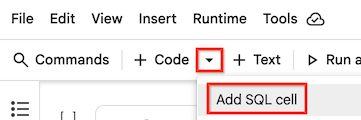
La cella SQL viene aggiunta al notebook.
-
Nella cella SQL, inserisci una query SQL. Ad esempio, per eseguire query sui dati del set di dati pubblico di BigQuery sui pinguini, puoi inserire quanto segue:
SELECT * FROM `bigquery-public-data.ml_datasets.penguins`;
-
Tieni il puntatore sopra la cella SQL, quindi fai clic sul Esegui cella pulsante.
 Esegui cella
pulsante.
Esegui cella
pulsante.
L'output della query viene salvato automaticamente in un DataFrame denominato df.
Crea una visualizzazione
Per creare una visualizzazione da un DataFrame nel notebook, puoi aggiungere una cella di visualizzazione e poi configurarla per utilizzare un DataFrame specifico. In alternativa, se viene visualizzata una sezione Passaggi successivi sotto un DataFrame generato, puoi fare clic sul pulsante Visualizza con DATAFRAME_NAME.
Aggiungi cella di visualizzazione
-
Utilizza uno dei seguenti metodi per aggiungere una cella di visualizzazione al notebook:
-
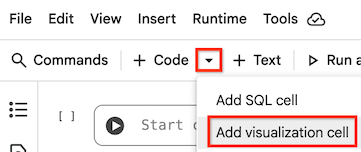
Nella barra degli strumenti, per aggiungere una cella di visualizzazione, fai clic sul menu Opzioni di inserimento della cella di codice e seleziona Aggiungi cella di visualizzazione.
-
Tieni il puntatore tra due celle del notebook per indicare dove vuoi aggiungere la cella di visualizzazione e fai clic sul Visualizzazione pulsante.
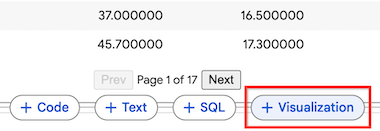
Una cella di visualizzazione viene aggiunta al notebook.
-
-
Nella cella di visualizzazione, per selezionare il DataFrame da visualizzare, fai clic sul menu Scegli un DataFrame e poi seleziona df.
Colab Enterprise genera una visualizzazione predefinita. Per modificare la visualizzazione, consulta la sezione successiva.
Visualizza con DataFrame
-
Se è presente una sezione Passaggi successivi sotto un DataFrame generato, fai clic sul pulsante Visualizza con DATAFRAME_NAME.
Una cella di visualizzazione viene aggiunta al notebook. Il DataFrame della cella precedente viene impostato automaticamente come origine dati di questa cella di visualizzazione.
-
Tieni il puntatore sopra la cella di visualizzazione, quindi fai clic sul pulsante Esegui cella.
Colab Enterprise genera una visualizzazione predefinita. Per modificare la visualizzazione, consulta la sezione successiva.
Configura la visualizzazione
Una cella di visualizzazione genera una visualizzazione predefinita che puoi configurare utilizzando il riquadro laterale della cella. Le opzioni di configurazione variano in base ai dati che utilizzi e al tipo di grafico della visualizzazione.
Per modificare le impostazioni di configurazione di una cella di visualizzazione:
-
Nella cella di visualizzazione, puoi fare clic sul pulsante Dati per visualizzare i dati sottostanti utilizzati nella visualizzazione oppure fare clic su Modalità di divisione per visualizzare contemporaneamente la visualizzazione e i dati sottostanti.
-
Fai clic sul pulsante Grafico per tornare alla modalità Grafico e visualizzare la visualizzazione.
-
Per mostrare o nascondere le impostazioni di configurazione, fai clic sul pulsante Attiva/disattiva impostazioni.
-
Nel riquadro delle impostazioni di configurazione, per selezionare un tipo di grafico diverso, fai clic sul menu del tipo di grafico e seleziona il tipo di grafico che preferisci. Alcuni tipi di grafici utilizzano solo un sottoinsieme di campi del DataFrame disponibile.
-
Nella scheda Configurazione, modifica i campi utilizzati nella visualizzazione selezionando dimensioni e metriche diverse. In genere, le dimensioni sono campi categorici nei dati, mentre le metriche sono valori numerici.
-
Per modificare l'aggregazione di una metrica, fai clic sull'impostazione di aggregazione a sinistra del nome della metrica, quindi seleziona un'aggregazione diversa.
-
Per modificare la metrica utilizzata per l'ordinamento, fai clic sulla metrica Ordina, e seleziona una metrica diversa. Puoi anche modificare l'aggregazione e se ordinare i valori in ordine decrescente o crescente.
-
Nella scheda Stile, puoi apportare modifiche al testo e all' aspetto della visualizzazione, tra cui:
- Se mostrare o nascondere il titolo e le etichette
- Title text
- Etichetta dell'asse
- Carattere, dimensione e colore del testo
- Colori delle metriche visualizzate
-
Nella parte inferiore della scheda Stile , fai clic sul pulsante Mostra tutte le impostazioni per apportare ulteriori modifiche alla visualizzazione, incluse modifiche dettagliate agli assi, alle griglie e alla legenda.
 Attiva/disattiva
impostazioni.
Attiva/disattiva
impostazioni.
Filtra i dati nella visualizzazione
Puoi filtrare i dati nella visualizzazione in base al valore di un campo. Per filtrare i dati:
-
Nella parte superiore della cella di visualizzazione, fai clic su Aggiungi filtro.
-
Seleziona un campo su cui filtrare i dati.
-
Per completare la finestra di dialogo del filtro, esegui una delle seguenti operazioni in base al tipo di dati che stai filtrando:
- Per le dimensioni o i dati categorici, seleziona le categorie che vuoi includere nella visualizzazione.
- Per le metriche o i dati numerici, regola i cursori sui valori più bassi e più alti che vuoi includere nella visualizzazione.
-
Fai clic su Applica.
Passaggi successivi
Scopri di più sui BigQuery DataFrames.
Utilizza le celle SQL in un notebook Colab Enterprise.
Utilizza Gemini per spiegare e correggere gli errori.