


Usar o preenchimento e a geração de código
Este documento descreve como usar o Gemini no Colab Enterprise, um produto do Gemini para Google Cloud portfólio, para ajudar você a escrever e gerar código em um notebook do Colab Enterprise.
Saiba como e quando o Gemini para Google Cloud usa seus dados.
Este documento é destinado a analistas, cientistas e desenvolvedores de dados que trabalham com o Colab Enterprise. Ele pressupõe que você sabe como escrever código em um ambiente de notebook.
Limitações
O recurso Transformar código do Colab não é compatível com o Colab Enterprise. Para saber mais sobre outras maneiras de usar recursos com tecnologia de IA para ajudar a editar código no Colab Enterprise, consulte Usar o Agente de Ciência de Dados.
Antes de começar
- Verifique se o Gemini no Colab Enterprise está configurado para sua Google Cloud conta de usuário e projeto.
- Faça login na sua Google Cloud conta do. Se você começou a usar o Google Cloud, crie uma conta para avaliar o desempenho dos nossos produtos em situações reais. Clientes novos também recebem US $300 em créditos para executar, testar e implantar cargas de trabalho.
Enable the Agent Platform, Gemini for Google Cloud, Dataform, and Compute Engine APIs.
Roles required to enable APIs
To enable APIs, you need the
serviceusage.services.enablepermission. If you created the project, then you likely already have this permission through the Owner role (roles/owner). Otherwise, you can get this permission through the Service Usage Admin role (roles/serviceusage.serviceUsageAdmin). Learn how to grant roles.Enable the Agent Platform, Gemini for Google Cloud, Dataform, and Compute Engine APIs.
Roles required to enable APIs
To enable APIs, you need the
serviceusage.services.enablepermission. If you created the project, then you likely already have this permission through the Owner role (roles/owner). Otherwise, you can get this permission through the Service Usage Admin role (roles/serviceusage.serviceUsageAdmin). Learn how to grant roles.
Funções exigidas
Para receber as permissões necessárias a fim de usar o Gemini no Colab Enterprise, peça que o administrador conceda a você os seguintes papéis do IAM no projeto:
- Usuário do Colab Enterprise (
roles/aiplatform.colabEnterpriseUser) - Usuário do Gemini para Google Cloud (
roles/cloudaicompanion.user)
Para mais informações sobre a concessão de papéis, consulte Gerenciar o acesso a projetos, pastas e organizações.
Também é possível conseguir as permissões necessárias usando personalizados papéis ou outros predefinidos papéis.
Ativar o preenchimento e a geração de código
Para ativar o preenchimento e a geração de código, faça o seguinte:
-
No Google Cloud console do, acesse a página Meus notebooks do Colab Enterprise.
-
Na barra de ferramentas, clique no Preciso de ajuda com o código botão e selecione os recursos que você quer usar.
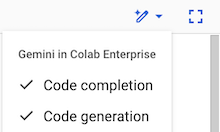
- O preenchimento de código sugere código enquanto você digita.
- A geração de código gera código com base em uma descrição do que você quer.
Se o botão Preciso de ajuda com o código não estiver ativo ou se uma lista de recursos não aparecer quando você clicar no botão, consulte Configurar o Gemini no Colab Enterprise para um projeto.
Usar o preenchimento de código
Para usar o preenchimento de código em um notebook do Colab Enterprise, faça o seguinte:-
No Google Cloud console do, acesse a página Meus notebooks do Colab Enterprise.
-
No menu Região, selecione a região que contém o notebook.
-
Clique no notebook que você quer abrir.
- Na barra de ferramentas, clique no pen_spark Preciso de ajuda com o código botão e selecione Preenchimento de código , caso ainda não esteja selecionado.
-
Em uma célula de código do notebook, comece a inserir o código. O Colab Enterprise sugere uma maneira possível de concluir o código em texto itálico cinza.
Por exemplo, se você inserir
import p, o Colab Enterprise poderá sugerir um preenchimento de código que importapandas as pdseguido por uma linha que lê um arquivo CSV e armazena o conteúdo em um dataframe do pandas.

-
Para aceitar o preenchimento de código sugerido, pressione Tab.
Usar a geração de código
Para gerar código usando o Gemini para Google Cloud:
-
No Google Cloud console do, acesse a página Meus notebooks do Colab Enterprise.
-
No menu Região, selecione a região que contém o notebook.
-
Clique no notebook que você quer abrir.
-
Na barra de ferramentas, clique no botão Preciso de ajuda com o código e selecione Geração de código , caso ainda não esteja selecionado.
-
No notebook, adicione uma célula de código em branco ou clique em uma célula de código que não tenha nenhum código.
-
Clique em Recursos de IA disponíveis e em Gerar código.
-
No campo Gerar, digite uma descrição do código que você quer gerar, e pressione Enter.
-
Para fechar o painel Gerar, clique em Fechar.
Desativar o preenchimento e a geração de código
Para desativar o preenchimento e a geração de código, faça o seguinte:
Na barra de ferramentas do Colab Enterprise, clique no botão Preciso de ajuda com o código.
Desmarque os recursos que você quer desativar.
Resolver problemas
Esta seção mostra como resolver problemas ao usar o Gemini no Colab Enterprise.
Recursos do Gemini que não funcionam
Quando você digita em um notebook do Colab Enterprise, as sugestões de preenchimento de código não aparecem. Ou o botão pen_spark Me ajude com o código não aparece acima de uma célula de código.
Nas configurações do Colab Enterprise, você pode ter desativado a configuração Mostrar sugestões de preenchimento de código com base no contexto.
Para resolver esse problema, faça o seguinte:
- Clique em Alternar a visibilidade do cabeçalho.
- No menu Ferramentas, clique em Configurações.
- Clique em Editor.
- Selecione Mostrar sugestões de preenchimento de código com base no contexto.
- Clique em Salvar.
A seguir
Para mais maneiras de escrever e editar código com a assistência do Gemini, consulte o seguinte: