


Utiliser la complétion et la génération de code
Ce document explique comment utiliser Gemini dans Colab Enterprise, un produit de la gamme Gemini pour Google Cloud, pour vous aider à écrire et à générer du code dans un notebook Colab Enterprise.
Découvrez comment et quand Gemini pour Google Cloud utilise vos données.
Ce document est destiné aux analystes de données, aux data scientists et aux développeurs de données qui travaillent avec Colab Enterprise. Il suppose que vous savez écrire du code dans un environnement notebook.
Limites
La fonctionnalité Transformer le code de Colab n'est pas disponible dans Colab Enterprise. Pour découvrir d'autres façons d'utiliser les fonctionnalités optimisées par l'IA pour vous aider à modifier du code dans Colab Enterprise, consultez Utiliser l'agent Data Science.
Avant de commencer
- Assurez-vous que Gemini dans Colab Enterprise est configuré pour votre compte utilisateur et votre projet Google Cloud .
- Connectez-vous à votre compte Google Cloud . Si vous débutez sur Google Cloud, créez un compte pour évaluer les performances de nos produits en conditions réelles. Les nouveaux clients bénéficient également de 300 $ de crédits sans frais pour exécuter, tester et déployer des charges de travail.
Enable the Agent Platform, Gemini for Google Cloud, Dataform, and Compute Engine APIs, if any are not already enabled.
Roles required to enable APIs
To enable APIs, you need the
serviceusage.services.enablepermission. If you created the project, then you likely already have this permission through the Owner role (roles/owner). Otherwise, you can get this permission through the Service Usage Admin role (roles/serviceusage.serviceUsageAdmin). Learn how to grant roles.Enable the Agent Platform, Gemini for Google Cloud, Dataform, and Compute Engine APIs, if any are not already enabled.
Roles required to enable APIs
To enable APIs, you need the
serviceusage.services.enablepermission. If you created the project, then you likely already have this permission through the Owner role (roles/owner). Otherwise, you can get this permission through the Service Usage Admin role (roles/serviceusage.serviceUsageAdmin). Learn how to grant roles.
Rôles requis
Pour obtenir les autorisations nécessaires pour utiliser Gemini dans Colab Enterprise, demandez à votre administrateur de vous accorder les rôles IAM suivants sur le projet :
- Utilisateur Colab Enterprise (
roles/aiplatform.colabEnterpriseUser) - Utilisateur Gemini pour Google Cloud (
roles/cloudaicompanion.user)
Pour en savoir plus sur l'attribution de rôles, consultez Gérer l'accès aux projets, aux dossiers et aux organisations.
Vous pouvez également obtenir les autorisations requises avec des rôles personnalisés ou d'autres rôles prédéfinis.
Activer la complétion et la génération de code
Pour activer la complétion et la génération de code :
-
Dans la console Google Cloud , accédez à la page Mes notebooks de Colab Enterprise.
-
Dans la barre d'outils, cliquez sur le bouton M'aider à coder, puis sélectionnez les fonctionnalités que vous souhaitez utiliser.
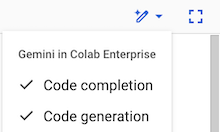
- La complétion de code suggère du code pendant que vous saisissez du texte.
- La génération de code génère du code à partir d'une description de ce que vous souhaitez.
Si le bouton M'aider à coder n'est pas actif ou si vous ne voyez pas de liste de fonctionnalités lorsque vous cliquez dessus, consultez Configurer Gemini dans Colab Enterprise pour un projet.
Utiliser la complétion de code
Pour utiliser la complétion de code dans un notebook Colab Enterprise, procédez comme suit :-
Dans la console Google Cloud , accédez à la page Mes notebooks de Colab Enterprise.
-
Dans le menu Région, sélectionnez la région qui contient votre notebook.
-
Cliquez sur le notebook que vous souhaitez ouvrir.
- Dans la barre d'outils, cliquez sur le bouton pen_spark M'aider à coder et sélectionnez Complétion de code si ce n'est pas déjà fait.
-
Dans une cellule de code de votre notebook, commencez à saisir du code. Colab Enterprise suggère une façon possible de compléter votre code en texte gris italique.
Par exemple, si vous saisissez
import p, Colab Enterprise peut suggérer une saisie semi-automatique qui importepandas as pd, suivie d'une ligne qui lit un fichier CSV et stocke le contenu dans un DataFrame pandas.

-
Pour accepter la suggestion de saisie du code, appuyez sur Tabulation.
Utiliser la génération de code
Pour générer du code à l'aide de Gemini pour Google Cloud :
-
Dans la console Google Cloud , accédez à la page Mes notebooks de Colab Enterprise.
-
Dans le menu Région, sélectionnez la région qui contient votre notebook.
-
Cliquez sur le notebook que vous souhaitez ouvrir.
-
Dans la barre d'outils, cliquez sur le bouton M'aider à coder et sélectionnez Génération de code si ce n'est pas déjà fait.
-
Dans votre notebook, ajoutez une cellule de code vide ou cliquez sur une cellule de code qui ne contient aucun code.
-
Cliquez sur Available AI features (Fonctionnalités d'IA disponibles), puis sur Generate code (Générer du code).
-
Dans le champ Générer , saisissez une description du code que vous souhaitez générer, puis appuyez sur Entrée.
-
Pour fermer le panneau Générer, cliquez sur Fermer.
Désactiver la complétion et la génération de code
Pour désactiver la complétion et la génération de code :
Dans la barre d'outils Colab Enterprise, cliquez sur le bouton M'aider à coder.
Désélectionnez les fonctionnalités que vous souhaitez désactiver.
Résoudre les problèmes
Cette section explique comment résoudre les problèmes liés à l'utilisation de Gemini dans Colab Enterprise.
Les fonctionnalités Gemini ne fonctionnent pas
Lorsque vous saisissez du texte dans un notebook Colab Enterprise, les suggestions de complétion de code ne s'affichent pas. Le bouton pen_spark M'aider à coder ne s'affiche pas au-dessus d'une cellule de code.
Dans vos paramètres Colab Enterprise, vous avez peut-être désactivé le paramètre Afficher les autocomplétions basées sur le contexte.
Pour résoudre ce problème, procédez comme suit :
- Cliquez sur Activer/Désactiver la visibilité de l'en-tête.
- Dans le menu Outils, cliquez sur Paramètres.
- Cliquez sur Éditeur.
- Sélectionnez Afficher les autocomplétions basées sur le contexte.
- Cliquez sur Enregistrer.
Étapes suivantes
Consultez la présentation de Gemini pour Google Cloud.
Pour découvrir d'autres façons d'écrire et de modifier du code avec l'assistance de Gemini, consultez les ressources suivantes :
Découvrez comment Gemini pour Google Cloud utilise vos données.