


Codevervollständigung und ‑generierung verwenden
In diesem Dokument wird beschrieben, wie Sie mit Gemini in Colab Enterprise, einem Produkt aus dem Gemini for Google Cloud-Portfolio, Code in einem Colab Enterprise-Notebook einfacher schreiben und generieren können.
Weitere Informationen dazu, wie und wann Gemini for Google Cloud Ihre Daten verwendet
Dieses Dokument richtet sich an Datenanalysten, Data Scientists und Datenentwickler, die mit Colab Enterprise arbeiten. Es wird davon ausgegangen, dass Sie wissen, wie Sie Code in einer Notebook-Umgebung schreiben.
Beschränkungen
Die Funktion „Code transformieren“ von Colab wird in Colab Enterprise nicht unterstützt. Weitere Informationen zur Verwendung von KI-basierten Funktionen zum Bearbeiten von Code in Colab Enterprise finden Sie unter Data Science Agent verwenden.
Hinweis
- Prüfen Sie, ob Gemini in Colab Enterprise für Ihr Google Cloud Nutzerkonto und Projekt eingerichtet ist.
- Melden Sie sich in Ihrem Google Cloud -Konto an. Wenn Sie mit Google Cloudnoch nicht vertraut sind, erstellen Sie ein Konto, um die Leistungsfähigkeit unserer Produkte in der Praxis sehen und bewerten zu können. Neukunden erhalten außerdem ein Guthaben von 300 $, um Arbeitslasten auszuführen, zu testen und bereitzustellen.
Enable the Agent Platform, Gemini for Google Cloud, Dataform, and Compute Engine APIs, if any are not already enabled.
Roles required to enable APIs
To enable APIs, you need the
serviceusage.services.enablepermission. If you created the project, then you likely already have this permission through the Owner role (roles/owner). Otherwise, you can get this permission through the Service Usage Admin role (roles/serviceusage.serviceUsageAdmin). Learn how to grant roles.Enable the Agent Platform, Gemini for Google Cloud, Dataform, and Compute Engine APIs, if any are not already enabled.
Roles required to enable APIs
To enable APIs, you need the
serviceusage.services.enablepermission. If you created the project, then you likely already have this permission through the Owner role (roles/owner). Otherwise, you can get this permission through the Service Usage Admin role (roles/serviceusage.serviceUsageAdmin). Learn how to grant roles.
Erforderliche Rollen
Bitten Sie Ihren Administrator, Ihnen die folgenden IAM-Rollen für das Projekt zuzuweisen, um die Berechtigungen zu erhalten, die Sie zur Verwendung von Gemini in Colab Enterprise benötigen:
- Colab Enterprise User (
roles/aiplatform.colabEnterpriseUser) - Gemini for Google Cloud User (
roles/cloudaicompanion.user)
Weitere Informationen zum Zuweisen von Rollen finden Sie unter Zugriff auf Projekte, Ordner und Organisationen verwalten.
Sie können die erforderlichen Berechtigungen auch über benutzerdefinierte Rollen oder andere vordefinierte Rollen erhalten.
Codevervollständigung und ‑generierung aktivieren
So aktivieren Sie die Codevervollständigung und ‑generierung:
-
Rufen Sie in der Google Cloud Console die Colab Enterprise-Seite Meine Notebooks auf.
-
Klicken Sie in der Symbolleiste auf die Schaltfläche Help me code und wählen Sie die Funktionen aus, die Sie verwenden möchten.
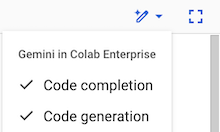
- Die Codevervollständigung schlägt während der Eingabe Code vor.
- Bei der Codegenerierung wird Code anhand einer Beschreibung dessen generiert, was Sie möchten.
Wenn die Schaltfläche Hilfe beim Programmieren nicht aktiv ist oder wenn Sie beim Klicken auf die Schaltfläche keine Liste mit Funktionen sehen, lesen Sie den Abschnitt Gemini in Colab Enterprise für ein Projekt einrichten.
Codevervollständigung verwenden
So verwenden Sie die Codevervollständigung in einem Colab Enterprise-Notebook:-
Rufen Sie in der Google Cloud Console die Colab Enterprise-Seite Meine Notebooks auf.
-
Wählen Sie im Menü Region die Region aus, in der sich Ihr Notebook befindet.
-
Klicken Sie auf das Notebook, das Sie öffnen möchten.
- Klicken Sie in der Symbolleiste auf die Schaltfläche pen_spark Hilfe beim Programmieren und wählen Sie Codevervollständigung aus, falls sie nicht bereits ausgewählt ist.
-
Beginnen Sie in einer Codezelle Ihres Notebooks mit der Eingabe von Code. Colab Enterprise schlägt eine mögliche Vervollständigung Ihres Codes in grauem kursiven Text vor.
Wenn Sie beispielsweise
import peingeben, schlägt Colab Enterprise möglicherweise eine Codevervollständigung vor, diepandas as pdimportiert, gefolgt von einer Zeile, in der eine CSV-Datei gelesen und der Inhalt in einem Pandas-DataFrame gespeichert wird.

-
Drücken Sie die Tabulatortaste, um den Vorschlag zur Vervollständigung von Code zu akzeptieren.
Codegenerierung verwenden
So generieren Sie Code mit Gemini für Google Cloud:
-
Rufen Sie in der Google Cloud Console die Colab Enterprise-Seite Meine Notebooks auf.
-
Wählen Sie im Menü Region die Region aus, in der sich Ihr Notebook befindet.
-
Klicken Sie auf das Notebook, das Sie öffnen möchten.
-
Klicken Sie in der Symbolleiste auf die Schaltfläche Help me code (Hilfe beim Programmieren) und wählen Sie Codegenerierung aus, falls sie nicht bereits ausgewählt ist.
-
Fügen Sie in Ihrem Notebook eine leere Codezelle hinzu oder klicken Sie auf eine Codezelle, die keinen Code enthält.
-
Klicken Sie auf Verfügbare KI-Funktionen und dann auf Code generieren.
-
Geben Sie im Feld Generieren eine Beschreibung des Codes ein, den Sie generieren möchten, und drücken Sie dann die Eingabetaste.
-
Klicken Sie auf Schließen, um den Bereich Generieren zu schließen.
Codevervollständigung und ‑generierung deaktivieren
So deaktivieren Sie die Codevervollständigung und ‑generierung:
Klicken Sie in der Colab Enterprise-Symbolleiste auf den Button Formuliere für mich.
Deaktivieren Sie die Funktionen, die Sie deaktivieren möchten.
Fehlerbehebung
In diesem Abschnitt erfahren Sie, wie Sie Probleme bei der Verwendung von Gemini in Colab Enterprise beheben.
Gemini-Funktionen funktionieren nicht
Wenn Sie in ein Colab Enterprise-Notebook schreiben, werden keine Vorschläge zur Codevervollständigung angezeigt. Oder die Schaltfläche pen_spark Hilfe beim Programmieren wird nicht über einer Codezelle angezeigt.
Möglicherweise haben Sie in Ihren Colab Enterprise-Einstellungen die Einstellung Kontextbezogene Codevervollständigungen anzeigen deaktiviert.
So beheben Sie das Problem:
- Klicken Sie auf Header-Sichtbarkeit umschalten.
- Klicken Sie im Menü Tools auf Einstellungen.
- Klicken Sie auf Mitbearbeiter.
- Wählen Sie Kontextbezogene Codevervollständigungen anzeigen aus.
- Klicken Sie auf Speichern.
Nächste Schritte
Weitere Möglichkeiten zum Schreiben und Bearbeiten von Code mit Gemini-Unterstützung finden Sie in den folgenden Artikeln:
Weitere Informationen dazu, wie Gemini für Google Cloud Ihre Daten verwendet