


שימוש בהשלמת קוד וביצירת קוד
במאמר הזה מוסבר איך אפשר להשתמש ב-Gemini ב-Colab Enterprise, שהוא מוצר בחבילת Gemini for Google Cloud, כדי לכתוב וליצור קוד ב-notebook של Colab Enterprise.
איך Gemini for Google Cloud משתמש בנתונים שלכם, ובאילו מקרים.
המסמך הזה מיועד למנתחי נתונים, למדעני נתונים ולמפתחי נתונים שעובדים עם Colab Enterprise. ההנחה היא שיש לכם ידע בכתיבת קוד בסביבת מחברת.
מגבלות
התכונה'שינוי קוד' של Colab לא נתמכת ב-Colab Enterprise. מידע על דרכים נוספות לשימוש בתכונות מבוססות-AI שיעזרו לכם לערוך קוד ב-Colab Enterprise זמין במאמר בנושא שימוש ב-Data Science Agent.
לפני שמתחילים
- מוודאים ש-Gemini ב-Colab Enterprise מוגדר עבור Google Cloud הפרויקט וחשבון המשתמש שלכם.
- נכנסים לחשבון Google Cloud . אם אתם משתמשים חדשים ב- Google Cloud, צרו חשבון כדי שתוכלו להעריך את הביצועים של המוצרים שלנו בתרחישים מהעולם האמיתי. לקוחות חדשים מקבלים בחינם גם קרדיט בשווי 300$ להרצה, לבדיקה ולפריסה של עומסי העבודה.
Enable the Agent Platform, Gemini for Google Cloud, Dataform, and Compute Engine APIs.
Roles required to enable APIs
To enable APIs, you need the
serviceusage.services.enablepermission. If you created the project, then you likely already have this permission through the Owner role (roles/owner). Otherwise, you can get this permission through the Service Usage Admin role (roles/serviceusage.serviceUsageAdmin). Learn how to grant roles.Enable the Agent Platform, Gemini for Google Cloud, Dataform, and Compute Engine APIs.
Roles required to enable APIs
To enable APIs, you need the
serviceusage.services.enablepermission. If you created the project, then you likely already have this permission through the Owner role (roles/owner). Otherwise, you can get this permission through the Service Usage Admin role (roles/serviceusage.serviceUsageAdmin). Learn how to grant roles.
התפקידים הנדרשים
כדי לקבל את ההרשאות שדרושות לשימוש ב-Gemini ב-Colab Enterprise, צריך לבקש מהאדמין להקצות לכם את תפקידי ה-IAM הבאים בפרויקט:
- משתמש Colab Enterprise (
roles/aiplatform.colabEnterpriseUser) - משתמש Gemini ל-Google Cloud (
roles/cloudaicompanion.user)
להסבר על מתן תפקידים, ראו איך מנהלים את הגישה ברמת הפרויקט, התיקייה והארגון.
יכול להיות שאפשר לקבל את ההרשאות הנדרשות גם באמצעות תפקידים בהתאמה אישית או תפקידים מוגדרים מראש.
הפעלה של השלמת קוד ויצירת קוד
כדי להפעיל השלמת קוד ויצירת קוד:
-
נכנסים לדף My notebooks של Colab Enterprise במסוף Google Cloud .
-
בסרגל הכלים, לוחצים על הלחצן עזרה בכתיבת קוד ובוחרים את התכונות שרוצים להשתמש בהן.
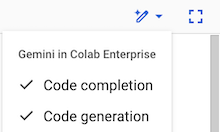
- השלמת קוד מציעה קוד בזמן ההקלדה.
- יצירת קוד יוצרת קוד מתיאור של מה שרוצים.
אם הלחצן עזרה בכתיבת קוד לא פעיל, או אם לא מופיעה רשימת תכונות כשלוחצים על הלחצן, כדאי לעיין במאמר הגדרת Gemini בפרויקט ב-Colab Enterprise.
שימוש בהשלמת קוד
כדי להשתמש בהשלמת קוד ב-notebook של Colab Enterprise: צריך לבצע את הפעולות הבאות:-
נכנסים לדף My notebooks של Colab Enterprise במסוף Google Cloud .
-
בתפריט Region (אזור), בוחרים את האזור שבו נמצא ה-Notebook.
-
לוחצים על ה-Notebook שרוצים לפתוח.
- בסרגל הכלים, לוחצים על הלחצן pen_spark עזרה בכתיבת קוד ובוחרים באפשרות השלמת קוד אם היא לא נבחרה אוטומטית.
-
בתא קוד ב-Notebook, מתחילים להזין קוד. Colab Enterprise מציע דרך אפשרית להשלמת הקוד שלכם בטקסט אפור נטוי.
לדוגמה, אם מזינים
import p, יכול להיות ש-Colab Enterprise יציע השלמת קוד שמייבאת אתpandas as pdואחריה שורה שקוראת קובץ CSV ומאחסנת את התוכן ב-DataFrame של pandas.

-
כדי לאשר את ההצעה להשלמת הקוד, מקישים על Tab.
שימוש ביצירת קוד
כדי ליצור קוד באמצעות Gemini ל Google Cloud:
-
נכנסים לדף My notebooks של Colab Enterprise במסוף Google Cloud .
-
בתפריט Region (אזור), בוחרים את האזור שבו נמצא ה-Notebook.
-
לוחצים על ה-Notebook שרוצים לפתוח.
-
בסרגל הכלים, לוחצים על הלחצן עזרה בכתיבת קוד ובוחרים באפשרות יצירת קוד אם היא לא מסומנת.
-
במחברת, מוסיפים תא קוד ריק או לוחצים על תא קוד שלא מכיל קוד.
-
לוחצים על תכונות AI זמינות ואז על יצירת קוד.
-
בשדה Generate מזינים תיאור של הקוד שרוצים ליצור, ואז לוחצים על Enter.
-
כדי לסגור את החלונית יצירה, לוחצים על סגירה.
השבתת השלמת קוד ויצירת קוד
כדי להשבית את השלמת הקוד ואת יצירת הקוד:
בסרגל הכלים של Colab Enterprise, לוחצים על הלחצן עזרה בכתיבת קוד.
מבטלים את הסימון של התכונות שרוצים להשבית.
פתרון בעיות
בקטע הזה מוסבר איך לפתור בעיות בשימוש ב-Gemini ב-Colab Enterprise.
תכונות של Gemini לא פועלות
כשמקלידים במחברת Colab Enterprise, לא מופיעות הצעות להשלמת קוד. או שהלחצן pen_spark עזרה בתכנות לא מופיע מעל תא קוד.
יכול להיות שבהגדרות של Colab Enterprise השבתתם את ההגדרה הצגת השלמות קוד מבוססות-הקשר.
כדי לפתור את הבעיה:
- לוחצים על הצגה או הסתרה של הכותרת.
- בתפריט כלים, לוחצים על הגדרות.
- לוחצים על עריכה.
- בוחרים באפשרות הצגת השלמות קוד שמבוססות על הקשר.
- לוחצים על Save.
המאמרים הבאים
כדי לקבל מידע נוסף על כתיבה ועריכה של קוד בעזרת Gemini, אפשר לעיין במאמרים הבאים: