


排查 Colab Enterprise 问题
本页面介绍了如何解决 Colab Enterprise 的问题。
无法访问 Colab Enterprise
当您尝试在 Google Cloud 控制台中访问 Colab Enterprise 时,会发生以下错误。
Authentication error: 7; Error Details: User not allowed to access service.
Google Workspace 设置无需使用个别控件也能访问其他服务处于关闭状态。
如需解决此问题,请将无单独控件的附加服务设置为开启。
无法连接到运行时
此问题可能是由多种原因造成的。另请参阅无法连接到默认运行时。 最常见的原因如下:
浏览器屏蔽第三方 Cookie
您使用的浏览器会屏蔽 Colab Enterprise 用于与运行时建立 HTTPS 连接的第三方 Cookie。
如需解决此问题,请配置浏览器的设置,以允许来自网域 *.aiplatform-notebook.googleusercontent.com 的 DATALAB_TUNNEL_TOKEN 第三方 Cookie。
网络阻止流向笔记本网域的出站流量
网络的防火墙规则阻止流向 *.aiplatform-notebook.cloud.google.com 或 *aiplatform.googleapis.com 的出站流量。
如需解决此问题,请配置网络的防火墙规则,以允许流向 *.aiplatform-notebook.cloud.google.com 和 *aiplatform.googleapis.com 的出站流量。
无法连接到默认运行时
如果您尝试连接到默认运行时,但不存在默认运行时模板,则会发生以下错误。
Failed to connect to runtime
当您连接到尚未创建的默认运行时时,Colab Enterprise 会先创建默认运行时模板,然后使用该默认运行时模板生成默认运行时。不过,如果您没有创建运行时模板所需的权限,则 Colab Enterprise 无法创建默认运行时模板和默认运行时。
如需解决此问题,请让您的管理员为您授予可提供 aiplatform.notebookRuntimeTemplates.create 权限的角色。
笔记本连接到运行时缓慢
在开始连接到运行时几分钟后,笔记本右上角仍然显示 Connecting 消息,并且 Colab Enterprise 尚未连接到运行时。
如需解决此问题,请再等待几分钟。Colab Enterprise 仍在连接到运行时。连接到尚未运行的运行时可能需要几分钟的时间,因为 Agent Platform 正在分配新的虚拟机 (VM) 实例。
无法创建运行时
当您无法创建运行时时,就会出现此问题。 另请参阅无法创建默认运行时。 最常见的原因如下:
配额不足
如果您无法创建运行时,则可能已超出 Compute Engine 运行时配额。
Colab Enterprise 为运行时使用 Compute Engine 配额。如需了解详情,请参阅 Compute Engine 配额和限制概览。
如需解决此问题,请申请调整配额。
无法获得的资源
尝试创建运行时时发生以下错误。
No available zone found for runtime RUNTIME_ID
for machine type MACHINE_TYPE
with accelerator type: ACCELERATOR. Please try again later.
如果笔记本区域中的机型配置没有可用的资源,则会出现此错误。
如需解决此问题,请尝试以下方法之一:
- 在其他区域中创建运行时。
- 创建具有其他机器类型配置的运行时模板,然后基于新的运行时模板创建运行时。
运行时模板和预留的配置不匹配
尝试创建运行时时,会发生类似于以下内容的错误。
Failed to create notebook runtime with error: Invalid value for field
'resource.reservationAffinity': '{"consumeReservationType":
"SPECIFIC_ALLOCATION", "key": "compute.googleapis.com/reservation-name...'.
No available resources in specified reservations.
当预留的虚拟机属性与您的 Colab Enterprise 运行时不匹配时,会发生此错误。例如,如果预留指定了 e2-standard-8 机器类型,则 Colab Enterprise 运行时只有在也使用 e2-standard-8 机器类型时才能使用该预留。如需了解详情,请参阅要求。
如需解决此问题,请创建运行时模板,并使用与预留的虚拟机属性相匹配的配置。
Colab Enterprise 无法创建运行时模板
本部分介绍了如何解决创建运行时模板的问题。
无法选择足够的 GPU
创建运行时模板时,您无法选择所需的 GPU 数量。 这可能是因为您的配额不足。
Colab Enterprise 为 GPU 使用 Compute Engine 配额。如需了解详情,请参阅 Compute Engine 配额和限制概览。
如需解决此问题,请申请调整配额。
默认运行时已存在
如果默认运行时已存在,则您尝试通过默认运行时模板创建运行时时,会发生以下错误。
Failed to create runtime

One click runtime already exists.
如果您尝试通过默认运行时模板创建运行时,则 Colab Enterprise 会尝试创建默认运行时。每位用户、每个项目和每个区域只能有一个默认运行时。如果该默认运行时已存在,则 Colab Enterprise 无法创建其他默认运行时。
如需解决此问题,请连接到现有的默认运行时,或通过非默认运行时模板创建运行时。
无法创建默认运行时
当 Colab Enterprise 创建默认运行时时,它会先创建一个默认运行时模板,然后使用该模板生成默认运行时。如果您尝试创建默认运行时,但没有创建运行时模板所需的权限,则 Colab Enterprise 无法创建默认运行时。
如需解决此问题,请让您的管理员为您授予可提供 aiplatform.notebookRuntimeTemplates.create 权限的角色。
运行代码时找不到用户凭据
当您尝试在与 Google Cloud 服务和 API 互动的笔记本中运行代码,但尚未向 Colab Enterprise 授予对您的用户凭据的访问权限时,就会出现此问题。
错误消息可能类似于以下内容:
Request had invalid authentication credentials.
Expected OAuth 2 access token, login cookie or other valid authentication credential
DefaultCredentialsError: Your default credentials were not found.
以下是导致此问题的常见原因及其解决方法:
-
您未完成首次连接到启用了最终用户凭据的运行时时显示的登录对话框。完成此对话框后,您将授予 Colab Enterprise 对您的用户凭据的访问权限。
如需解决此问题,请尝试重新连接到运行时并授予访问权限。
如需验证是否已授予访问权限,请执行以下操作:
-
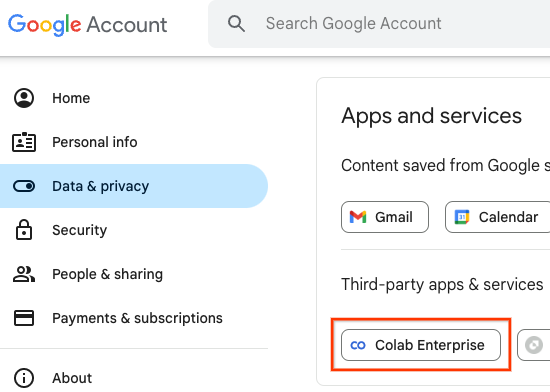
依次点击账号 > 受管理的 Google 账号 > 数据和隐私设置 > 第三方应用和服务。
-
验证 Colab Enterprise 是否已列出。
-
-
在您首次连接到启用了最终用户凭据的运行时时显示的登录对话框(同意屏幕)中,您未选择自己的用户账号,因此未向 Colab Enterprise 授予对您的用户凭据的访问权限。
要解决此问题,请执行以下操作:
-
在 Google Cloud 控制台中, 点击您的账号个人资料照片,然后点击 Google 账号。
-
点击数据和隐私设置。
-
在您使用的应用和服务中的数据中,点击第三方应用和服务。
-
点击 Colab Enterprise。
-
在 Colab Enterprise 有权访问您 Google 账号中的某些信息下,点击查看详情。
-
点击解除使用权限。
-
点击确认。
此操作会移除您当前的访问权限设置。
-
下次连接到启用了最终用户凭据的运行时时,请务必在完成登录对话框时选择正确的用户账号。
-
-
弹出式窗口拦截器可能会阻止 Colab Enterprise Sign in 对话框(权限请求页面)显示。
如需解决此问题,请在浏览器中暂时启用弹出式窗口,然后尝试重新连接到运行时。
-
企业服务限制可能导致无法访问 Colab Enterprise。
为了隔离此问题,请 验证贵组织的服务限制是否会阻止对 Google 服务的访问。
服务状态应为对所有人启用。
-
您未使用启用最终用户凭据的运行时,并且未使用 Google Cloud CLI 将用户凭据提供给应用默认凭据 (ADC)。
如需解决此问题,请参阅通过在笔记本中运行代码将用户凭据提供给 ADC。
Gemini 功能无法正常使用
在 Colab Enterprise 笔记本中输入内容时,系统不会显示代码补全建议。 或者,pen_spark 帮我编码按钮未显示在代码单元格上方。
在 Colab Enterprise 设置中,您可能已关闭显示基于上下文的代码补全结果设置。
如需解决此问题,请执行以下操作:
- 点击 显示/隐藏标题。
- 在工具菜单中,点击设置。
- 点击编辑者。
- 选择显示基于上下文的代码补全结果。
- 点击保存。