


פתרון בעיות ב-Colab Enterprise
בדף הזה מוסבר איך לפתור בעיות ב-Colab Enterprise.
אין אפשרות לגשת ל-Colab Enterprise
השגיאה הבאה מתרחשת כשמנסים לגשת ל-Colab Enterprise במסוף Google Cloud .
Authentication error: 7; Error Details: User not allowed to access service.
ההגדרה שירותים נוספים ללא אפשרות שליטה בנפרד ב-Google Workspace מושבתת.
כדי לפתור את הבעיה הזו, צריך להגדיר את האפשרות שירותים נוספים ללא אפשרות שליטה בנפרד למצב מופעל.
לא ניתן להתחבר לסביבת זמן ריצה
הבעיה הזו מתרחשת מכמה סיבות. אפשר לעיין גם במאמר בנושא לא ניתן להתחבר לסביבת זמן ריצה שמוגדרת כברירת מחדל. הסיבות הנפוצות ביותר הן:
הדפדפן חוסם קובצי Cookie של צד שלישי
הדפדפן שבו אתם משתמשים חוסם קובץ Cookie של צד שלישי ש-Colab Enterprise משתמש בו כדי ליצור חיבור HTTPS עם זמן הריצה.
כדי לפתור את הבעיה, צריך להגדיר את הגדרות הדפדפן כך שיאפשרו את קובץ ה-Cookie של צד שלישי מהדומיין *.aiplatform-notebook.googleusercontent.com.DATALAB_TUNNEL_TOKEN
הרשת חוסמת תנועה יוצאת לדומיינים של מחברות
כללי חומת האש של הרשת חוסמים תעבורת נתונים יוצאת אל *.aiplatform-notebook.cloud.google.com או אל *aiplatform.googleapis.com.
כדי לפתור את הבעיה, צריך להגדיר את הכללים של חומת האש ברשת כך שיאפשרו תעבורת נתונים יוצאת אל *.aiplatform-notebook.cloud.google.com ואל *aiplatform.googleapis.com.
לא ניתן להתחבר לסביבת זמן ריצה שמוגדרת כברירת מחדל
השגיאה הבאה מתרחשת כשמנסים להתחבר לסביבת זמן ריצה שמוגדרת כברירת מחדל, כשאין תבנית קיימת של סביבת זמן ריצה שמוגדרת כברירת מחדל.
Failed to connect to runtime
כשמתחברים לזמן ריצה שמוגדר כברירת מחדל ושעדיין לא נוצר, Colab Enterprise יוצר קודם תבנית של זמן ריצה שמוגדר כברירת מחדל, ואז משתמש בתבנית הזו כדי ליצור את זמן הריצה שמוגדר כברירת מחדל. עם זאת, אם אין לכם את ההרשאות הנדרשות ליצירת תבנית זמן ריצה, Colab Enterprise לא יכול ליצור את תבנית זמן הריצה שמוגדרת כברירת מחדל או את זמן הריצה שמוגדר כברירת מחדל.
כדי לפתור את הבעיה, צריך לבקש מהאדמין להקצות לכם תפקיד שכולל את ההרשאה aiplatform.notebookRuntimeTemplates.create.
החיבור של Notebook לסביבת זמן ריצה איטי
כמה דקות אחרי התחלת החיבור לסביבת זמן ריצה, ההודעה Connecting עדיין מופיעה בפינה השמאלית העליונה של ה-Notebook, ו-Colab Enterprise עדיין לא התחבר לסביבת זמן הריצה.
כדי לפתור את הבעיה, צריך להמתין כמה דקות. Colab Enterprise עדיין מתחבר לסביבת זמן ריצה. ההתחברות לסביבת ריצה שלא פועלת כבר יכולה להימשך כמה דקות, כי Agent Platform מקצה מופע חדש של מכונה וירטואלית (VM).
אי אפשר ליצור סביבת ריצה
הבעיה הזו מתרחשת כשאי אפשר ליצור סביבת ריצה. אפשר לעיין גם במאמר בנושא אי אפשר ליצור סביבת ריצה שמוגדרת כברירת מחדל. הסיבות הנפוצות ביותר הן:
חריגה ממכסת הבקשות
אם אתם לא מצליחים ליצור סביבת ריצה, יכול להיות שחרגתם ממכסת סביבות הריצה של Compute Engine.
ב-Colab Enterprise נעשה שימוש במכסה של Compute Engine עבור סביבות זמן ריצה. מידע נוסף זמין במאמר בנושא מכסות ומגבלות ב-Compute Engine.
כדי לפתור את הבעיה, צריך לבקש שינוי במכסה.
משאבים לא זמינים
השגיאה הבאה מתרחשת כשמנסים ליצור סביבת זמן ריצה.
No available zone found for runtime RUNTIME_ID
for machine type MACHINE_TYPE
with accelerator type: ACCELERATOR. Please try again later.
השגיאה הזו מתרחשת אם אין משאבים זמינים להגדרת סוג המכונה באזור של מחברת ה-Notebook.
כדי לפתור את הבעיה, אפשר לנסות את הפתרונות הבאים:
- יוצרים סביבת ריצה באזור אחר.
- יוצרים תבנית זמן ריצה עם הגדרה שונה של סוג המכונה, ואז יוצרים זמן ריצה על סמך תבנית זמן הריצה החדשה.
ההגדרות של תבנית זמן הריצה וההזמנה לא תואמות
כשמנסים ליצור סביבת זמן ריצה, מתרחשת שגיאה דומה לזו שמופיעה בהמשך.
Failed to create notebook runtime with error: Invalid value for field
'resource.reservationAffinity': '{"consumeReservationType":
"SPECIFIC_ALLOCATION", "key": "compute.googleapis.com/reservation-name...'.
No available resources in specified reservations.
השגיאה הזו מתרחשת כשמאפייני ה-VM של הזמנה לא תואמים לזמן הריצה של Colab Enterprise. לדוגמה, אם בהזמנה מצוין סוג מכונה e2-standard-8, סביבת זמן הריצה של Colab Enterprise יכולה להשתמש בהזמנה רק אם היא גם משתמשת בסוג מכונה e2-standard-8. מידע נוסף זמין במאמר בנושא דרישות.
כדי לפתור את הבעיה, צריך ליצור תבנית של הגדרות זמן ריצה עם הגדרה שתואמת למאפייני ה-VM של ההזמנה.
לא ניתן ליצור תבנית של זמן ריצה ב-Colab Enterprise
בקטע הזה מוסבר איך לפתור בעיות שקשורות ליצירת תבניות של זמן ריצה.
אי אפשר לבחור מספיק יחידות GPU
בזמן יצירת תבנית של סביבת ריצה, אי אפשר לבחור את מספר ה-GPU הרצוי. יכול להיות שאין לכם מספיק מכסה.
Colab Enterprise משתמש במכסה של Compute Engine עבור מעבדי GPU. מידע נוסף זמין במאמר מכסות ומגבלות ב-Compute Engine – סקירה כללית.
כדי לפתור את הבעיה, צריך לבקש שינוי במכסה.
זמן הריצה שמוגדר כברירת מחדל כבר קיים
השגיאה הבאה מתרחשת כשמנסים ליצור סביבת זמן ריצה מתבנית ברירת המחדל של סביבת זמן הריצה כשסביבת זמן הריצה של ברירת המחדל כבר קיימת.
Failed to create runtime

One click runtime already exists.
אם מנסים ליצור סביבת זמן ריצה מתבנית ברירת מחדל של סביבת זמן ריצה, Colab Enterprise מנסה ליצור סביבת זמן ריצה שמוגדרת כברירת מחדל. יכולה להיות רק סביבת ריצה אחת שמוגדרת כברירת מחדל לכל משתמש, פרויקט ואזור. אם סביבת זמן הריצה שמוגדרת כברירת מחדל כבר קיימת, Colab Enterprise לא יכול ליצור עוד סביבת זמן ריצה שמוגדרת כברירת מחדל.
כדי לפתור את הבעיה, מתחברים לסביבת זמן הריצה הקיימת שמוגדרת כברירת מחדל או יוצרים סביבת זמן ריצה מתבנית של סביבת זמן ריצה שלא מוגדרת כברירת מחדל.
אי אפשר ליצור זמן ריצה שמוגדר כברירת מחדל
כש-Colab Enterprise יוצר סביבת זמן ריצה שמוגדרת כברירת מחדל, הוא קודם יוצר תבנית של סביבת זמן ריצה שמוגדרת כברירת מחדל, ומשתמש בה כדי ליצור את סביבת זמן הריצה שמוגדרת כברירת מחדל. אם תנסו ליצור סביבת זמן ריצה שמוגדרת כברירת מחדל בלי ההרשאות שנדרשות ליצירת תבנית של זמן ריצה, לא תהיה אפשרות ליצור את סביבת זמן הריצה שמוגדרת כברירת מחדל ב-Colab Enterprise.
כדי לפתור את הבעיה, צריך לבקש מהאדמין להקצות לכם תפקיד שכולל את ההרשאה aiplatform.notebookRuntimeTemplates.create.
פרטי הכניסה של המשתמש לא נמצאו כשמריצים קוד
הבעיה הזו מתרחשת כשמנסים להריץ קוד ב-notebook שיוצר אינטראקציה עם Google Cloud שירותים וממשקי API, אבל לא הענקתם ל-Colab Enterprise גישה לפרטי הכניסה של המשתמש.
הודעת השגיאה עשויה להיראות כך:
Request had invalid authentication credentials.
Expected OAuth 2 access token, login cookie or other valid authentication credential
DefaultCredentialsError: Your default credentials were not found.
בהמשך מפורטות כמה סיבות נפוצות לבעיה הזו והפתרונות שלהן:
-
לא השלמתם את תיבת הדו-שיח Sign in שמופיעה כשמתחברים בפעם הראשונה לסביבת זמן ריצה שבה מופעלים פרטי כניסה של משתמשי קצה. כשמשלימים את תיבת הדו-שיח הזו, מעניקים ל-Colab Enterprise גישה לפרטי הכניסה של המשתמש.
כדי לפתור את הבעיה, צריך לנסות להתחבר שוב לסביבת זמן הריצה ולהעניק גישה.
כדי לוודא שהגישה ניתנה:
-
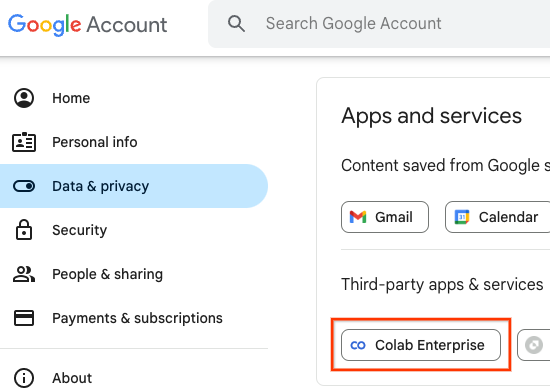
לוחצים על חשבון > חשבון Google מנוהל > נתונים ופרטיות > אפליקציות ושירותים של צד שלישי.
-
מוודאים ש-Colab Enterprise מופיע ברשימה.
-
-
בתיבת הדו-שיח כניסה (מסך ההסכמה) שמופיעה כשמתחברים לזמן ריצה שבו מופעלים פרטי כניסה של משתמשי קצה, לא בחרתם את חשבון המשתמש שלכם כדי להעניק ל-Colab Enterprise גישה לפרטי הכניסה שלכם.
כדי לפתור את הבעיה:
-
במסוףGoogle Cloud , לוחצים על תמונת הפרופיל של החשבון ואז על חשבון Google.
-
לוחצים על נתונים ופרטיות.
-
בקטע נתונים מאפליקציות ומשירותים שבהם אתם משתמשים, לוחצים על אפליקציות ושירותים של צד שלישי.
-
לוחצים על Colab Enterprise.
-
בקטע ל-Colab Enterprise יש גישה מסוימת לחשבון Google שלך, לוחצים על פרטים נוספים.
-
לוחצים על הסרת הגישה.
-
לוחצים על אישור.
הפעולה הזו תסיר את הגדרות הגישה הנוכחיות.
-
-
יכול להיות שתוכנה לחסימת חלונות קופצים מונעת את הצגת תיבת הדו-שיח Sign in (מסך ההסכמה) של Colab Enterprise.
כדי לפתור את הבעיה, צריך להפעיל באופן זמני את החלונות הקופצים בדפדפן ולנסות להתחבר שוב לסביבת זמן הריצה.
-
יכול להיות שהגבלות על שירותים לארגונים חוסמות את הגישה ל-Colab Enterprise.
כדי לבודד את הבעיה, צריך לוודא שהגבלות השירות בארגון לא חוסמות את הגישה לשירותי Google.
סטטוס השירות צריך להיות מופעל לכולם.
-
לא משתמשים בסביבת ריצה עם פרטי כניסה של משתמש קצה, ולא סיפקתם את פרטי הכניסה של המשתמש ל-Application Default Credentials (ADC) באמצעות Google Cloud CLI.
כדי לפתור את הבעיה, אפשר לעיין במאמר איך מספקים ל-ADC את פרטי הכניסה של המשתמש על ידי הרצת קוד במחברת.
תכונות של Gemini לא פועלות
כשמקלידים במחברת Colab Enterprise, לא מופיעות הצעות להשלמת קוד. או שהלחצן pen_spark עזרה בתכנות לא מופיע מעל תא קוד.
יכול להיות שבהגדרות של Colab Enterprise השבתתם את ההגדרה הצגת השלמות קוד מבוססות-הקשר.
כדי לפתור את הבעיה:
- לוחצים על הצגה או הסתרה של הכותרת.
- בתפריט כלים, לוחצים על הגדרות.
- לוחצים על עריכה.
- בוחרים באפשרות הצגת השלמות קוד שמבוססות על הקשר.
- לוחצים על Save.