


Creare un esperimento
Questa pagina mostra come interagire con Experiments su Gemini Enterprise Agent Platform utilizzando il riquadro laterale in Colab Enterprise.
Per accedere Google Cloud a servizi e API eseguendo codice nel notebook Colab Enterprise, puoi utilizzare le credenziali associate al tuo Account Google. Per saperne di più, consulta la sezione Accedere Google Cloud a servizi e API.
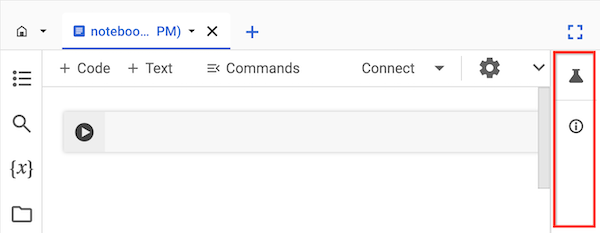
Il riquadro laterale è un modo aggiuntivo per interagire con Experiments on Agent Platform senza uscire dall'interfaccia di Colab Enterprise.
Il riquadro laterale viene visualizzato a destra di un blocco note aperto.
Prima di iniziare
- Accedi al tuo account Google Cloud . Se non conosci Google Cloud, crea un account per valutare le prestazioni dei nostri prodotti in scenari reali. I nuovi clienti ricevono anche 300 $di crediti senza costi per l'esecuzione, il test e il deployment dei carichi di lavoro.
-
In the Google Cloud console, on the project selector page, select or create a Google Cloud project.
Roles required to select or create a project
- Select a project: Selecting a project doesn't require a specific IAM role—you can select any project that you've been granted a role on.
-
Create a project: To create a project, you need the Project Creator role
(
roles/resourcemanager.projectCreator), which contains theresourcemanager.projects.createpermission. Learn how to grant roles.
-
Verify that billing is enabled for your Google Cloud project.
Enable the Agent Platform, Dataform, and Compute Engine APIs, if any are not already enabled.
Roles required to enable APIs
To enable APIs, you need the
serviceusage.services.enablepermission. If you created the project, then you likely already have this permission through the Owner role (roles/owner). Otherwise, you can get this permission through the Service Usage Admin role (roles/serviceusage.serviceUsageAdmin). Learn how to grant roles.-
In the Google Cloud console, on the project selector page, select or create a Google Cloud project.
Roles required to select or create a project
- Select a project: Selecting a project doesn't require a specific IAM role—you can select any project that you've been granted a role on.
-
Create a project: To create a project, you need the Project Creator role
(
roles/resourcemanager.projectCreator), which contains theresourcemanager.projects.createpermission. Learn how to grant roles.
-
Verify that billing is enabled for your Google Cloud project.
Enable the Agent Platform, Dataform, and Compute Engine APIs, if any are not already enabled.
Roles required to enable APIs
To enable APIs, you need the
serviceusage.services.enablepermission. If you created the project, then you likely already have this permission through the Owner role (roles/owner). Otherwise, you can get this permission through the Service Usage Admin role (roles/serviceusage.serviceUsageAdmin). Learn how to grant roles.
Ruoli obbligatori
Per ottenere le autorizzazioni necessarie per utilizzare il riquadro laterale in un blocco note Colab Enterprise, chiedi all'amministratore di concederti i seguenti ruoli IAM sul progetto:
- Utente Colab Enterprise (
roles/aiplatform.colabEnterpriseUser) - Utente di Agent Platform (
roles/aiplatform.user)
Per saperne di più sulla concessione dei ruoli, consulta Gestisci l'accesso a progetti, cartelle e organizzazioni.
Potresti anche riuscire a ottenere le autorizzazioni richieste tramite i ruoli personalizzati o altri ruoli predefiniti.
Experiment su Agent Platform
Gli esperimenti su Agent Platform ti aiutano a monitorare e analizzare diverse architetture di modelli, iperparametri e ambienti di addestramento, consentendoti di monitorare i passaggi, gli input e gli output di un'esecuzione dell'esperimento. Per saperne di più, consulta Introduzione agli esperimenti su Agent Platform.
Creare e visualizzare un esperimento
Puoi creare e visualizzare i risultati di un esperimento utilizzando il riquadro laterale in Colab Enterprise.
-
Nella console Google Cloud , vai alla pagina I miei blocchi note di Colab Enterprise.
-
Nel menu Regione, seleziona la regione che contiene il blocco note.
-
Fai clic sul notebook che vuoi aprire. Se non hai ancora creato un notebook, creane uno.
-
A destra del notebook, nel riquadro laterale, fai clic sul pulsante Esperimenti.
Il riquadro laterale espande la scheda Esperimenti.
-
Fai clic sul pulsante Inserisci codice campione.
Colab Enterprise aggiunge celle di codice al notebook per interagire con un esperimento.
-
Nel notebook, trova la cella di codice che memorizza i valori dei parametri. Utilizzerai questi parametri per interagire con Experiments su Agent Platform.
-
Aggiorna i valori dei seguenti parametri:
-
PROJECT_ID: l'ID del progetto in cui si trova il notebook. -
REGION: la regione in cui si trova il notebook. -
BUCKET_URI: un URI bucket Cloud Storage, nel formatogs://BUCKET_NAME. Può essere un bucket esistente oppure puoi crearlo quando esegui il codice. Questo bucket deve trovarsi nello stesso progetto e nella stessa regione del notebook Colab Enterprise. -
EXPERIMENT_NAME: il nome dell'esperimento. Se l'esperimento non esiste, Experiments on Agent Platform ne crea uno.
-
-
Se devi creare il bucket Cloud Storage, individua e rimuovi il commento dalla seguente riga di codice:
# ! gcloud storage buckets create {BUCKET_URI} --location={REGION} --project={PROJECT_ID} -
Esegui le celle di codice che il riquadro laterale ha aggiunto al notebook.
-
Dopo l'esecuzione dell'ultima cella di codice, fai clic sul pulsante Visualizza esperimento visualizzato.
-
Nel riquadro laterale, fai clic sulla scheda Esecuzioni o Dettagli per visualizzare le informazioni sull'esperimento. Per scoprire di più, consulta la pagina Creare e gestire le esecuzioni degli esperimenti.
 Esperimenti.
Passaggi successivi
Scopri di più sugli esperimenti su Agent Platform.
Per trovare un notebook che ti aiuti ad avviare rapidamente il tuo progetto, consulta la galleria di notebook.