


Crea un experimento
En esta página, se muestra cómo interactuar con Experimentos en Gemini Enterprise Agent Platform a través del panel lateral en Colab Enterprise.
Para acceder a los servicios y las APIs ejecutando código en tu notebook de Colab Enterprise, puedes usar las credenciales asociadas a tu Cuenta de Google. Google Cloud Para obtener más información, consulta Accede a los servicios y las APIs. Google Cloud
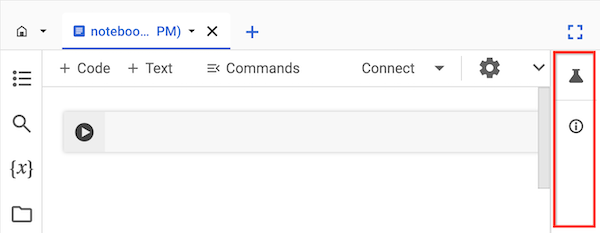
El panel lateral es una forma adicional de interactuar con los Experimentos en Agent Platform sin salir de la interfaz de Colab Enterprise.
El panel lateral aparece a la derecha de un notebook abierto.
Antes de comenzar
- Accede a tu cuenta de Google Cloud . Si eres nuevo en Google Cloud, crea una cuenta para evaluar el rendimiento de nuestros productos en situaciones reales. Los clientes nuevos también obtienen $300 en créditos gratuitos para ejecutar, probar y, además, implementar cargas de trabajo.
-
In the Google Cloud console, on the project selector page, select or create a Google Cloud project.
Roles required to select or create a project
- Select a project: Selecting a project doesn't require a specific IAM role—you can select any project that you've been granted a role on.
-
Create a project: To create a project, you need the Project Creator role
(
roles/resourcemanager.projectCreator), which contains theresourcemanager.projects.createpermission. Learn how to grant roles.
-
Verify that billing is enabled for your Google Cloud project.
Enable the Agent Platform, Dataform, and Compute Engine APIs.
Roles required to enable APIs
To enable APIs, you need the
serviceusage.services.enablepermission. If you created the project, then you likely already have this permission through the Owner role (roles/owner). Otherwise, you can get this permission through the Service Usage Admin role (roles/serviceusage.serviceUsageAdmin). Learn how to grant roles.-
In the Google Cloud console, on the project selector page, select or create a Google Cloud project.
Roles required to select or create a project
- Select a project: Selecting a project doesn't require a specific IAM role—you can select any project that you've been granted a role on.
-
Create a project: To create a project, you need the Project Creator role
(
roles/resourcemanager.projectCreator), which contains theresourcemanager.projects.createpermission. Learn how to grant roles.
-
Verify that billing is enabled for your Google Cloud project.
Enable the Agent Platform, Dataform, and Compute Engine APIs.
Roles required to enable APIs
To enable APIs, you need the
serviceusage.services.enablepermission. If you created the project, then you likely already have this permission through the Owner role (roles/owner). Otherwise, you can get this permission through the Service Usage Admin role (roles/serviceusage.serviceUsageAdmin). Learn how to grant roles.
Roles obligatorios
Para obtener los permisos que necesitas para usar el panel lateral en un notebook de Colab Enterprise, pídele a tu administrador que te otorgue los siguientes roles de IAM en el proyecto:
- Usuario de Colab Enterprise (
roles/aiplatform.colabEnterpriseUser) - Usuario de Agent Platform (
roles/aiplatform.user)
Para obtener más información sobre cómo otorgar roles, consulta Administra el acceso a proyectos, carpetas y organizaciones.
También puedes obtener los permisos necesarios a través de roles personalizados o cualquier otro rol predefinido.
Experiments en Agent Platform
Los experimentos en Agent Platform te ayudan a hacer un seguimiento de diferentes arquitecturas de modelos, hiperparámetros y entornos de entrenamiento, y te permiten analizarlos, ya que puedes hacer un seguimiento de los pasos, las entradas y las salidas de una ejecución de experimento. Para obtener más información, consulta Introducción a los experimentos en Agent Platform.
Cómo crear y ver un experimento
Puedes crear y ver los resultados de un experimento con el panel lateral de Colab Enterprise.
-
En la consola de Google Cloud , ve a la página Mis notebooks de Colab Enterprise.
-
En el menú Región, selecciona la región que contiene el notebook.
-
Haz clic en el notebook que quieras abrir. Si aún no creaste un notebook, crea uno.
-
A la derecha del notebook, en el panel lateral, haz clic en el botón Experimentos.
El panel lateral expande la pestaña Experimentos.
-
Haz clic en el botón Insertar código de muestra.
Colab Enterprise agrega celdas de código a tu notebook para interactuar con un experimento.
-
En tu notebook, busca la celda de código que almacena los valores de los parámetros. Usarás estos parámetros para interactuar con los experimentos en Agent Platform.
-
Actualiza los valores de los siguientes parámetros:
-
PROJECT_ID: ID del proyecto en el que se encuentra tu notebook. -
REGION: Es la región en la que se encuentra tu notebook. -
BUCKET_URI: Es un URI de bucket de Cloud Storage, con el formatogs://BUCKET_NAME. Puede ser un bucket existente o puedes crearlo cuando ejecutes el código. Este bucket debe estar en el mismo proyecto y región que tu notebook de Colab Enterprise. -
EXPERIMENT_NAME: El nombre de tu experimento. Si tu experimento no existe, Experiments on Agent Platform creará uno.
-
-
Si necesitas crear tu bucket de Cloud Storage, busca y quita el comentario de la siguiente línea de código:
# ! gcloud storage buckets create {BUCKET_URI} --location={REGION} --project={PROJECT_ID} -
Ejecuta las celdas de código que el panel lateral agregó a tu notebook.
-
Después de que se ejecute la última celda de código, haz clic en el botón Ver experimento que aparece.
-
En el panel lateral, haz clic en la pestaña Ejecuciones o en la pestaña Detalles para ver información sobre tu experimento. Para obtener más información, consulta Crea y administra ejecuciones de experimentos.
 Experimentos.
¿Qué sigue?
Obtén más información sobre los experimentos en Agent Platform.
Para encontrar un notebook que te ayude a iniciar tu proyecto rápidamente, consulta la galería de notebooks.