


Test erstellen
Auf dieser Seite erfahren Sie, wie Sie über die Seitenleiste in Colab Enterprise mit Tests auf der Gemini Enterprise Agent Platform interagieren.
Wenn Sie über Code in Ihrem Colab Enterprise-Notebook auf Google Cloud -Dienste und APIs zugreifen möchten, können Sie die Anmeldedaten verwenden, die mit Ihrem Google-Konto verknüpft sind. Weitere Informationen finden Sie unter Auf Google Cloud -Dienste und APIs zugreifen.
Die Seitenleiste ist eine zusätzliche Möglichkeit, mit Tests auf der Agent Platform zu interagieren, ohne die Colab Enterprise-Oberfläche zu verlassen.
Die Seitenleiste wird rechts neben einem geöffneten Notebook angezeigt.
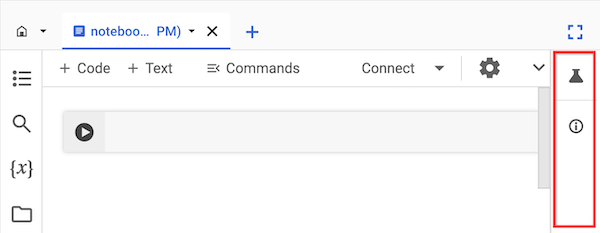
Hinweis
- Melden Sie sich in Ihrem Google Cloud -Konto an. Wenn Sie mit Google Cloudnoch nicht vertraut sind, erstellen Sie ein Konto, um die Leistungsfähigkeit unserer Produkte in der Praxis sehen und bewerten zu können. Neukunden erhalten außerdem ein Guthaben von 300 $, um Arbeitslasten auszuführen, zu testen und bereitzustellen.
-
In the Google Cloud console, on the project selector page, select or create a Google Cloud project.
Roles required to select or create a project
- Select a project: Selecting a project doesn't require a specific IAM role—you can select any project that you've been granted a role on.
-
Create a project: To create a project, you need the Project Creator role
(
roles/resourcemanager.projectCreator), which contains theresourcemanager.projects.createpermission. Learn how to grant roles.
-
Verify that billing is enabled for your Google Cloud project.
Enable the Agent Platform, Dataform, and Compute Engine APIs, if any are not already enabled.
Roles required to enable APIs
To enable APIs, you need the
serviceusage.services.enablepermission. If you created the project, then you likely already have this permission through the Owner role (roles/owner). Otherwise, you can get this permission through the Service Usage Admin role (roles/serviceusage.serviceUsageAdmin). Learn how to grant roles.-
In the Google Cloud console, on the project selector page, select or create a Google Cloud project.
Roles required to select or create a project
- Select a project: Selecting a project doesn't require a specific IAM role—you can select any project that you've been granted a role on.
-
Create a project: To create a project, you need the Project Creator role
(
roles/resourcemanager.projectCreator), which contains theresourcemanager.projects.createpermission. Learn how to grant roles.
-
Verify that billing is enabled for your Google Cloud project.
Enable the Agent Platform, Dataform, and Compute Engine APIs, if any are not already enabled.
Roles required to enable APIs
To enable APIs, you need the
serviceusage.services.enablepermission. If you created the project, then you likely already have this permission through the Owner role (roles/owner). Otherwise, you can get this permission through the Service Usage Admin role (roles/serviceusage.serviceUsageAdmin). Learn how to grant roles.
Erforderliche Rollen
Bitten Sie Ihren Administrator, Ihnen die folgenden IAM-Rollen für das Projekt zuzuweisen, um die Berechtigungen zu erhalten, die Sie zur Verwendung der Seitenleiste in einem Colab Enterprise-Notebook benötigen:
- Colab Enterprise User (
roles/aiplatform.colabEnterpriseUser) - Agent Platform-Nutzer (
roles/aiplatform.user)
Weitere Informationen zum Zuweisen von Rollen finden Sie unter Zugriff auf Projekte, Ordner und Organisationen verwalten.
Sie können die erforderlichen Berechtigungen auch über benutzerdefinierte Rollen oder andere vordefinierte Rollen erhalten.
Tests auf der Agent Platform
Mit Experimenten auf der Agent Platform können Sie verschiedene Modellarchitekturen, Hyperparameter und Trainingsumgebungen verfolgen und analysieren, indem Sie die Schritte, Eingaben und Ausgaben einer Testausführung verfolgen. Weitere Informationen finden Sie unter Einführung in Experimente auf der Agent Platform.
Test erstellen und ansehen
Sie können Tests über die Seitenleiste in Colab Enterprise erstellen und die Ergebnisse ansehen.
-
Rufen Sie in der Google Cloud Console die Seite Meine Notebooks für Colab Enterprise auf.
-
Wählen Sie im Menü Region die Region aus, in der sich Ihr Notebook befindet.
-
Klicken Sie auf das Notebook, das Sie öffnen möchten. Wenn Sie noch kein Notebook erstellt haben, erstellen Sie ein Notebook.
-
Klicken Sie rechts neben dem Notebook in der Seitenleiste auf die Schaltfläche Tests.
Die Seitenleiste wird maximiert und der Tab Tests wird angezeigt.
-
Klicken Sie auf den Button Beispielcode einfügen.
In Colab Enterprise werden Ihrem Notebook Codezellen für die Interaktion mit einem Test hinzugefügt.
-
Suchen Sie in Ihrem Notebook nach der Codezelle, in der Parameterwerte gespeichert sind. Sie verwenden diese Parameter, um mit Tests auf der Agent Platform zu interagieren.
-
Aktualisieren Sie die Werte für die folgenden Parameter:
-
PROJECT_ID: Die ID des Projekts, in dem sich Ihr Notebook befindet. -
REGION: Die Region, in der sich das Notebook befindet. -
BUCKET_URI: Ein Cloud Storage-Bucket-URI im Formatgs://BUCKET_NAME. Das kann ein vorhandener Bucket sein oder Sie können ihn beim Ausführen des Codes erstellen. Dieser Bucket muss sich im selben Projekt und in derselben Region wie Ihr Colab Enterprise-Notebook befinden. -
EXPERIMENT_NAME: Der Name Ihres Tests. Wenn Ihr Test nicht vorhanden ist, wird er von Experiments on Agent Platform erstellt.
-
-
Wenn Sie einen Cloud Storage-Bucket erstellen müssen, suchen Sie die folgende Codezeile und entfernen Sie die Kommentarzeichen:
# ! gcloud storage buckets create {BUCKET_URI} --location={REGION} --project={PROJECT_ID} -
Führen Sie die Codezellen aus, die die Seitenleiste Ihrem Notebook hinzugefügt hat.
-
Klicken Sie nach dem Ausführen der letzten Codezelle auf die Schaltfläche Test ansehen.
-
Klicken Sie in der Seitenleiste auf den Tab Läufe oder Details, um Informationen zu Ihrem Test zu sehen. Weitere Informationen finden Sie unter Testläufe erstellen und verwalten.
 Tests.
Nächste Schritte
In der Notebook-Galerie finden Sie Notebooks, die Ihnen den Einstieg in Ihr Projekt erleichtern.