


GPU を使用するデフォルトのランタイムを有効にする
プレビュー版のサポートについては、vertex-notebooks-previews-external@google.com までメールでお問い合わせください。
このドキュメントでは、プロジェクトの Colab Enterprise ユーザーに対して GPU を使用したデフォルトのランタイムを有効にする方法について説明します。GPU を使用するデフォルトのランタイムを有効にすると、ユーザーはノートブックのボタンをクリックして、通常のデフォルトのランタイムから GPU を使用するデフォルトのランタイムに切り替えることができます。
このドキュメントは、組織内の他のユーザーに対して GPU を使用したデフォルトのランタイムを有効にする Colab Enterprise 管理者を対象としています。次の知識があることを前提としています。
- Colab Enterprise のランタイムとランタイム テンプレートを管理する方法。
- Identity and Access Management(IAM)を使用してアクセスを制御する方法。
概要
ユーザーが GPU を使用するデフォルトのランタイムに切り替えられるようにするには、管理者(roles/aiplatform.colabEnterpriseAdmin)または aiplatform.notebookRuntimeTemplates.create 権限を持つユーザー アカウントが、まず GPU を使用するデフォルトのランタイムを作成する必要があります。
GPU を使用するデフォルトのランタイムを初めて作成するときに、Colab Enterprise は仕様に GPU を含む新しいデフォルトのランタイム テンプレートを作成します。元のデフォルトのランタイムは影響を受けず、有効期限が切れるか削除されるまで存在します。GPU を使用する新しいデフォルトのランタイム テンプレートが作成されると、プロジェクトに対する aiplatform.notebookRuntimes.assign 権限とランタイム テンプレートに対する aiplatform.notebookRuntimeTemplates.apply 権限を持つユーザーは、GPU を使用するデフォルトのランタイムを作成して使用できます。これらの権限は、Colab Enterprise ユーザー(roles/aiplatform.colabEnterpriseUser)ロールに含まれています。
仕様
GPU を使用するデフォルトのランタイムの仕様は、元のデフォルトのランタイムとは異なります。使用できるマシンタイプ、GPU、データディスクのタイプはリージョンによって異なるため、一部の仕様が元のデフォルトのランタイムと異なる場合があります。
次の表に、デフォルト ランタイムのリージョンに基づく GPU を使用したデフォルト ランタイムの仕様を示します。
| リージョンの説明 | デフォルトのランタイム仕様 |
|---|---|
| L4 GPU をサポートするリージョン |
|
| L4 GPU はサポートしていないが、T4 GPU はサポートしているリージョン |
|
| L4 または T4 GPU をサポートしていないリージョン | GPU を使用するデフォルトのランタイムはサポートされていません。 |
アクセラレータの可用性
Colab Enterprise は、次のアクセラレータ タイプのデフォルトのランタイムをサポートしています。
- L4
- T4
これらのアクセラレータのリージョン可用性については、アクセラレータの使用をご覧ください。
始める前に
- Google Cloud アカウントにログインします。 Google Cloudを初めて使用する場合は、 アカウントを作成して、実際のシナリオでの Google プロダクトのパフォーマンスを評価してください。新規のお客様には、ワークロードの実行、テスト、デプロイができる無料クレジット $300 分を差し上げます。
-
In the Google Cloud console, on the project selector page, select or create a Google Cloud project.
Roles required to select or create a project
- Select a project: Selecting a project doesn't require a specific IAM role—you can select any project that you've been granted a role on.
-
Create a project: To create a project, you need the Project Creator role
(
roles/resourcemanager.projectCreator), which contains theresourcemanager.projects.createpermission. Learn how to grant roles.
-
Verify that billing is enabled for your Google Cloud project.
Enable the Agent Platform, Dataform, and Compute Engine APIs, if any are not already enabled.
Roles required to enable APIs
To enable APIs, you need the
serviceusage.services.enablepermission. If you created the project, then you likely already have this permission through the Owner role (roles/owner). Otherwise, you can get this permission through the Service Usage Admin role (roles/serviceusage.serviceUsageAdmin). Learn how to grant roles.-
In the Google Cloud console, on the project selector page, select or create a Google Cloud project.
Roles required to select or create a project
- Select a project: Selecting a project doesn't require a specific IAM role—you can select any project that you've been granted a role on.
-
Create a project: To create a project, you need the Project Creator role
(
roles/resourcemanager.projectCreator), which contains theresourcemanager.projects.createpermission. Learn how to grant roles.
-
Verify that billing is enabled for your Google Cloud project.
Enable the Agent Platform, Dataform, and Compute Engine APIs, if any are not already enabled.
Roles required to enable APIs
To enable APIs, you need the
serviceusage.services.enablepermission. If you created the project, then you likely already have this permission through the Owner role (roles/owner). Otherwise, you can get this permission through the Service Usage Admin role (roles/serviceusage.serviceUsageAdmin). Learn how to grant roles.
必要なロール
Colab Enterprise で GPU を使用したデフォルトのランタイムを有効にするために必要な権限がユーザー アカウントに付与されるように、プロジェクトに対する Colab Enterprise 管理者(roles/aiplatform.colabEnterpriseAdmin)IAM ロールをユーザー アカウントに付与するよう管理者に依頼してください。
管理者は、カスタムロールや他の事前定義ロールを使用して、必要な権限をユーザー アカウントに付与することもできます。
デフォルトのランタイムで GPU を有効にする
デフォルトのランタイムで GPU を有効にするには、次の操作を行います。
-
Google Cloud コンソールで、Colab Enterprise の [マイ ノートブック] ページに移動します。
-
[リージョン] メニューで、ノートブックを含むリージョンを選択します。
-
開きたいノートブックをクリックします。ノートブックをまだ作成していない場合は、ノートブックを作成します。
-
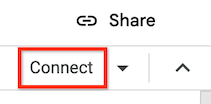
ノートブックで [接続] をクリックします。
-
Colab Enterprise がデフォルトのランタイムに接続したら、ノートブックの右上隅にあるボタンをクリックして、GPU を使用するデフォルトのランタイムに切り替えます。たとえば、ノートブックが L4 アクセラレータをサポートするリージョンにある場合は、[L4 に切り替え] をクリックします。
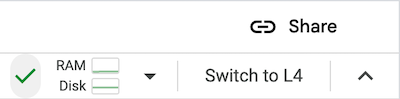
Colab Enterprise は GPU を含む新しいデフォルトのランタイムを作成し、そのランタイムに接続します。プロジェクト内の他のユーザーに対して、GPU を使用したデフォルトのランタイムに切り替える機能が有効になっています。
デフォルト ランタイムの GPU をオフにする
GPU を使用するデフォルトのランタイムに切り替える機能を無効にするには、Default with GPU という名前のランタイム テンプレートを削除する必要があります。ランタイム テンプレートを削除するをご覧ください。
制限事項
GPU を使用するデフォルトのランタイムは、特定のアクセラレータの可用性をサポートするリージョンでのみ使用できます。アクセラレータの可用性をご覧ください。
GPU を使用するデフォルトのランタイムに切り替えるには、まずノートブックをデフォルトのランタイムに接続する必要があります。
次のステップ
- ランタイムを管理するには、ランタイムを管理するをご覧ください。
- ランタイムとランタイム テンプレートの詳細を確認する。