


Standardlaufzeiten mit GPUs aktivieren
Wenn Sie während der Vorschau Unterstützung benötigen, senden Sie eine E-Mail an vertex-notebooks-previews-external@google.com.
In diesem Dokument wird beschrieben, wie Sie eine Standardlaufzeit mit GPUs für Colab Enterprise-Nutzer in einem Projekt aktivieren. Nachdem Sie eine Standardlaufzeit mit GPUs aktiviert haben, können Nutzer in ihrem Notebook per Mausklick von einer regulären Standardlaufzeit zu einer Standardlaufzeit mit GPUs wechseln.
Dieses Dokument richtet sich an Colab Enterprise-Administratoren, die Standardlaufzeiten mit GPUs für andere Nutzer in ihrer Organisation aktivieren möchten. Dabei wird davon ausgegangen, dass Sie über Kenntnisse zu folgenden Themen verfügen:
- Hier erfahren Sie, wie Sie Colab Enterprise-Laufzeiten und ‑Laufzeitvorlagen verwalten.
- Verwenden von Identity and Access Management (IAM) zur Steuerung des Zugriffs.
Übersicht
Damit Nutzer zu einer Standardlaufzeit mit GPUs wechseln können, muss ein Administrator (roles/aiplatform.colabEnterpriseAdmin) oder ein Nutzerkonto mit der Berechtigung aiplatform.notebookRuntimeTemplates.create zuerst eine Standardlaufzeit mit GPUs erstellen.
Wenn Sie zum ersten Mal eine Standardlaufzeit mit GPUs erstellen, wird in Colab Enterprise eine neue Standardlaufzeitvorlage mit GPUs in den Spezifikationen erstellt. Die ursprüngliche Standardlaufzeit ist davon nicht betroffen und bleibt bestehen, bis sie abläuft oder gelöscht wird. Nachdem die neue Standardlaufzeitvorlage mit GPUs erstellt wurde, kann jeder Nutzer mit der Berechtigung aiplatform.notebookRuntimes.assign für das Projekt und der Berechtigung aiplatform.notebookRuntimeTemplates.apply für die Laufzeitvorlage eine Standardlaufzeit mit GPUs erstellen und verwenden. Diese Berechtigungen sind in der Rolle „Colab Enterprise User“ (roles/aiplatform.colabEnterpriseUser) enthalten.
Spezifikationen
Die Standardlaufzeit mit GPUs hat andere Spezifikationen als die ursprüngliche Standardlaufzeit. Die verfügbaren Maschinentypen, GPUs und Datenträgertypen variieren je nach Region. Daher können einige Spezifikationen von Ihrer ursprünglichen Standardlaufzeit abweichen.
In der folgenden Tabelle werden die Spezifikationen für eine Standardlaufzeit mit GPUs basierend auf der Region der Standardlaufzeit beschrieben.
| Beschreibung der Region | Spezifikationen für Standardlaufzeit |
|---|---|
| Regionen mit Unterstützung für L4-GPUs |
|
| Regionen, die keine L4-GPUs, aber T4-GPUs unterstützen |
|
| Regionen, die keine L4- oder T4-GPUs unterstützen | Standardlaufzeiten mit GPUs werden nicht unterstützt. |
Verfügbarkeit von Beschleunigern
Colab Enterprise unterstützt Standardlaufzeiten mit den folgenden Beschleunigertypen:
- L4
- T4
Informationen zur regionalen Verfügbarkeit dieser Beschleuniger finden Sie unter Beschleuniger verwenden.
Hinweis
- Melden Sie sich in Ihrem Google Cloud -Konto an. Wenn Sie mit Google Cloudnoch nicht vertraut sind, erstellen Sie ein Konto, um die Leistungsfähigkeit unserer Produkte in der Praxis sehen und bewerten zu können. Neukunden erhalten außerdem ein Guthaben von 300 $, um Arbeitslasten auszuführen, zu testen und bereitzustellen.
-
In the Google Cloud console, on the project selector page, select or create a Google Cloud project.
Roles required to select or create a project
- Select a project: Selecting a project doesn't require a specific IAM role—you can select any project that you've been granted a role on.
-
Create a project: To create a project, you need the Project Creator role
(
roles/resourcemanager.projectCreator), which contains theresourcemanager.projects.createpermission. Learn how to grant roles.
-
Verify that billing is enabled for your Google Cloud project.
Enable the Agent Platform, Dataform, and Compute Engine APIs, if any are not already enabled.
Roles required to enable APIs
To enable APIs, you need the
serviceusage.services.enablepermission. If you created the project, then you likely already have this permission through the Owner role (roles/owner). Otherwise, you can get this permission through the Service Usage Admin role (roles/serviceusage.serviceUsageAdmin). Learn how to grant roles.-
In the Google Cloud console, on the project selector page, select or create a Google Cloud project.
Roles required to select or create a project
- Select a project: Selecting a project doesn't require a specific IAM role—you can select any project that you've been granted a role on.
-
Create a project: To create a project, you need the Project Creator role
(
roles/resourcemanager.projectCreator), which contains theresourcemanager.projects.createpermission. Learn how to grant roles.
-
Verify that billing is enabled for your Google Cloud project.
Enable the Agent Platform, Dataform, and Compute Engine APIs, if any are not already enabled.
Roles required to enable APIs
To enable APIs, you need the
serviceusage.services.enablepermission. If you created the project, then you likely already have this permission through the Owner role (roles/owner). Otherwise, you can get this permission through the Service Usage Admin role (roles/serviceusage.serviceUsageAdmin). Learn how to grant roles.
Erforderliche Rollen
Bitten Sie Ihren Administrator, Ihrem Nutzerkonto die IAM-Rolle „Colab Enterprise Admin“ (roles/aiplatform.colabEnterpriseAdmin) für das Projekt zuzuweisen, damit Ihr Nutzerkonto über die erforderlichen Berechtigungen zum Aktivieren von Standardlaufzeiten mit GPUs in Colab Enterprise verfügt.
Ihr Administrator kann Ihrem Nutzerkonto möglicherweise auch die erforderlichen Berechtigungen über benutzerdefinierte Rollen oder andere vordefinierte Rollen erteilen.
GPUs für Standardlaufzeiten aktivieren
So aktivieren Sie GPUs für Standardlaufzeiten:
-
Rufen Sie in der Google Cloud Console die Colab Enterprise-Seite Meine Notebooks auf.
-
Wählen Sie im Menü Region die Region aus, in der sich Ihr Notebook befindet.
-
Klicken Sie auf das Notebook, das Sie öffnen möchten. Wenn Sie noch kein Notebook erstellt haben, erstellen Sie ein Notebook.
-
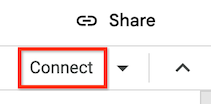
Klicken Sie in Ihrem Notebook auf Verbinden.
-
Nachdem Colab Enterprise eine Verbindung zur Standardlaufzeit hergestellt hat, klicken Sie rechts oben in Ihrem Notebook auf die Schaltfläche, um zu einer Standardlaufzeit mit GPUs zu wechseln. Wenn sich Ihr Notebook beispielsweise in einer Region befindet, die L4-Beschleuniger unterstützt, klicken Sie auf Auf L4 umstellen.
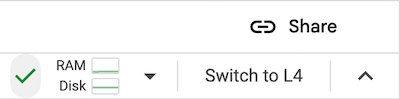
Colab Enterprise erstellt eine neue Standardlaufzeit mit GPUs und stellt dann eine Verbindung zur Laufzeit her. Andere Nutzer im Projekt können zu einer Standardlaufzeit mit GPUs wechseln.
GPUs für Standardlaufzeiten deaktivieren
Wenn Sie die Möglichkeit deaktivieren möchten, zu einer Standardlaufzeit mit GPUs zu wechseln, müssen Sie die Laufzeitvorlage mit dem Namen Default with GPU löschen.
Weitere Informationen finden Sie unter Laufzeitvorlage löschen.
Beschränkungen
Standardlaufzeiten mit GPUs sind nur in Regionen verfügbar, in denen bestimmte Beschleuniger unterstützt werden. Weitere Informationen finden Sie unter Verfügbarkeit von Beschleunigern.
Sie müssen zuerst ein Notebook mit einer Standardlaufzeit verbinden, um zu einer Standardlaufzeit mit GPUs wechseln zu können.
Nächste Schritte
- Informationen zum Verwalten der Laufzeit finden Sie unter Laufzeiten verwalten.
- Weitere Informationen zu Laufzeiten und Laufzeitvorlagen.