


Crea un notebook utilizzando la Google Cloud console
Crea un notebook Colab Enterprise ed esegui il codice in un runtime predefinito sulla Google Cloud console. Questa pagina descrive anche come rinominare, importare ed eliminare un notebook.
Per seguire le indicazioni dettagliate per questa attività direttamente nella Google Cloud console, fai clic su Procedura guidata:
Prima di iniziare
- Accedi al tuo Google Cloud account. Se non hai mai utilizzato Google Cloud, crea un account per valutare il rendimento dei nostri prodotti in scenari reali. I nuovi clienti ricevono anche 300 $di crediti senza costi per l'esecuzione, il test e il deployment dei carichi di lavoro.
-
In the Google Cloud console, on the project selector page, select or create a Google Cloud project.
Roles required to select or create a project
- Select a project: Selecting a project doesn't require a specific IAM role—you can select any project that you've been granted a role on.
-
Create a project: To create a project, you need the Project Creator role
(
roles/resourcemanager.projectCreator), which contains theresourcemanager.projects.createpermission. Learn how to grant roles.
-
Verify that billing is enabled for your Google Cloud project.
Enable the Agent Platform, Dataform, and Compute Engine APIs, if any are not already enabled.
Roles required to enable APIs
To enable APIs, you need the
serviceusage.services.enablepermission. If you created the project, then you likely already have this permission through the Owner role (roles/owner). Otherwise, you can get this permission through the Service Usage Admin role (roles/serviceusage.serviceUsageAdmin). Learn how to grant roles.-
In the Google Cloud console, on the project selector page, select or create a Google Cloud project.
Roles required to select or create a project
- Select a project: Selecting a project doesn't require a specific IAM role—you can select any project that you've been granted a role on.
-
Create a project: To create a project, you need the Project Creator role
(
roles/resourcemanager.projectCreator), which contains theresourcemanager.projects.createpermission. Learn how to grant roles.
-
Verify that billing is enabled for your Google Cloud project.
Enable the Agent Platform, Dataform, and Compute Engine APIs, if any are not already enabled.
Roles required to enable APIs
To enable APIs, you need the
serviceusage.services.enablepermission. If you created the project, then you likely already have this permission through the Owner role (roles/owner). Otherwise, you can get this permission through the Service Usage Admin role (roles/serviceusage.serviceUsageAdmin). Learn how to grant roles.
Ruoli obbligatori
Per ottenere le autorizzazioni necessarie per creare un notebook Colab Enterprise ed eseguire il codice del notebook su un runtime, chiedi all'amministratore di concederti il ruolo IAM Utente Colab Enterprise (roles/aiplatform.colabEnterpriseUser) sul progetto.
Per saperne di più sulla concessione dei ruoli, consulta Gestisci l'accesso a progetti, cartelle e organizzazioni.
Potresti anche riuscire a ottenere le autorizzazioni richieste tramite i ruoli personalizzati o altri ruoli predefiniti.
Crea un notebook
Per creare un notebook Colab Enterprise utilizzando la Google Cloud console:-
Nella Google Cloud console, vai a alla pagina I miei notebook di Colab Enterprise.
-
Nel menu Regione, seleziona la regione in cui vuoi creare il notebook.
-
Fai clic su Nuovo notebook.
Colab Enterprise crea e apre il notebook.
Al termine delle attività descritte in questo documento, puoi evitare l'addebito di ulteriori costi eliminando le risorse che hai creato. Per saperne di più, consulta Liberare spazio.
Esegui il codice nel runtime predefinito
Per eseguire il codice di un notebook Colab Enterprise nel runtime predefinito:
-
Nella Google Cloud console, vai a alla pagina I miei notebook di Colab Enterprise.
-
Nel menu Regione, seleziona la regione che contiene il notebook.
-
Fai clic sul notebook che vuoi aprire.
-
Tieni il puntatore sopra la cella di codice che vuoi eseguire, quindi fai clic sul Esegui cella pulsante.
-
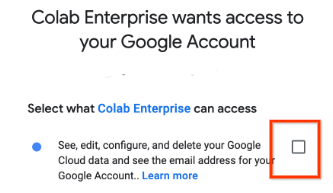
Se è la prima volta che ti connetti a un runtime con le credenziali dell'utente finale abilitate, viene visualizzata una finestra di dialogo Accedi.
Per concedere a Colab Enterprise l'accesso alle tue credenziali utente, completa i seguenti passaggi:
-
Nella finestra di dialogo Accedi, fai clic sul tuo account utente.
-
Seleziona Visualizza, modifica, configura ed elimina i tuoi Google Cloud dati... per concedere a Colab Enterprise l'accesso alle tue credenziali utente.
-
Fai clic su Continua.
-
 Esegui cella pulsante.
Dopo l'avvio del runtime, Colab Enterprise si connette al runtime ed esegue il codice nella cella.
Rinomina il notebook
Per rinominare un notebook Colab Enterprise:-
Nella Google Cloud console, vai a alla pagina I miei notebook di Colab Enterprise.
-
Nel menu Regione, seleziona la regione che contiene il notebook.
-
Accanto al notebook che vuoi rinominare, fai clic sul menu Azioni, e seleziona Rinomina.
-
Nella finestra di dialogo Rinomina notebook, modifica il nome del notebook e fai clic su Rinomina.
Importa un notebook
Per importare un notebook in Colab Enterprise:-
Nella Google Cloud console, vai a alla pagina I miei notebook di Colab Enterprise.
-
Nel menu Regione, seleziona la regione in cui vuoi importare il notebook.
-
Fai clic su Importa.
-
Nella finestra di dialogo Importa notebook, seleziona un' origine dell'importazione.
-
Se hai selezionato:
- Il tuo computer, individua e seleziona un file di notebook da importare.
- Cloud Storage, individua e seleziona un notebook in Cloud Storage.
- URL, inserisci l'URL del file del notebook da importare.
-
Per aggiungere un altro notebook, fai clic su Aggiungi notebook.
-
Dopo aver aggiunto i notebook che vuoi importare, fai clic su Importa.
Colab Enterprise importa i file del notebook.
Libera spazio
Per evitare che al tuo Google Cloud account vengano addebitati costi relativi alle risorse utilizzate in questo tutorial, elimina il progetto che contiene le risorse, oppure mantieni il progetto ed elimina le singole risorse.
Elimina il progetto
- Nella Google Cloud console, vai alla pagina Gestisci risorse.
- Nell'elenco dei progetti, seleziona il progetto che vuoi eliminare e fai clic su Elimina.
- Nella finestra di dialogo, digita l'ID progetto, quindi fai clic su Chiudi per eliminare il progetto.
Elimina il notebook
-
Nella Google Cloud console, vai a alla pagina I miei notebook di Colab Enterprise.
-
Nel menu Regione, seleziona la regione che contiene il notebook che vuoi eliminare.
-
Accanto al notebook che vuoi eliminare, fai clic sul menu Azioni, e seleziona Elimina notebook.
-
Nella finestra di dialogo Elimina notebook, fai clic su Conferma.
Passaggi successivi
Leggi l'articolo Introduzione a Colab Enterprise.
Per trovare un notebook che ti aiuti ad avviare rapidamente il progetto, consulta la galleria dei notebook.