


ランタイムに接続する
このページでは、Colab Enterprise でランタイムに接続する方法について説明します。
ノートブックでコードを実行するには、ランタイムに接続する必要があります。ランタイム、はコードを実行するコンピューティング リソースです。
始める前に
- Google Cloud アカウントにログインします。 Google Cloudを初めて使用する場合は、 アカウントを作成して、実際のシナリオでの Google プロダクトのパフォーマンスを評価してください。新規のお客様には、ワークロードの実行、テスト、デプロイができる無料クレジット $300 分を差し上げます。
-
In the Google Cloud console, on the project selector page, select or create a Google Cloud project.
Roles required to select or create a project
- Select a project: Selecting a project doesn't require a specific IAM role—you can select any project that you've been granted a role on.
-
Create a project: To create a project, you need the Project Creator role
(
roles/resourcemanager.projectCreator), which contains theresourcemanager.projects.createpermission. Learn how to grant roles.
-
Verify that billing is enabled for your Google Cloud project.
Enable the Agent Platform, Dataform, and Compute Engine APIs.
Roles required to enable APIs
To enable APIs, you need the
serviceusage.services.enablepermission. If you created the project, then you likely already have this permission through the Owner role (roles/owner). Otherwise, you can get this permission through the Service Usage Admin role (roles/serviceusage.serviceUsageAdmin). Learn how to grant roles.-
In the Google Cloud console, on the project selector page, select or create a Google Cloud project.
Roles required to select or create a project
- Select a project: Selecting a project doesn't require a specific IAM role—you can select any project that you've been granted a role on.
-
Create a project: To create a project, you need the Project Creator role
(
roles/resourcemanager.projectCreator), which contains theresourcemanager.projects.createpermission. Learn how to grant roles.
-
Verify that billing is enabled for your Google Cloud project.
Enable the Agent Platform, Dataform, and Compute Engine APIs.
Roles required to enable APIs
To enable APIs, you need the
serviceusage.services.enablepermission. If you created the project, then you likely already have this permission through the Owner role (roles/owner). Otherwise, you can get this permission through the Service Usage Admin role (roles/serviceusage.serviceUsageAdmin). Learn how to grant roles.
別の方法で接続する
このページでは、次の方法でランタイムに接続する方法について説明します。
デフォルトのランタイムを使用する
このセクションでは、デフォルトのランタイムに接続する方法について説明します。
必要なロール
Colab Enterprise ノートブックでデフォルトのランタイムに接続するために必要な権限を取得するには、プロジェクトに対する Colab Enterprise ユーザー(roles/aiplatform.colabEnterpriseUser)IAM ロールを付与するよう管理者に依頼します。ロールの付与については、プロジェクト、フォルダ、組織に対するアクセス権の管理をご覧ください。
必要な権限は、カスタムロールや他の事前定義ロールから取得することもできます。
デフォルトのランタイムに接続する
ノートブックで初めてコードを実行する場合、別のランタイムを指定しない限り、Colab Enterprise は自動的にデフォルトのランタイムに接続します。
コードを実行せずにデフォルトのランタイムに接続する方法は次のとおりです。
-
Google Cloud コンソールで、Colab Enterprise の [マイ ノートブック] ページに移動します。
-
[リージョン] メニューで、ノートブックを含むリージョンを選択します。
-
開きたいノートブックをクリックします。ノートブックをまだ作成していない場合は、ノートブックを作成します。
-
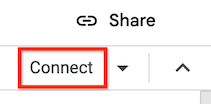
ノートブックで [接続] をクリックします。
-
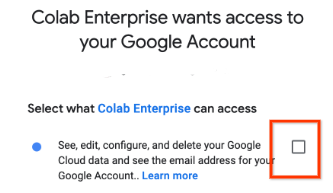
エンドユーザー認証情報を有効にしてランタイムに初めて接続する場合は、[ログイン] ダイアログが表示されます。
Colab Enterprise にユーザー認証情報へのアクセス権を付与するには、次の操作を行います。
-
[ログイン] ダイアログで、ユーザー アカウントをクリックします。
-
[See, edit, configure, and delete your Google Cloud data...] を選択して、Colab Enterprise にユーザー認証情報へのアクセスを許可します。
-
[続行] をクリックします。
-
Colab Enterprise がデフォルトのランタイムに接続します。デフォルトのランタイムが実行されていない場合、Colab Enterprise はデフォルトのランタイムを起動して接続します。
既存のランタイムに接続する
このセクションでは、[Agent Platform ランタイムへの接続] ダイアログを使用して既存のランタイムに接続する方法について説明します。
必要なロール
Colab Enterprise ノートブックで既存のランタイムに接続するために必要な権限を取得するには、プロジェクトに対する Colab Enterprise ユーザー(roles/aiplatform.colabEnterpriseUser)IAM ロールを付与するよう管理者に依頼してください。ロールの付与については、プロジェクト、フォルダ、組織に対するアクセス権の管理をご覧ください。
必要な権限は、カスタムロールや他の事前定義ロールから取得することもできます。
既存のランタイムに接続する
既存のランタイムに接続するには:-
Google Cloud コンソールで、Colab Enterprise の [マイ ノートブック] ページに移動します。
-
[リージョン] メニューで、ノートブックを含むリージョンを選択します。
-
開きたいノートブックをクリックします。ノートブックをまだ作成していない場合は、ノートブックを作成します。
-
ノートブックで [Additional connection options] 展開矢印をクリックし、[Connect to a runtime] を選択します。

[Agent Platform ランタイムに接続] ダイアログが開きます。
-
[Select a runtime] で、[既存のランタイムに接続します] を選択します。
-
[Select an existing runtime option] で、接続するランタイムを選択します。ランタイムがリストにない場合は、ランタイムを作成するか、デフォルトのランタイムに接続してください。
-
[接続] をクリックします。
-
ランタイムでエンドユーザー認証情報が有効になっており、エンドユーザー認証情報が有効になっているランタイムに初めて接続する場合は、[ログイン] ダイアログが表示されます。
Colab Enterprise にユーザー認証情報へのアクセス権を付与するには、次の操作を行います。
-
[ログイン] ダイアログで、ユーザー アカウントをクリックします。
-
[See, edit, configure, and delete your Google Cloud data...] を選択して、Colab Enterprise にユーザー認証情報へのアクセスを許可します。
-
[続行] をクリックします。
-
Colab Enterprise がランタイムに接続します。ランタイムが実行されていない場合は、Colab Enterprise がランタイムを起動して接続します。
ランタイムを作成する
このセクションでは、ランタイムを作成して、[Agent Platform ランタイムへの接続] ダイアログを使用して接続する方法について説明します。また、[ランタイム] タブからランタイムを作成することもできます。
必要なロール
Colab Enterprise でランタイムを作成するために必要な権限を取得するには、プロジェクトに対する Colab Enterprise 管理者(roles/aiplatform.colabEnterpriseAdmin)IAM ロールを付与するよう管理者に依頼してください。ロールの付与については、プロジェクト、フォルダ、組織に対するアクセス権の管理をご覧ください。
必要な権限は、カスタムロールや他の事前定義ロールから取得することもできます。
ランタイムを作成して接続する
[Agent Platform ランタイムへの接続] ダイアログを使用してランタイムを作成し、接続するには:-
Google Cloud コンソールで、Colab Enterprise の [マイ ノートブック] ページに移動します。
-
[リージョン] メニューで、ノートブックを含むリージョンを選択します。
-
開きたいノートブックをクリックします。ノートブックをまだ作成していない場合は、ノートブックを作成します。
-
ノートブックで [Additional connection options] 展開矢印をクリックし、[Connect to a runtime] を選択します。
[Agent Platform ランタイムに接続] ダイアログが開きます。
-
[Select a runtime] で、[ランタイムを新規作成します] を選択します。
-
[ランタイム テンプレート] メニューで、ランタイム テンプレートを選択します。ランタイム テンプレートがリストにない場合は、ランタイム テンプレートを作成します。
-
[ランタイム名] フィールドにランタイムの名前を入力します。
-
[接続] をクリックします。
-
選択したランタイム テンプレートでエンドユーザー認証情報が有効になっており、エンドユーザー認証情報が有効になっているランタイムに初めて接続する場合は、[ログイン] ダイアログが表示されます。
Colab Enterprise にユーザー認証情報へのアクセス権を付与するには、次の操作を行います。
-
[ログイン] ダイアログで、ユーザー アカウントをクリックします。
-
[See, edit, configure, and delete your Google Cloud data...] を選択して、Colab Enterprise にユーザー認証情報へのアクセスを許可します。
-
[続行] をクリックします。
-
Colab Enterprise がデフォルトのランタイムを起動して接続します。
GPU を使用するデフォルトのランタイムに切り替える
管理者が GPU を使用するデフォルトのランタイムを有効にしている場合、またはユーザー アカウントに aiplatform.notebookRuntimeTemplates.create 権限がある場合は、デフォルトのランタイムに接続した後で、GPU を使用するランタイムに切り替えることができます。
ノートブックで [GPU に切り替え] をクリックします。
GPU を使用するデフォルトのランタイムを有効にする方法については、GPU を使用するデフォルトのランタイムを有効にするをご覧ください。
ランタイム管理
デフォルトでは、ランタイムを作成すると、そのランタイムの削除(aiplatform.googleapis.com/notebookRuntimes.delete)と開始(aiplatform.googleapis.com/notebookRuntimes.start)に必要な権限が自動的に付与されます。
ランタイムの削除、開始、切断など、ランタイムの管理方法については、ランタイムを管理するをご覧ください。
トラブルシューティング
このセクションでは、Colab Enterprise でのランタイムへの接続に関する問題を解決する方法について説明します。
ランタイムに接続できない
この問題は、いくつかの原因で発生します。デフォルトのランタイムに接続できないもご覧ください。最も一般的な原因は次のとおりです。
ブラウザがサードパーティ Cookie をブロックする
使用しているブラウザが、Colab Enterprise がランタイムとの HTTPS 接続を確立するために使用するサードパーティ Cookie をブロックしています。
この問題を解決するには、ドメイン *.aiplatform-notebook.googleusercontent.com の DATALAB_TUNNEL_TOKEN サードパーティの Cookie を許可するようにブラウザを構成します。
ネットワークがノートブック ドメインへのアウトバウンド トラフィックをブロックする
ネットワークのファイアウォール ルールによって、*.aiplatform-notebook.cloud.google.com または *aiplatform.googleapis.com へのアウトバウンド トラフィックがブロックされています。
この問題を解決するには、*.aiplatform-notebook.cloud.google.com と *aiplatform.googleapis.com へのアウトバウンド トラフィックを許可するようにネットワークのファイアウォール ルールを構成します。
デフォルトのランタイムに接続できない
既存のデフォルト ランタイム テンプレートがない場合に、デフォルト ランタイムに接続しようとすると、次のエラーが発生します。
Failed to connect to runtime
まだ作成されていないデフォルトのランタイムに接続すると、Colab Enterprise はまずデフォルトのランタイム テンプレートを作成し、そのデフォルトのランタイム テンプレートを使用してデフォルトのランタイムを生成します。ただし、ランタイム テンプレートの作成に必要な権限がない場合、Colab Enterprise はデフォルトのランタイム テンプレートもデフォルトのランタイムも作成できません。
この問題を解決するには、aiplatform.notebookRuntimeTemplates.create 権限を含むロールを付与するよう管理者に依頼してください。
ノートブックがランタイムに接続するのに時間がかかる
ランタイムへの接続を開始してから数分経っても、ノートブックの右上隅に Connecting メッセージが表示され、Colab Enterprise がランタイムにまだ接続されていません。
この問題を解決するには、数分待ってください。Colab Enterprise はまだランタイムに接続しています。Agent Platform が新しい仮想マシン(VM)インスタンスを割り当てているため、まだ実行されていないランタイムへの接続には数分かかることがあります。
ランタイムを作成できない
この問題は、ランタイムを作成できない場合に発生します。デフォルトのランタイムを作成できないもご覧ください。最も一般的な原因は次のとおりです。
リソースを利用できない
ランタイムを作成しようとすると、次のエラーが発生します。
No available zone found for runtime RUNTIME_ID
for machine type MACHINE_TYPE
with accelerator type: ACCELERATOR. Please try again later.
このエラーは、ノートブックのリージョン内にマシンタイプ構成で使用できるリソースがない場合に発生します。
この問題を解決するには、以下のいずれかを試します。
- 別のリージョンにランタイムを作成します。
- 別のマシンタイプ構成でランタイム テンプレートを作成し、新しいランタイム テンプレートに基づいてランタイムを作成します。
デフォルトのランタイムがすでに存在する
デフォルトのランタイムがすでに存在する場合に、デフォルトのランタイム テンプレートからランタイムを作成しようとすると、次のエラーが発生します。
Failed to create runtime

One click runtime already exists.
デフォルトのランタイム テンプレートからランタイムを作成しようとすると、Colab Enterprise はデフォルトのランタイムの作成を試みます。デフォルトのランタイムは、ユーザー、プロジェクト、リージョンごとに 1 つだけ作成できます。デフォルトのランタイムがすでに存在するときに、Colab Enterprise が別のデフォルトのランタイムを作成することはできません。
この問題を解決するには、既存のデフォルトのランタイムに接続するか、デフォルト以外のランタイム テンプレートからランタイムを作成します。
デフォルトのランタイムを作成できない
Colab Enterprise がデフォルトのランタイムを作成するときは、まずデフォルトのランタイム テンプレートを作成し、デフォルトのランタイムの生成に使用します。ランタイム テンプレートの作成に必要な権限がない状態でデフォルトのランタイムを作成しようとすると、Colab Enterprise はデフォルトのランタイムを作成できません。
この問題を解決するには、aiplatform.notebookRuntimeTemplates.create 権限を含むロールを付与するよう管理者に依頼してください。
次のステップ
- ランタイムとランタイム テンプレートの詳細を確認する。
- ランタイム テンプレートを作成する。
- プロジェクトをすばやく開始するために役立つノートブックを見つける。ノートブック ギャラリーをご覧ください。