


Cloud Code משתמש ב-Skaffold מאחורי הקלעים כדי להריץ את האפליקציה או לנפות בה באגים.
אם יש לכם אפליקציה קיימת שכבר הוגדרה עם מניפסטים של Kubernetes וקובץ Dockerfile ליצירת תמונות, אתם יכולים לפתוח אותה ולהשתמש בה באמצעות Cloud Code.
ההגדרה הנוספת היחידה שנדרשת היא הגדרת skaffold
והגדרת הפעלה
מהסוג cloudcode.kubernetes. בפעם הראשונה שמריצים או מנפים באגים באפליקציה, Cloud Code עוזר ליצור את הקבצים האלה.
הגדרת התצורה
אם לאפליקציה שלכם יש Dockerfile אבל אין לה את ההגדרות הדרושות של Skaffold ושל ההפעלה, צריך לבצע את השלבים הבאים:
בסרגל הסטטוס של Cloud Code, לוחצים על שם הפרויקט הפעיל.

בתפריט 'בחירה מהירה' שמופיע, בוחרים באפשרות Run on Kubernetes או Debug on Kubernetes.
בתיבת הדו-שיח Run/Debug on Kubernetes (הפעלה/ניפוי באגים ב-Kubernetes), מציינים את הכלי המועדף לבנייה ואת ההגדרות שלו. אפשר גם להתאים אישית את שם ההגדרה.
לוחצים על Debug או על Run.
אם מוצגת בקשה, מאמתים את פרטי הכניסה כדי להריץ ולנפות באגים באפליקציה באופן מקומי.
הגדרת ההשקה
skaffold.yamlו-cloudcode.kubernetesשנוצרו זה עתה מתווספות לסביבת העבודה, והאפליקציה מופעלת או מוכנה לניפוי באגים.
הגדרת קובץ תצורה לאפליקציות שכבר יש להן קובץ skaffold.yaml
אם באפליקציה כבר יש קובץ skaffold.yaml, פועלים לפי השלבים הבאים:
בסרגל הסטטוס של Cloud Code, לוחצים על שם הפרויקט הפעיל.
בתפריט 'בחירה מהירה' שמופיע, בוחרים באפשרות Run on Kubernetes או Debug on Kubernetes.
אם יש יותר מקובץ
skaffold.yamlאחד בסביבת העבודה, בוחרים את קובץ skaffold.yaml המועדף.אם יש יותר מפרופיל Skaffold אחד בקובץ
skaffold.yamlשבחרתם, בוחרים את פרופיל Skaffold המועדף.הגדרת ההפעלה
cloudcode.kubernetesשנוצרה זה עתה נוספת לסביבת העבודה (ב- .vscode/launch.json) והאפליקציה פועלת או מוכנה לניפוי באגים.
יצירה ידנית של הגדרת Skaffold
אולי תרצו ליצור ידנית את ההגדרות של Skaffold כדי להגדיר אפשרויות בהתאמה אישית. Cloud Code כולל תבניות בזמן אמת כדי לתמוך ביצירה ידנית של הגדרות Skaffold.
כדי ליצור הגדרת Skaffold באופן ידני:
יוצרים קובץ חדש בשם
skaffold.yamlבספריית השורש של סביבת העבודה.בקובץ, לוחצים על
Command/Ctrl+Spaceכדי לראות רשימה של הצעות לקטעי קוד, ואז בוחרים את קטע הקוד Skaffold - Getting-started.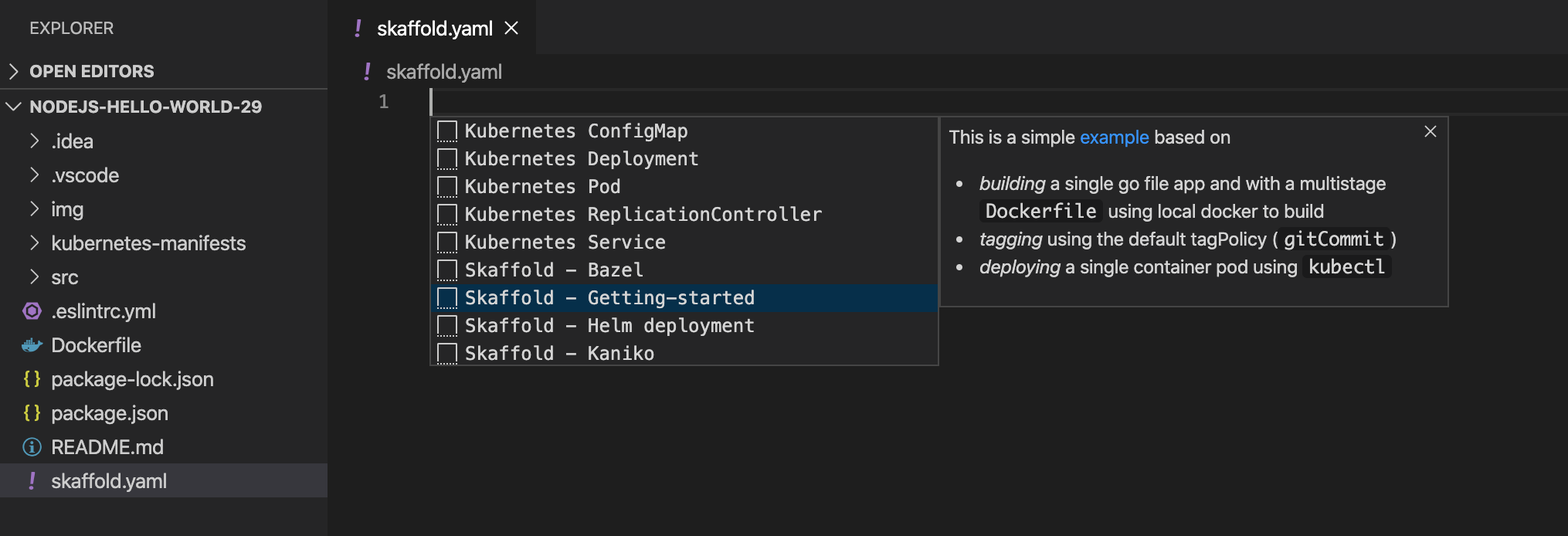
מזינים את שם תמונת הפרויקט בשדה
imageומזינים רשימה של משאבי Kubernetes לפריסה בשדהmanifests.דוגמה ל-build מבוסס Dockerfile:
build:
  artifacts:
    - image: image_name
deploy:
  kubectl:
    manifests:
      - k8s/web.yaml
      - k8s/backend.yaml
אם רוצים להגדיר הגדרות של בנייה, בדיקה ופריסה להקשרים שונים, אפשר להשתמש בפרופילים שונים של Skaffold. בדוגמה הבאה מוצג פרופיל של Cloud Build להגדרת Cloud Code ליצירת קובצי אימג' באמצעות Cloud Build:
profiles:
# use the cloudbuild profile to build images using Google Cloud Build
- name: cloudbuild
  build:
    googleCloudBuild: {}
פרטים מקיפים על הסכימה מופיעים במאמר בנושא skaffold.yaml.
המאמרים הבאים
- כדי לפתח מהר יותר, אפשר להשתמש בסנכרון קבצים וטעינה מחדש של קבצים.
- ניפוי באגים באפליקציה ב-Cloud Code.