


Mit Cloud Code können Sie Fehler in einer Anwendung, die in einem Google Kubernetes Engine-Cluster (GKE) bereitgestellt wurde, mithilfe von skaffold debug ganz einfach beheben.
Sie können in Ihrer Anwendung Fehler auf einem lokalen Cluster (z. B. Minikube oder Docker Desktop), GKE oder einem anderen Cloud-Anbieter beheben.
Mit der Unterstützung von Cloud Code zur Fehlerbehebung müssen Sie keine manuelle Einrichtung wie das Einrichten der Portweiterleitung oder das Einfügen sprachspezifischer Debug-Argumente vornehmen. Für das Debugging ist eine Cloud Code-fähige GKE-Anwendung erforderlich, die eine skaffold.yaml-Konfigurationsdatei und eine cloudcode.kubernetes-Startkonfiguration enthält.
Fehler in einer GKE-Anwendung beheben
So beheben Sie Fehler in Ihrer GKE-Anwendung:
Klicken Sie in der Cloud Code-Statusleiste auf den Namen des aktiven Projekts.

Wählen Sie im angezeigten Menü „Schnellauswahl“ die Option Debuggen in Kubernetes aus.
Wenn Sie dazu aufgefordert werden, authentifizieren Sie Ihre Anmeldedaten, um eine Anwendung lokal auszuführen und zu debuggen.
Wenn Ihre Anwendung keine erforderliche
skaffold.yaml-Konfiguration odercloudcode.kubernetes-Startkonfiguration hat, unterstützt Cloud Code Sie bei der Einrichtung.Geben Sie an, ob Sie den aktuellen Kubernetes-Kontext zum Ausführen der Anwendung verwenden oder ob Sie zu einem bevorzugten Kontext wechseln möchten.
Wenn Sie einen Remote-Cluster als Kontext ausgewählt haben, werden Sie aufgefordert, eine Image-Registry anzugeben, an die die Images übertragen werden.
Wenn in Ihrem Projekt die Artifact Registry API aktiviert ist und mindestens ein Artifact Registry-Repository vorhanden ist, können Sie ein vorhandenes Artifact Registry-Repository auswählen.
In den folgenden Beispielen wird gezeigt, wie Sie für einige gängige Registries angeben, wo Container-Images gespeichert werden:
Artifact Registry REGION-docker.pkg.dev/PROJECT_ID/REPO_NAMEDocker Hub docker.io/ ACCOUNT
Achten Sie darauf, dass Sie ordnungsgemäß authentifiziert sind, wenn Sie ein privates Docker Hub-Repository verwenden.AWS-Container-Repository (ECR): AWS_ACCOUNT_ID.dkr.ecr.REGION.amazonaws.com/APPAzure Container Registry (ACR) ACR_NAME.azurecr.io/APPUm den endgültigen Namen des Image-Repositorys zu generieren, verkettet Cloud Code diese Image-Registry mit dem in den Kubernetes-Manifesten angegebenen Image-Namen. Diese Auswahl wird in Ihrer
cloudcode.kubernetes-Startkonfiguration gespeichert (in.vscode/launch.json).Weitere Informationen finden Sie im Leitfaden zur Image-Registry.
Anschließend erstellt Cloud Code Ihre Container, überträgt sie in die Registry, wendet Kubernetes-Konfigurationen auf den Cluster an und wartet auf den Rollout.
Nach Abschluss der Einführung leitet Cloud Code alle deklarierten Containerports automatisch an Ihren Computer weiter und zeigt die URLs im Ausgabefenster an. So können Sie Ihre Live-Anwendung durchsuchen.
Für jeden debugfähigen Container in Ihrer Anwendung werden Sie aufgefordert, das Verzeichnis im Remote-Container, in dem sich das zu debuggende Programm befindet, zu bestätigen oder einzugeben.
Alternativ können Sie ESC drücken, um die Fehlerbehebung für den Container zu überspringen.

Cloud Code fügt für jeden debugfähigen Container in der Anwendung eine Debug-Sitzung hinzu.
Sie können jetzt die gleichen Aufgaben ausführen, die Sie normalerweise beim Debuggen von lokalem Code ausführen, z. B. das Festlegen von Haltepunkten und das Durchlaufen von Code in einem Live-Kubernetes-Cluster.
Wenn Sie eine Änderung an Ihrer Anwendung speichern, stellt Cloud Code Ihre Anwendung standardmäßig noch einmal bereit und richtet eine neue Debug-Sitzung ein. Sie können dieses Feature in der Startkonfiguration Ihres Projekts mit dem Flag
watchein- oder ausschalten.In der Debugging-Seitenleiste können Sie Variablen und Stack-Informationen prüfen. Verwenden Sie die Debug Console im Debugger im unteren Bereich, um mit der Debugging-Sitzung zu interagieren.
Nach Abschluss Ihrer Sitzung können Sie die folgenden Kontextmenübefehle verwenden:
- Bereitstellungslogs öffnen:Öffnen Sie die Anwendungslogs einer bestimmten Bereitstellung mit dem Cloud Code-Log-Explorer.
- Dienst-URL öffnen: Öffnen Sie die Anwendungsdienst-URL eines bestimmten Dienstes in einem Webbrowser.
Wenn Sie den Überwachungsmodus in der Startkonfiguration deaktiviert haben und Sie Änderungen an Ihrer Anwendung vornehmen und die Anwendung neu erstellen und noch einmal bereitstellen möchten, pausieren Sie im Bereich „Entwicklungssitzungen“ die Ausführungsaktion und klicken Sie dann auf
 Anwendung neu erstellen und neu bereitstellen.
Klicken Sie zum Beenden der Debugging-Sitzung in der Debug-Symbolleiste auf
 Stop.
Stop.Nach Beendigung der Debugging-Sitzung werden alle bereitgestellten Kubernetes-Ressourcen aus dem Cluster gelöscht.
Konfigurationsdetails
Cloud Code verarbeitet die folgenden Konfigurationsdetails automatisch für alle unterstützten Sprachen:
- Portweiterleitung des Debug-Ports, damit der Debugger hinzugefügt werden kann.
- Anhängen eines Debuggers an einen oder mehrere Debug-fähige Container in Ihrer Anwendung.
Wenn für Ihre Anwendung mehrere debugfähige Container (Container, deren Sprache von Cloud Code Debug unterstützt wird) in
skaffold.yamlkonfiguriert sind, wird an jeden debugfähigen Container ein Debugger angehängt. - Quellzuordnungsdefinitionen über Sitzungen hinweg: Sie können diese Definitionen anpassen, indem Sie Ihre
.vscode/launch.json-Datei direkt bearbeiten.
Cloud Code verarbeitet außerdem die folgenden sprachspezifischen Konfigurationsdetails:
Node.js
Neuschreiben des Einstiegspunkts, der aufgerufen werden soll:
node --inspect=localhost:9229
Python
Installieren Sie das ptvsd-Modul mithilfe eines Init-Containers und schreiben Sie den Einstiegspunkt für den Aufruf neu:
python -m ptvsd --host localhost --port 5678
Go
Installieren des dlv-Debuggers mit einem Init-Container und Umschreiben des Einstiegspunkts, sodass die gestartete Fehlerbehebungssitzung nur mit einem Fehlerbehebungsserver (im monitorlosen Modus) den Debug-Prozess beim Start fortsetzt, mehrere Client-Verbindungen akzeptiert und unter localhost:56268 empfängt:
dlv exec --headless --continue --accept-multiclient --listen=localhost:56268 --api-version=2, <app> --
Java
Hinzufügen einer Umgebung JAVA_TOOLS_OPTIONS mit der entsprechenden Java Debug Wire Protocol (JDWP)-Konfiguration, sodass der JDWP-Debugging-Agent eine Socket-Verbindung auf Port 5005 überwacht und die VM mit der Ausführung beginnen kann, bevor der Debugger angehängt wird:
jdwp=transport=dt_socket,server=y,suspend=n,address=5005,quiet=y
Weitere Informationen zum Debugging mit skaffold debug finden Sie in der Dokumentation.
Container einrichten
Folgen Sie der Anleitung für die verwendete Sprache, um den Container für das Debugging vorzubereiten:
Node.js
- Starten Sie die Node.js-Anwendung mit
--inspect=<debugPort>, wobeidebugPortaus der Anhang-Konfiguration stammt. Beispiel:CMD ["node", "--inspect=9229", "index.js"]
Python
- Das Modul
ptvsdmuss auf Ihrer Maschine und in Ihrem Container installiert sein. - Starten Sie die Python-Anwendung über
ptvsd. Ordnen Sie den angegebenen Port dem FelddebugPortin der Anhang-Konfiguration zu. Beispiel:CMD ["python", "-m", "ptvsd", "--port", "
" , "app.py"]
Go
- Das Paket
dlvmuss auf Ihrer Maschine und im Go-Container installiert sein. Starten Sie Ihre Go-Anwendung über
dlv debug.Der im Startbefehl angegebene Port sollte mit dem Attributwert
debugPortin der Anhang-Konfiguration übereinstimmen. Beispiel:CMD ["dlv", "debug", "--headless", "--listen=:<debugPort>", "--log"]
Tipp zur Fehlerbehebung: Beim Beheben von Fehlern in einer Go-Anwendung hält die Anwendung an und wartet auf das Hinzufügen eines Debuggers. Fügen Sie einen Debugger hinzu, damit der Dienst gestartet werden kann.
Java
- Prüfen Sie, ob JVM auf Ihrem Computer installiert ist.
Starten Sie die Java-Anwendung mit den folgenden Optionen, wobei
debugPortaus der Anhang-Konfiguration stammt.-agentlib:jdwp=transport=dt_socket,server=y,suspend=n,address=
,quiet=y So starten Sie beispielsweise die Java-Anwendung im Debugmodus und überwachen Port
debugPortauf eine Verbindung:ENTRYPOINT ["java","-agentlib:jdwp=transport=dt_socket,server=y,suspend=n,address=<debugPort>,quiet=y", "-jar", "my-app-1.0.jar"]
.NET Core
Prüfen Sie, ob Sie
vsdbg, den .NET Core-Befehlszeilen-Debugger von Microsoft, in Ihrem Kubernetes-Container installiert haben.Beispiel:
RUN apt-get update

  && apt-get install -y --no-install-recommends unzip

  && apt-get install -y procps

  && rm -rf /var/lib/apt/lists/*

  && curl -sSL https://aka.ms/getvsdbgsh | bash /dev/stdin -v latest -l /dbg/netcore/vsdbg
Anhang-Konfiguration einrichten
Wenn Sie einen debugfähigen Container hinzufügen möchten, benötigen Sie eine Anhang-Konfiguration vom Typ cloudcode.kubernetes.
Datei „.vscode/launch.json“ hinzufügen
Wenn Ihr Projekt keine launch.json-Datei im Ordner .vscode hat, können Sie über den Bereich „Fehlerbehebung“ eine hinzufügen.
Klicken Sie in der Aktivitätsleiste auf
 Ausführen und debuggen, um zum Debug-Feld zu gelangen.
Wählen Sie im Drop-down-Menü die Option Konfiguration hinzufügen aus.
Wählen Sie Cloud Code: Kubernetes als Umgebung aus.
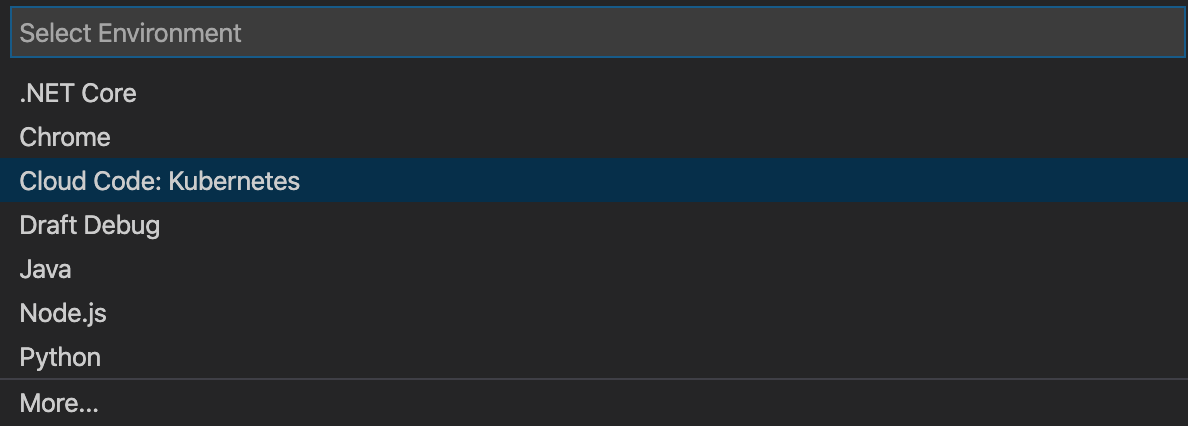
Wählen Sie die Option Attach to Kubernetes Pod (An Kubernetes-Pod anhängen) aus.

Wählen Sie die Programmiersprache aus, die Sie verwenden.
Dadurch wird eine Datei
launch.jsonfür Ihr Projekt erstellt und geöffnet und eine Anhangskonfiguration erstellt.Aktualisieren Sie die Konfigurationsattribute in der Datei
launch.json, um sie an die Ihres Projekts anzupassen. Weitere Informationen zu Konfigurationsattributen finden Sie unter Konfigurationsattribute.
Fügen Sie Ihrer Datei .vscode/launch.json eine Anhang-Konfiguration hinzu.
So fügen Sie einer vorhandenen .vscode/launch.json-Datei eine neue Anhang-Konfiguration hinzu:
- Öffnen Sie die Datei
launch.json. - Klicken Sie auf Konfiguration hinzufügen, um die Snippet-IntelliSense-Funktion aufzurufen.
- Wenn Sie eine Attach-Konfiguration hinzufügen möchten, wählen Sie den Snippet Cloud Code: Attach to Kubernetes Pod für die von Ihnen verwendete Sprache aus.
- Aktualisieren Sie die Attribute in der Konfiguration, um sie an die Ihres Projekts anzupassen. Weitere Informationen zu Konfigurationsattributen finden Sie unter Konfigurationsattribute.
Konfigurationsattribute
| Attribut | Beschreibung |
|---|---|
| debugPort | Im Container verwendeter Fehlerbehebungsport. |
| podSelector | Satz von Schlüssel/Wert-Paaren, die zum Auswählen des Pods für die Fehlerbehebung verwendet werden. Weitere Informationen finden Sie im Leitfaden zu Selektoren.
Das folgende Beispiel zeigt eine typische podSelector:
  "podSelector": {
    "app": <deployment-name>
  }
|
| localRoot | Pfad zum lokalen Verzeichnis, in dem das Programm enthalten ist, für das Sie die Fehlerbehebung durchführen. Die Standardeinstellung ist ${workspaceFolder}. |
| remoteRoot | Absoluter Pfad zum Remote-Verzeichnis (im Kubernetes-Container) mit dem Programm, in dem Sie die Fehlerbehebung ausführen. |
Debugger an einen Kubernetes-Pod anhängen
Cloud Code für VS Code unterstützt das Anhängen eines Debuggers an einen Kubernetes-Pod für Node.js, Python, Go, Java und .NET. Sie benötigen lediglich einen debugfähigen Container und eine Anhang-Konfiguration vom Typ cloudcode.kubernetes.
Informationen dazu, wie sich das Anhängen an einen Kubernetes-Pod vom Debugging einer Kubernetes-Anwendung unterscheidet, finden Sie unter Unterschiede zwischen dem Anhängen eines Debuggers an einen Pod und dem Debugging einer Kubernetes-Anwendung.
So hängen Sie einen Debugger an Ihren Kubernetes-Pod an:
- Klicken Sie in der Aktivitätsleiste auf
Ausführen und debuggen, um zum Debug-Feld zu gelangen.
Drücken Sie
F5, um die Konfiguration auszuwählen und zu starten.localhost:${debugPort}wird während der Fehlerbehebung an den ContainerdebugPortweitergeleitet.
Die Fehlerbehebungssitzung wurde erfolgreich eingerichtet. Sie können die Aufgaben ausführen, die normalerweise beim Debuggen von lokalem Code anfallen, z. B. das Festlegen von Haltepunkten und das Durchlaufen von Code.
In der Debugging-Seitenleiste können Sie Variablen und Stack-Informationen prüfen. Verwenden Sie die Debug Console im Debugger im unteren Bereich, um mit der Debugging-Sitzung zu interagieren.
Klicken Sie zum Beenden der Debugging-Sitzung in der Debug-Symbolleiste auf
Stop.
Unterschiede zwischen dem Anhängen eines Debuggers an einen Pod und dem Debuggen einer Kubernetes-Anwendung
| An einen Kubernetes-Pod anhängen | Kubernetes-Anwendung debuggen |
|---|---|
| Behebt Fehler eines einzelnen Kubernetes-Pods. | Behebt Fehler in allen Debug-fähigen Containern der Anwendung. |
| Die Anwendung muss im Kubernetes-Pod ausgeführt werden, bevor die Fehlerbehebung erfolgt. | Führt die Anwendung im Kubernetes-Cluster aus und hängt den Debugger an. |
Verwendet die Konfiguration (.vscode/launch.json) vom Typ cloudcode.kubernetes und fordert attach an.
|
Verwendet die Konfiguration (.vscode/launch.json) vom Typ cloudcode.kubernetes und fordert launch an.Weitere Informationen finden Sie unter Konfigurationen zum Starten und Anhängen. |
Beispielkonfiguration:
{
  "name": "Attach to Kubernetes Pod (NodeJS)",
  "type": "cloudcode.kubernetes",
  "request": "attach",
  "language": "Node",
  "debugPort": 9229,
  "podSelector": {
     "app": "hello-world"
  },
  "localRoot": "${workspaceFolder}",
  "remoteRoot": "/app"
}
|
Beispielkonfiguration:
{
  "name": "Run/Debug on Kubernetes",
  "type": "cloudcode.kubernetes",
  "request": "launch",
  "skaffoldConfig": "${workspaceFolder}/skaffold.yaml",
  "watch": true,
  "cleanUp": true,
  "portForward": true
}
|
| Diese Konfiguration kann nicht zum Ausführen der Anwendung verwendet werden. | Diese Konfiguration kann zum Ausführen oder Debuggen der Anwendung verwendet werden. |
| Diese Konfiguration ist sprachspezifisch. | Diese Konfiguration ist nicht sprachspezifisch. |
| Kein dedizierter Befehl. | Befehl Debugging auf Kubernetes. |
| Der Watch-Modus ist nicht verfügbar, also starten Sie den Debugger manuell, nachdem Sie Änderungen vorgenommen haben. | Im Überwachungsmodus kann Cloud Code den Debugger neu starten, nachdem Sie die Änderungen gespeichert haben. |
Nächste Schritte
- Verwenden Sie die Dateisynchronisierung und Hot Reload, um die Entwicklung zu beschleunigen.
- Richten Sie eine Umgebung für die kontinuierliche Entwicklung in Cloud Code ein.
- Kubernetes-Logs in Cloud Code ansehen