


En esta página, se muestra cómo administrar varias configuraciones de Cloud Functions en un solo espacio de trabajo y cómo reorganizar el Explorador de Cloud Run Functions con Cloud Code.
Antes de comenzar
En esta guía, se requiere que ya se haya configurado un espacio de trabajo (un archivo launch.json con al menos una configuración). Para comenzar con una muestra, consulta la guía de inicio rápido Crea e implementa una función.
Administra varios parámetros de configuración en un solo espacio de trabajo
Para agregar una nueva configuración de Cloud Function a tu archivo launch.json, sigue estos pasos:
Haz clic en Cloud Code y, luego, expande el Explorador de Cloud Functions.
En el Explorador de Cloud Run Functions, haz clic con el botón derecho en WORKSPACE y, luego, en Add new cloud function configuration.
Sigue las indicaciones y realiza las siguientes acciones:
- Ingresa un nombre de función
- Selecciona un entorno de Cloud Run Functions
- Ingresa un punto de entrada (el nombre del método al que se llamará para esta función).
- Ingresa la entrada de prueba
También puedes ingresar estos valores de forma manual en tu archivo
launch.json:{ "configurations": [ { "name": "Deploy Cloud Function", "type": "cloudcode.cloudfunctions", "request": "launch", "functionName": "hello-world-get", "gen": "GEN_2", "entryPoint": "helloGet" } ] }Tu espacio de trabajo de Cloud Run Functions corresponde a la primera configuración que aparece en tu archivo
launch.json. El nombre del espacio de trabajo refleja elfunctionNamede la primera configuración que aparece en tu archivolaunch.json:{ "configurations": [ { "name": "Deploy Cloud Function", "type": "cloudcode.cloudfunctions", "request": "launch", "functionName": "hello-world-pub-sub", "gen": "GEN_2", "entryPoint": "helloPubSub" }, { "name": "Deploy Cloud Function", "type": "cloudcode.cloudfunctions", "request": "launch", "functionName": "hello-world-get", "gen": "GEN_2", "entryPoint": "helloGet" } ] }(Opcional) Para implementar otra configuración desde tu archivo
launch.json, mueve la configuración que deseas implementar a la parte superior del archivolaunch.jsony haz clic en Actualizar Actualizar el Explorador de Cloud Functions.
Reorganiza el Explorador de Cloud Run Functions en el explorador de archivos del IDE
Puedes reorganizar el Explorador de Cloud Run Functions en el Explorador de archivos de Cloud Shell de la siguiente manera:
Arrastra el Explorador de Cloud Run Functions al Explorador de archivos de Cloud Shell:
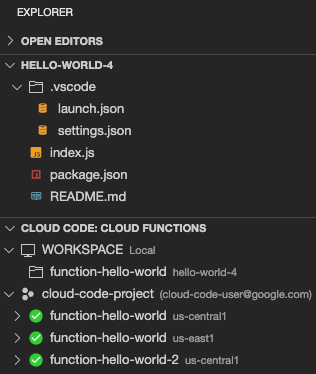
Esta disposición muestra el Explorador de Cloud Run Functions debajo del Explorador de archivos para que puedas ver tus funciones implementadas y los espacios de trabajo de Cloud Run Functions en el mismo panel que los archivos de tu proyecto.
(Opcional) Para deshacer esta disposición, arrastra el encabezado del Explorador de Cloud Code: Cloud Functions de vuelta al Explorador de Cloud Code.