


Auf dieser Seite erfahren Sie, wie Sie mehrere Cloud Functions-Konfigurationen in einem einzelnen Arbeitsbereich verwalten und wie Sie den Cloud Run-Funktions-Explorer mit Cloud Code neu anordnen.
Hinweis
Für diesen Leitfaden ist ein bereits eingerichteter Arbeitsbereich erforderlich (eine launch.json-Datei mit mindestens einer Konfiguration). Informationen zu den ersten Schritten mit einem Beispiel finden Sie in der Kurzanleitung zum Erstellen und Bereitstellen einer Funktion.
Mehrere Konfigurationen in einem Arbeitsbereich verwalten
So fügen Sie Ihrer launch.json-Datei eine neue Cloud Function-Konfiguration hinzu:
Klicken Sie auf Cloud Code und maximieren Sie dann den Explorer von Cloud Functions.
Klicken Sie im Cloud Run Functions-Explorer mit der rechten Maustaste auf WORKSPACE und dann auf Add new cloud function configuration (Neue Cloud-Funktionskonfiguration hinzufügen).
Folgen Sie der Anleitung und führen Sie die folgenden Aktionen aus:
- Funktionsnamen eingeben
- Cloud Run Functions-Umgebung auswählen
- Geben Sie einen Einstiegspunkt ein (den Namen der Methode, die für diese Funktion aufgerufen werden soll).
- Testeingabe eingeben
Alternativ können Sie diese Werte auch manuell in Ihre
launch.json-Datei eingeben:{ "configurations": [ { "name": "Deploy Cloud Function", "type": "cloudcode.cloudfunctions", "request": "launch", "functionName": "hello-world-get", "gen": "GEN_2", "entryPoint": "helloGet" } ] }Ihr Cloud Run-Funktionsarbeitsbereich entspricht der ersten Konfiguration, die in Ihrer
launch.json-Datei aufgeführt ist. Der Arbeitsbereichsname entspricht demfunctionNameder ersten Konfiguration in Ihrerlaunch.json-Datei:{ "configurations": [ { "name": "Deploy Cloud Function", "type": "cloudcode.cloudfunctions", "request": "launch", "functionName": "hello-world-pub-sub", "gen": "GEN_2", "entryPoint": "helloPubSub" }, { "name": "Deploy Cloud Function", "type": "cloudcode.cloudfunctions", "request": "launch", "functionName": "hello-world-get", "gen": "GEN_2", "entryPoint": "helloGet" } ] }Optional: Wenn Sie eine andere Konfiguration aus der Datei
launch.jsonbereitstellen möchten, verschieben Sie die Konfiguration, die Sie bereitstellen möchten, an den Anfang der Dateilaunch.jsonund klicken Sie auf Aktualisieren Cloud Functions Explorer aktualisieren.
Cloud Run Functions Explorer in den Datei-Explorer Ihrer IDE einfügen
Sie können den Cloud Run Functions Explorer in den Datei-Explorer von Cloud Shell verschieben. Gehen Sie dazu so vor:
Ziehen Sie den Cloud Run Functions Explorer in den Datei-Explorer von Cloud Shell:
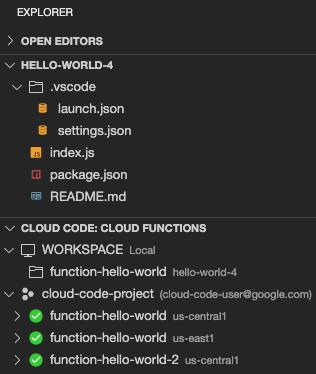
In dieser Anordnung wird der Cloud Run Functions Explorer unter dem Datei-Explorer angezeigt, sodass Sie Ihre bereitgestellten Funktionen und Cloud Run Functions-Arbeitsbereiche im selben Bereich wie Ihre Projektdateien sehen können.
Optional: Wenn Sie diese Anordnung rückgängig machen möchten, ziehen Sie die Überschrift des Explorers Cloud Code: Cloud Functions zurück zum Explorer Cloud Code.