


בדף הזה תוכלו לקרוא סקירה כללית על פיתוח Kubernetes ב-Cloud Code.
שימוש ב-Kubernetes Explorer ב-Cloud Code
באמצעות Kubernetes Explorer אפשר לגשת למידע על אשכולות, צמתים, עומסי עבודה ועוד, ישירות מ-IDE. אפשר גם להגדיר הקשר נוכחי, להזרים ולצפות ביומנים, לפתוח מסוף אינטראקטיבי ולחפש תיאורים של משאבים באמצעות Kubernetes Explorer.
Cloud Code משתמש בקובץ kubeconfig שמוגדר כברירת מחדל, שנמצא בספרייה $HOME/.kube ב-MacOS/Linux או בספרייה %USERPROFILE%\.kube ב-Windows, כדי לאחזר משאבי Kubernetes. אתם יכולים להחליף או להוסיף קובצי Kubeconfig חדשים מתוך Kubernetes Explorer. קובצי Kubeconfig הם קובצי YAML שמכילים את הפרטים של אשכול Kubernetes, האישור והאסימון הסודי לאימות באשכול.
כדי להשתמש בקובץ kubeconfig שאינו קובץ ברירת המחדל, אפשר לעיין במדריך בנושא עבודה עם קובצי kubeconfig.
גישה לכלי Kubernetes Explorer
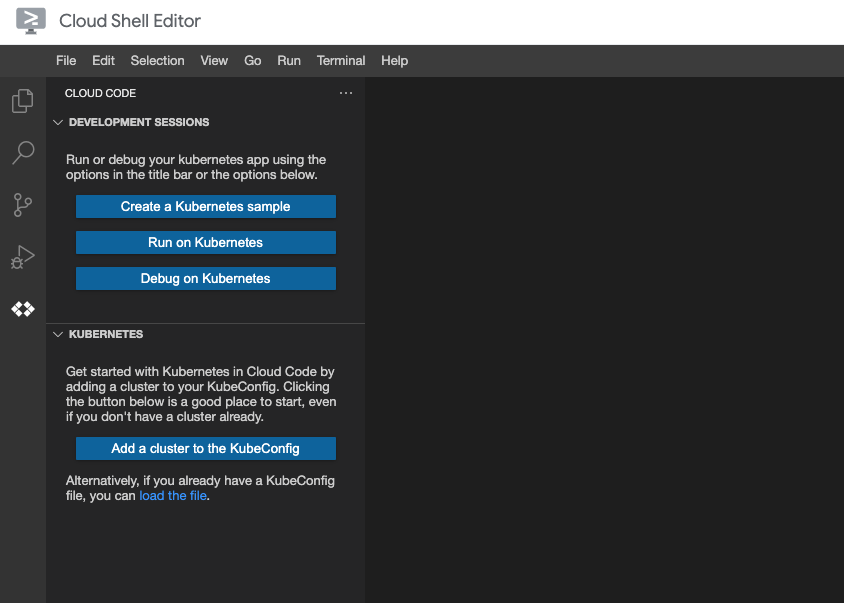
כדי לראות ולנהל את משאבי Kubernetes, לוחצים על Cloud Code ומרחיבים את הקטע Kubernetes כדי לגשת אל Kubernetes Explorer. כדי לראות סשנים של ניפוי באגים או ליצור אפליקציה לדוגמה, מרחיבים את הקטע סשנים של פיתוח.
גישה לקטע 'סשנים של פיתוח'
אפשר להשתמש בסשנים של פיתוח כדי להריץ או לנפות באגים באפליקציית Kubernetes, או ליצור אפליקציה לדוגמה באמצעות תבנית.
כשמתחילים סשן פיתוח או ניפוי באגים, התצוגה המובנית של הרישום ביומן מוצגת בקטע סשנים של פיתוח.
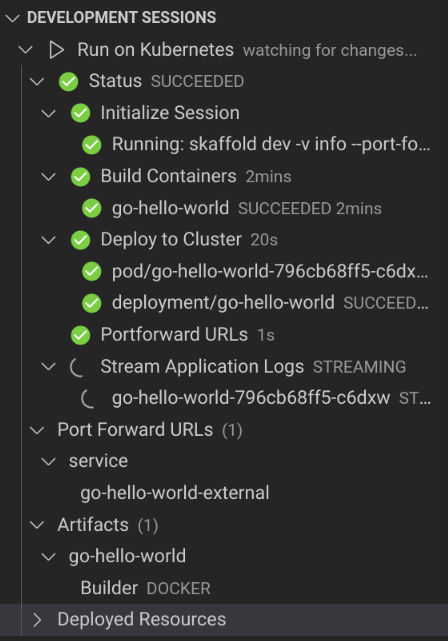
Cloud Code ומרחיבים את הקטע Development sessions.
פעולות בסיסיות
החוקר של Kubernetes מבוסס על kubectl. כל עוד הגדרתם את קובץ ההגדרות kubectl כדי לגשת לאשכולות, אתם יכולים להשתמש ב-Kubernetes Explorer כדי להוסיף אשכולות, לעיין בכל מרחבי השמות, המשאבים והצמתים הזמינים באשכולות, בלי קשר להקשר הפעיל או הלא פעיל.
הקטע 'אשכולות'
הפעולות הכלליות שזמינות ב-Kubernetes, שאפשר לגשת אליהן דרך הסמלים שלהן בקטע Clusters (אשכולות) ב-Kubernetes Explorer, הן:
- add הוספת אשכול ל-KubeConfig
- refresh רענון של Kubernetes Explorer
- question_mark פתיחת מסמכי התיעוד של Cloud Code Kubernetes בדפדפן אינטרנט
הקטע 'סשנים של פיתוח'
הפעולות הזמינות ב-Kubernetes, שאפשר לגשת אליהן דרך הסמלים שלהן בקטע סשנים של פיתוח ב-Kubernetes, הן:
 פתיחת אפליקציית דוגמה של Kubernetes
- play_arrow הפעלת האפליקציה
 ניפוי באגים באפליקציה
העתקת שם משאב
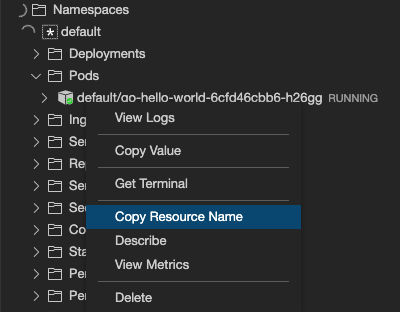
אפשר להעתיק ללוח כל שם של משאב Kubernetes (כולל שמות של קונטיינרים ושל אשכולות). כדי להעתיק את שם המשאב, לוחצים לחיצה ימנית על המשאב ובוחרים באפשרות העתקת שם המשאב.
רענון המשאבים
הכלי Kubernetes Explorer עוקב אחרי שינויים ומרענן את עצמו באופן אוטומטי כדי לשקף עדכונים. כדי לרענן בכוח משאב Kubernetes כלשהו כדי לאחזר את המידע העדכני שלו, לוחצים לחיצה ימנית על המשאב ובוחרים באפשרות רענון.
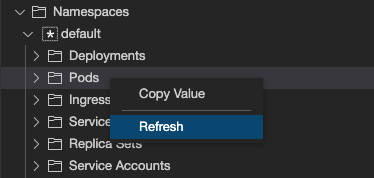 אפשר גם לרענן את כל הקטע Clusters בכלי Kubernetes Explorer באמצעות לחצן הרענון של הקטע Clusters.

תיאור המשאבים
כדי להציג את הפרטים של משאב שאינו חלק מאשכול, לוחצים לחיצה ימנית על המשאב ואז בוחרים באפשרות תיאור. ייפתח טרמינל שבו יוצג מידע על המשאב.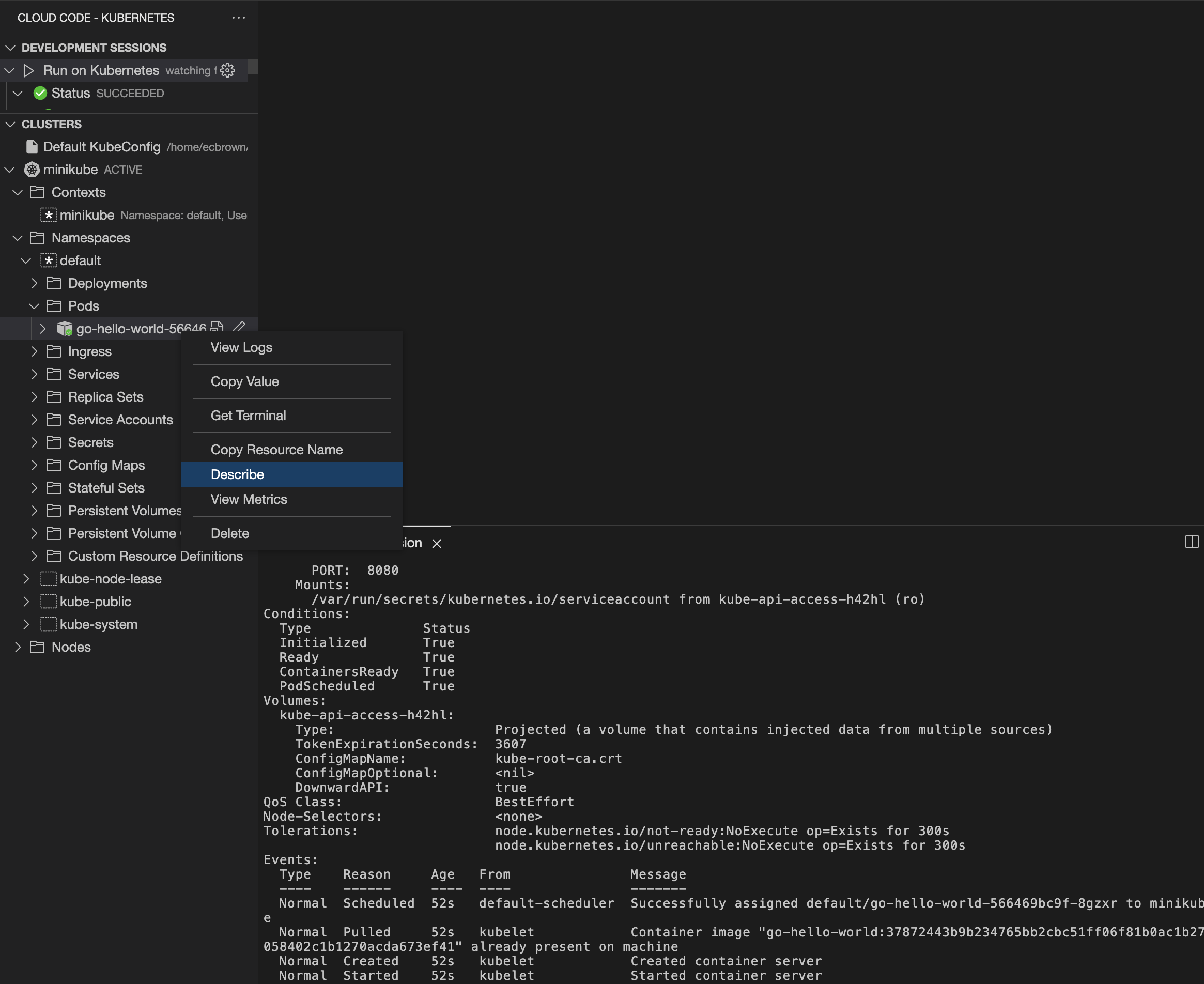
התאמה אישית של הגדרות ההפעלה
כדי להגדיר איך האפליקציה תפעל, אפשר להתאים אישית את הקובץ skaffold.yaml.
הצגת קובץ YAML מרחוק
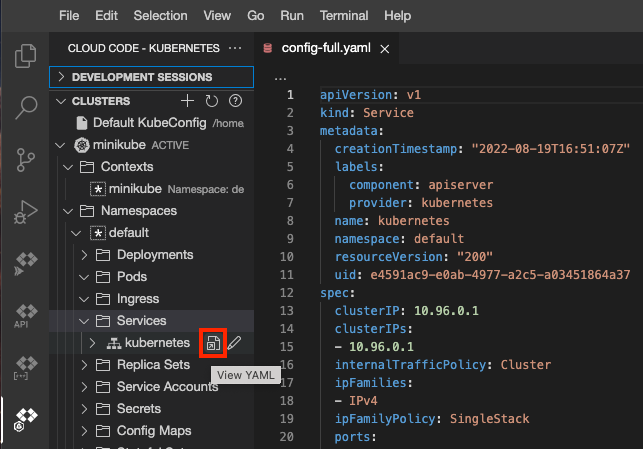
כדי לראות את קובץ ה-YAML של משאב באשכול, בוחרים את המשאב או מעבירים מעליו את העכבר כדי להציג את הסמלים Edit YAML (עריכת YAML) ו-
 View YAML (הצגת YAML). לוחצים על הלחצן View YAML כדי לפתוח את קובץ ה-YAML שמתאים למשאב שצוין בכרטיסייה חדשה של העורך.
צפייה ביומנים
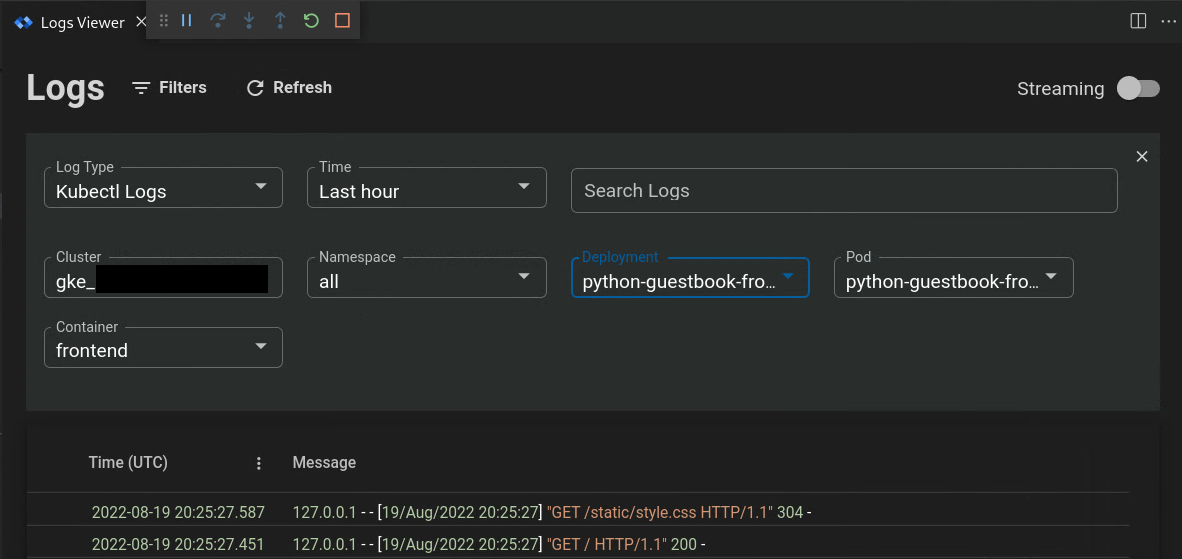
אתם יכולים להזרים ולצפות ביומנים ממשאבי Kubernetes בקונסולה של Kubernetes Explorer כדי לעקוב אחר ההתקדמות שלהם.
כדי לפתוח את מציג היומנים, פותחים את לוח הפקודות באמצעות הקשה עלCtrl/Cmd+Shift+P או לחיצה על View > Command Palette ואז בוחרים באפשרות Cloud Code: View Logs.

כלי הצפייה ביומנים ייפתח בכרטיסייה חדשה של העורך.
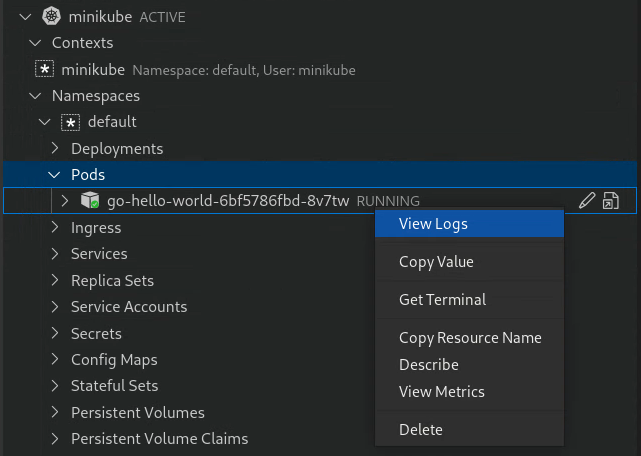
 כדי להציג את היומנים של פוד או קונטיינר, לוחצים לחיצה ימנית על המשאב ובוחרים באפשרות הצגת היומנים.
הפעלת טרמינל
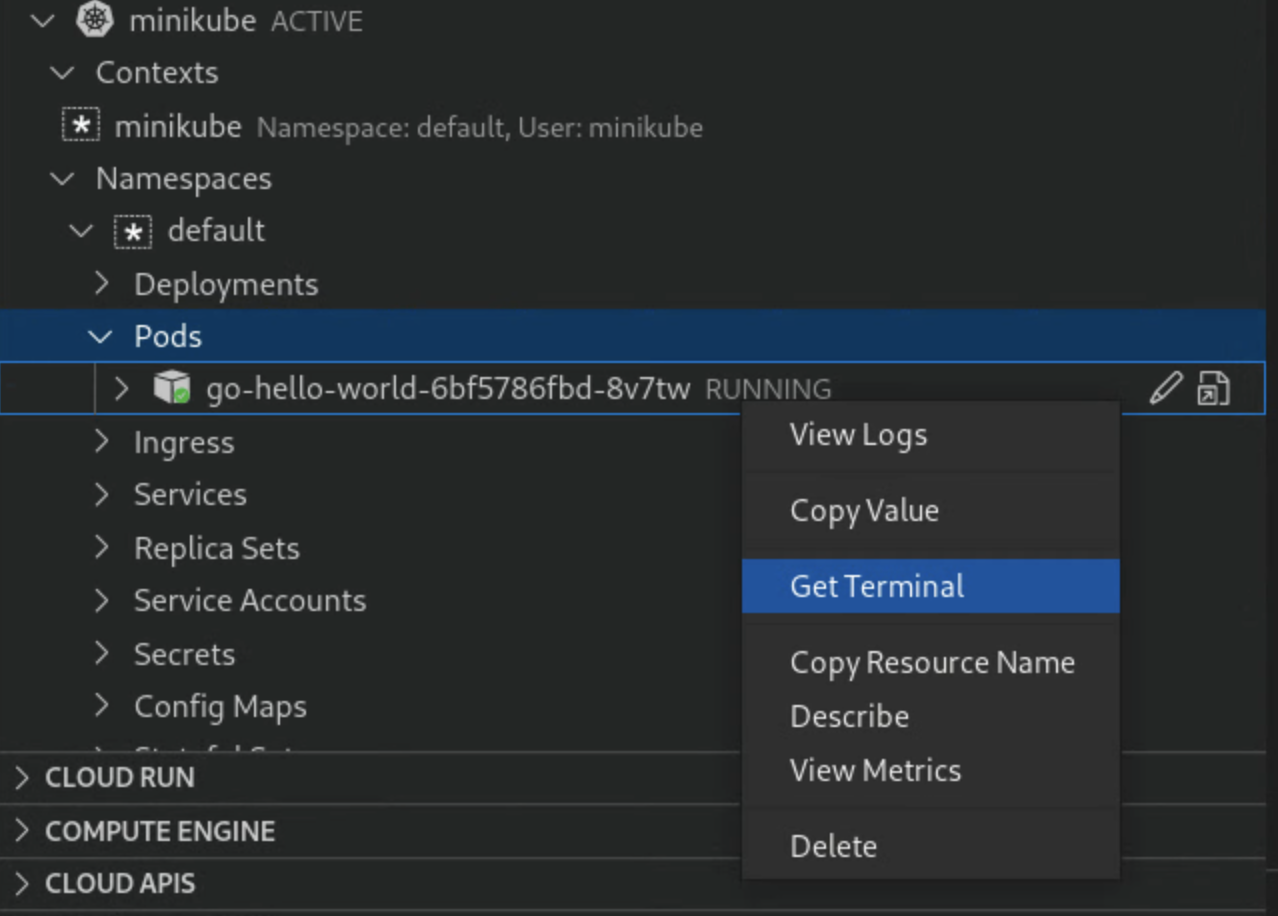
כדי לפתוח טרמינל אינטראקטיבי עבור פודים וקונטיינרים, לוחצים לחיצה ימנית על הפוד או הקונטיינר ובוחרים באפשרות Get terminal (פתיחת טרמינל).
פעולות ספציפיות למקור מידע
ב-Kubernetes Explorer מוצגים אשכולות, מרחבי שמות, צמתים, עומסי עבודה (כמו פריסות, ערכות שכפול, פודים וקונטיינרים), שירותים ו-ingresses, הגדרות (כמו סודות ומפות הגדרות) ואחסון (כמו נפחים). באמצעות Kubernetes Explorer, אפשר לבצע פעולות ייחודיות בחלק מהמשאבים האלה.
אשכולות
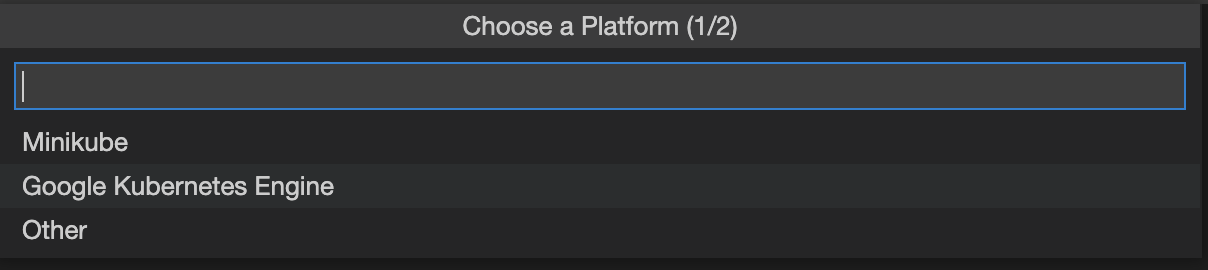
- הוספת אשכול ל-Kubeconfig: מוסיפים אשכול GKE או minikube קיים או יוצרים אשכול חדש.
מופיעה תיבת הדו-שיח 'הוספת אשכול', שבה אפשר לבחור את הפרויקט והאשכול שרוצים להשתמש בהם או ליצור אשכול חדש.

Set as active cluster: Set the specified cluster as active such that your configured
kubectlcontext accesses this cluster by default.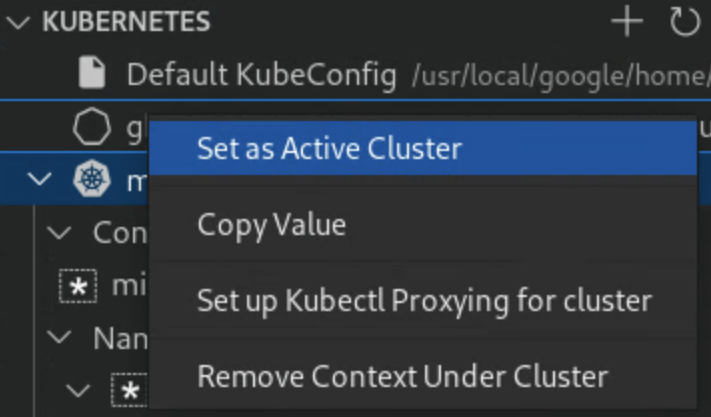
הכלי Kubernetes Explorer מתעדכן אוטומטית, וסמל Kubernetes יופיע לצד האשכול המתאים.
אם הוגדרו כמה הקשרים לאשכול, תוכלו לבחור אחד מההקשרים הזמינים ולהגדיר אותו כהקשר הנוכחי.
מרחבי שמות
הגדרה כמרחב שמות פעיל: הגדרת מרחב שמות כפעיל, כך שההקשר
kubectlשהגדרתם יקבל גישה למרחב השמות הזה כברירת מחדל.לוחצים לחיצה ימנית על מרחב השמות שרוצים להגדיר כפעיל.
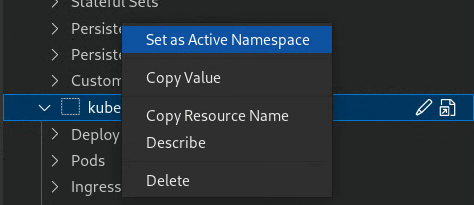
חשוב לזכור שהקשר של Kubernetes הוא קיצור דרך שמאפשר גישה מהירה למרחב שמות באשכול. בדרך כלל, ההקשרים נוצרים באופן אוטומטי כשמפעילים אשכול minikube או GKE. אם לא מופיעה האפשרות Set as current context (הגדרה כהקשר הנוכחי) עבור מרחב שמות מסוים, ואתם רוצים ליצור הקשר בשבילו, משתמשים בפקודה kubectl config set-context במסוף כדי להגדיר הקשר עם האשכול, המשתמש ומרחב השמות המועדפים.
קבוצת Pod
- הצגת יומנים: הצגת יומנים מ-Pod במסוף Kubernetes Explorer.
קבלת מסוף: קבלת מסוף עבור pod במסוף של Kubernetes Explorer.
בנוסף, ל-Pods פעילים יש סימני סטטוס צבעוניים לצד התוויות שלהם:
- אדום: ה-Pod במצב כשל
- צהוב: ה-Pod מתחיל או מסיים את הפעולה
- ירוק: ה-Pod תקין ופועל

קונטיינרים
- צפייה ביומנים: צפייה ביומנים ממכולה במסוף Kubernetes Explorer.
- קבלת מסוף: קבלת מסוף למכולה במסוף Kubernetes Explorer.
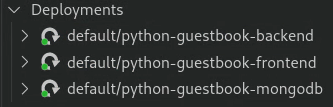
פריסות
הצגת יומנים: הצגת יומנים מפריסה במסוף Kubernetes Explorer.
לפריסות פעילות יש סימני סטטוס צבעוניים לצד התוויות שלהן ומספרים של העותקים הנוכחיים והכוללים:
- צהוב: לפריסה אין זמינות מינימלית או שיש בעיות בתמונה.
- ירוק: הפריסה תקינה והזמינות שלה הייתה מינימלית.
צמתים
לצד השמות של הצמתים באשכול מופיעים סימני סטטוס צבעוניים:
- צהוב: יש בעיה במשאב של הצומת, כמו זמינות של זיכרון או דיסק.
- ירוק: הצומת תקין.
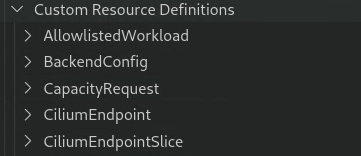
הגדרות מותאמות אישית של משאבים (CRD)
ב-Kubernetes Explorer מופיעות כל ההגדרות של משאבים בהתאמה אישית (CRD) שהותקנו באשכול וזמינות בו:
המאמרים הבאים
- כדי להתחיל להשתמש ב-Cloud Code ל-Cloud Shell ל-Kubernetes, יוצרים ופורסים אפליקציית Kubernetes מדוגמת קוד.
- כדי לפתח מהר יותר, אפשר להשתמש בסנכרון קבצים וטעינה מחדש של קבצים.
- ניפוי באגים באפליקציה ב-Cloud Code