


Halaman ini menunjukkan cara men-deploy layanan ke Cloud Run menggunakan Cloud Code untuk Cloud Shell.
Men-deploy layanan ke Cloud Run
Untuk men-deploy layanan ke Cloud Run:
Buka palet perintah (tekan
Ctrl/Cmd+Shift+Patau klik View > Command Palette), lalu jalankan perintah Deploy to Cloud Run.Di panel Deploy to Cloud Run, tetapkan Google Cloud project Anda.
Pilih layanan yang sudah ada atau buat layanan baru.
Jika Anda membuat layanan baru, pilih preferensi platform Anda di bagian Deployment Platform, baik Cloud Run (fully managed) maupun Knative serving. Untuk mendapatkan bantuan dalam memilih opsi terbaik untuk kebutuhan pengembangan Anda, lihat panduan Memilih platform Anda.
Jika Anda memilih Cloud Run (fully managed), pilih region untuk di-deploy.
(Opsional) Untuk menentukan setelan tambahan seperti akun layanan, variabel lingkungan, dan koneksi SQL, luaskan bagian Advanced revision settings.
Variabel lingkungan berikut akan otomatis ditambahkan ke container yang berjalan:
Nama Deskripsi Contoh PORT Port yang akan diproses oleh server HTTP Anda. 8080 K_SERVICE Nama layanan Cloud Run yang sedang dijalankan. hello-world K_REVISION Nama revisi Cloud Run yang sedang dijalankan. hello-world.1 K_CONFIGURATION Nama konfigurasi Cloud Run yang membuat revisi. hello-world Di bagian Build environment, tentukan apakah akan mem-build secara lokal atau menggunakan Cloud Build.
Tentukan builder Anda (Docker atau Buildpack) dan setelannya.
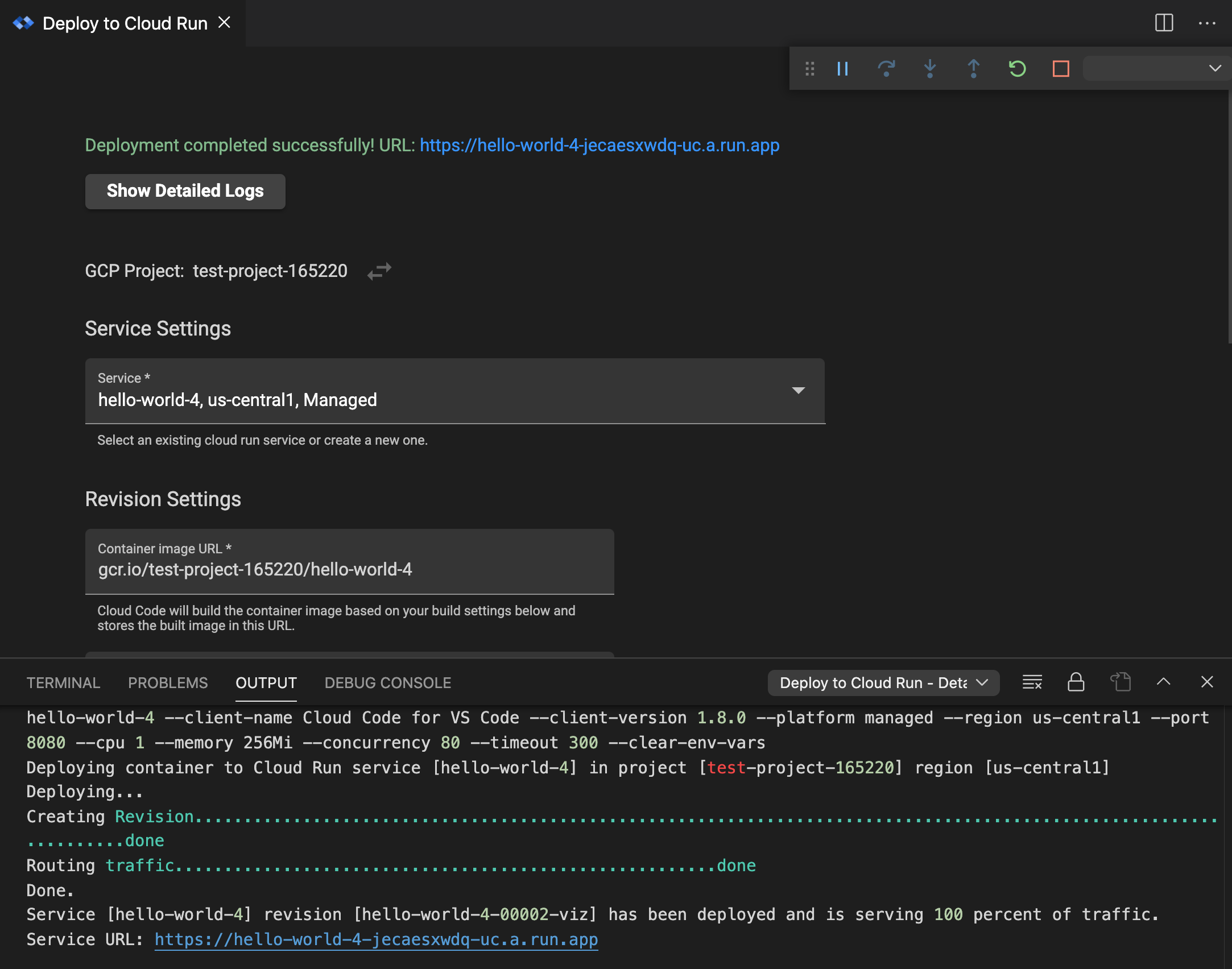
Setelah menentukan setelan yang Anda inginkan, klik Deploy.
Cloud Code untuk Cloud Shell akan mem-build image Anda, mengirimkannya ke registry, lalu men-deploy layanan ke Cloud Run. Layanan Anda kini aktif.
Lihat layanan yang berjalan dengan mengikuti URL yang ditampilkan di webview.
Anda juga dapat melihat detail layanan yang berjalan dengan mengklik tombol Show Detailed Logs dan melihat log verbose di jendela output.
Setelah sesi Anda selesai, klik kanan untuk menggunakan perintah berikut:
- View Logs: Membuka log aplikasi deployment tertentu dengan Logs Explorer Cloud Code
- Open URL: Membuka URL layanan aplikasi layanan tertentu di browser web
Jika Anda telah menonaktifkan mode tonton di konfigurasi peluncuran dan ingin membuat perubahan pada aplikasi serta mem-build ulang dan men-deploy ulang aplikasi, klik status bar Cloud Code, lalu klik Turn on watch mode.