


בדף הזה תוכלו לקרוא סקירה כללית על פיתוח Kubernetes ב-Cloud Code.
שימוש ב-Kubernetes Explorer ב-Cloud Code
הכלי Kubernetes Explorer מאפשר לכם לגשת למידע על האשכולות, הצמתים, עומסי העבודה ועוד, ישירות מ-IDE. אפשר גם להגדיר הקשר נוכחי, להזרים ולצפות ביומנים, לפתוח מסוף אינטראקטיבי ולחפש תיאורים של משאבים באמצעות Kubernetes Explorer.
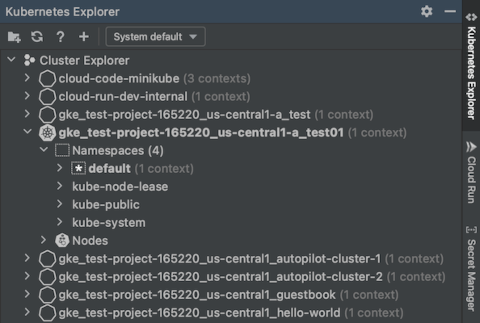
Cloud Code משתמש בקובץ kubeconfig שמוגדר כברירת מחדל, שנמצא בספרייה $HOME/.kube ב-MacOS או ב-Linux, או בספרייה %USERPROFILE%\.kube ב-Windows, כדי לאחזר משאבי Kubernetes. אתם יכולים להחליף או להוסיף קובצי Kubeconfig חדשים מתוך Kubernetes Explorer. קבצי Kubeconfig הם קובצי YAML שמכילים את הפרטים של אשכול Kubernetes, האישור והאסימון הסודי לאימות באשכול.
כדי להשתמש בקובץ kubeconfig שאינו קובץ ברירת המחדל, אפשר לעיין במדריך בנושא עבודה עם קובצי kubeconfig.
גישה לסייר Kubernetes
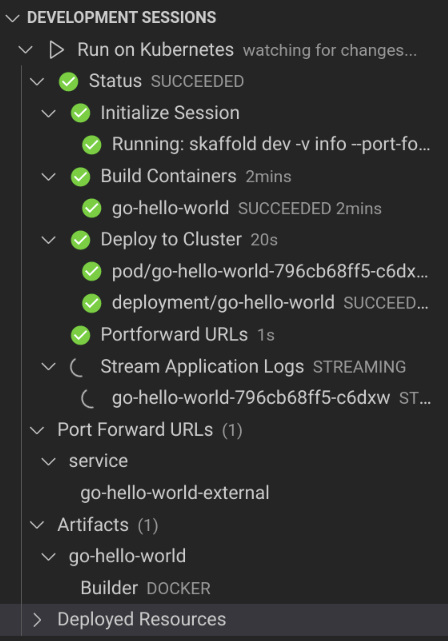
כדי לראות ולנהל את משאבי Kubernetes, משתמשים ב-Kubernetes Explorer, שאפשר לגשת אליו מחלונית הצדדית בצד שמאל. אפשרות נוספת היא לגשת אליו דרך כלים > Cloud Code > Kubernetes > הצגת Cluster Explorer.כשמתחילים סשן פיתוח או ניפוי באגים, התצוגה המובנית של הרישום ביומן מופיעה בקטע סשנים של פיתוח.
פעולות בסיסיות
החוקר של Kubernetes מבוסס על kubectl. כל עוד הגדרתם את קובץ ההגדרות kubectl כדי לגשת לאשכולות, אתם יכולים להשתמש ב-Kubernetes Explorer כדי להוסיף אשכולות, לעיין בכל מרחבי השמות, המשאבים והצמתים הזמינים באשכולות, בלי קשר להקשר הפעיל או הלא פעיל.
הפעולות הכלליות של Kubernetes שזמינות דרך הסמלים שלהן ב-Kubernetes Explorer הן:
 יצירת אפליקציית Kubernetes חדשה מדוגמה
 רענון של הכלי 'ניתוח נתונים'
 פותחים את התיעוד של Cloud Code Kubernetes בדפדפן אינטרנט
פעולות נפוצות נוספות לניפוי באגים ב-Kubernetes שאפשר לגשת אליהן דרך הסמלים שלהן ב-Kubernetes Explorer:
 מריצים את הגדרות ההרצה/ניפוי הבאגים הנוכחיות.
 מפעילים את הגדרות ההרצה במצב ניפוי באגים.
 הפסקת סשן פעיל של ניפוי באגים.
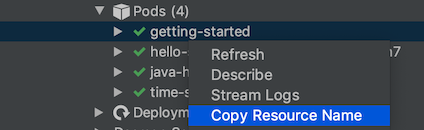
העתקת שם של משאב
אפשר להעתיק ללוח כל שם של משאב ב-Kubernetes (כולל שמות של קונטיינרים ושל אשכולות). כדי להעתיק את שם המשאב, לוחצים לחיצה ימנית על המשאב ובוחרים באפשרות העתקת שם המשאב.
רענון המשאבים
הכלי Kubernetes Explorer עוקב אחרי שינויים ומרענן את עצמו באופן אוטומטי כדי לשקף עדכונים. כדי לרענן בכוח משאב ב-Kubernetes כלשהו כדי לאחזר את המידע העדכני שלו, לוחצים לחיצה ימנית על המשאב ובוחרים באפשרות רענון.
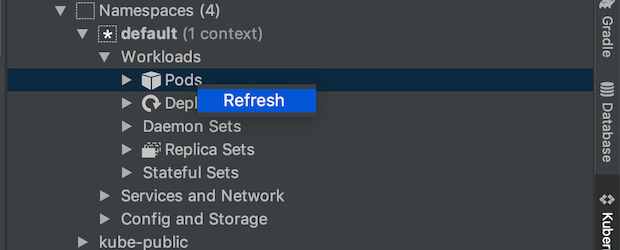 אפשר גם לרענן את כל Kubernetes Explorer באמצעות לחצן הרענון של Kubernetes Explorer.

תיאור המשאבים
כדי להציג את הפרטים של משאב שאינו חלק מאשכול, לוחצים לחיצה ימנית על המשאב ואז בוחרים באפשרות תיאור. פרטי המשאב מוצגים בחלונית המסוף של Kubernetes Explorer.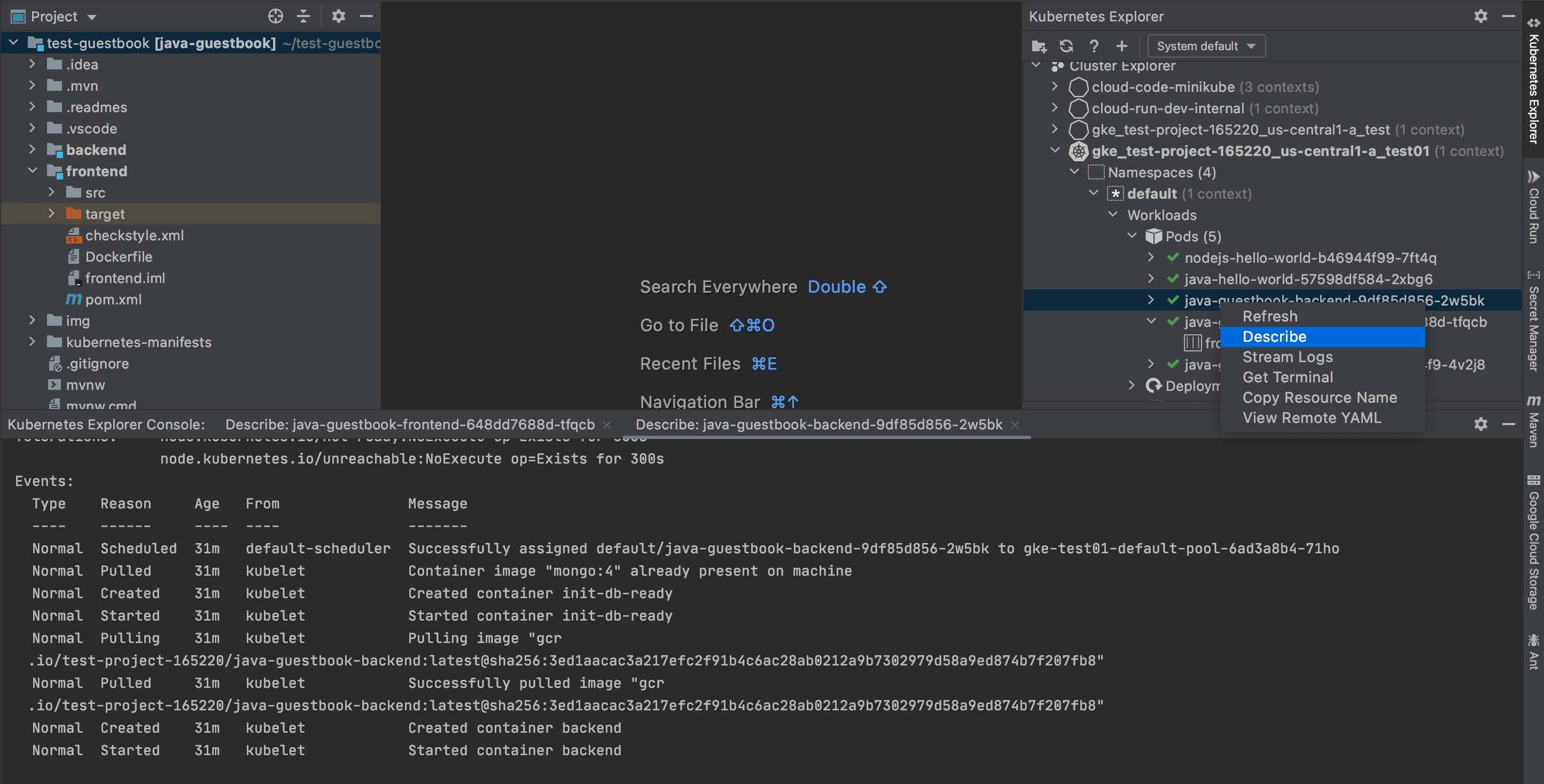
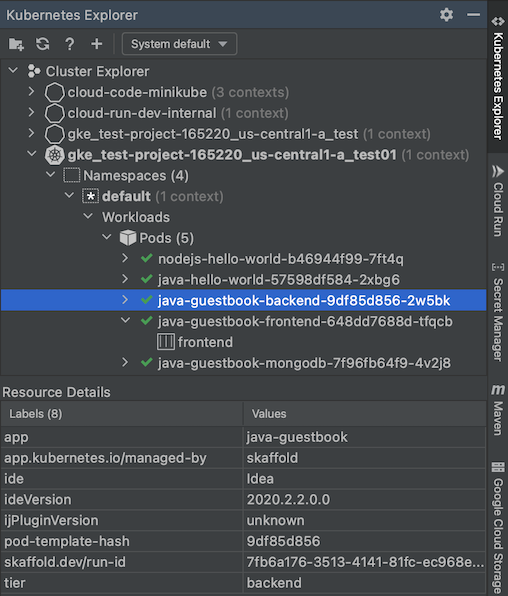
אפשר גם ללחוץ על משאב כלשהו כדי לראות את הפרטים שלו. אם יש לו מטא-נתונים מצורפים, המטא-נתונים זמינים בחלונית Resource Details (פרטי משאב) ב-Kubernetes Explorer.
אפשרויות של Skaffold
- Skaffold configuration (הגדרת Skaffold) – בחירה של קובץ הגדרה
skaffold.yaml. המערכת תזהה אותו אוטומטית אם יש לכםskaffold.yamlבפרויקט. - פרופיל פריסה – בחירה של פרופיל מתוך האפשרויות הזמינות שהוגדרו בקובץ
skaffold.yaml. - משתני סביבה – מאפשר להגדיר משתני סביבה נוספים שיועברו לתהליך הפריסה. אפשר גם להגדיר את הדגלים של Skaffold כמשתני סביבה לשימוש בשדה הזה. רשימה מקיפה של משתני הסביבה הזמינים של Skaffold מופיעה במאמרי העזרה בנושא Skaffold CLI.
- Verbosity (כמות צלילי המשוב) – מאפשרת להגדיר את דרגת המלל של הפלט כ-
trace,debug,info,warn,errorאוfatal. רמת הפירוט שמוגדרת כברירת מחדל היאwarn.
אפשרויות Kubernetes
הקשר הפריסה – מייצג את הקשר של Kubernetes שבו האפליקציה שלכם נפרסת. ההתנהגות שמוגדרת כברירת מחדל, אם לא מציינים הקשר פריסה, היא פריסה בהקשר המערכת הנוכחי אם הוא קיים.
אם אתם לא רוצים לפרוס בהקשר הנוכחי, בקטע Deployment (פריסה) בהגדרות Run/Debug (הפעלה/ניפוי באגים), אתם יכולים:
- פריסה מקומית לאשכול minikube – מפעילה אשכול minikube שמנוהל על ידי Cloud Code כדי להריץ את האפליקציה, ומפסיקה את האשכול אחרי שהפריסה מסתיימת. אם אשכול minikube כבר פועל, Cloud Code משתמש באשכול minikube הקיים לפריסה.
החלפת ההקשר ופריסה אל – משנה את ההקשר הנוכחי במערכת להקשר שצוין לאחר הפריסה.
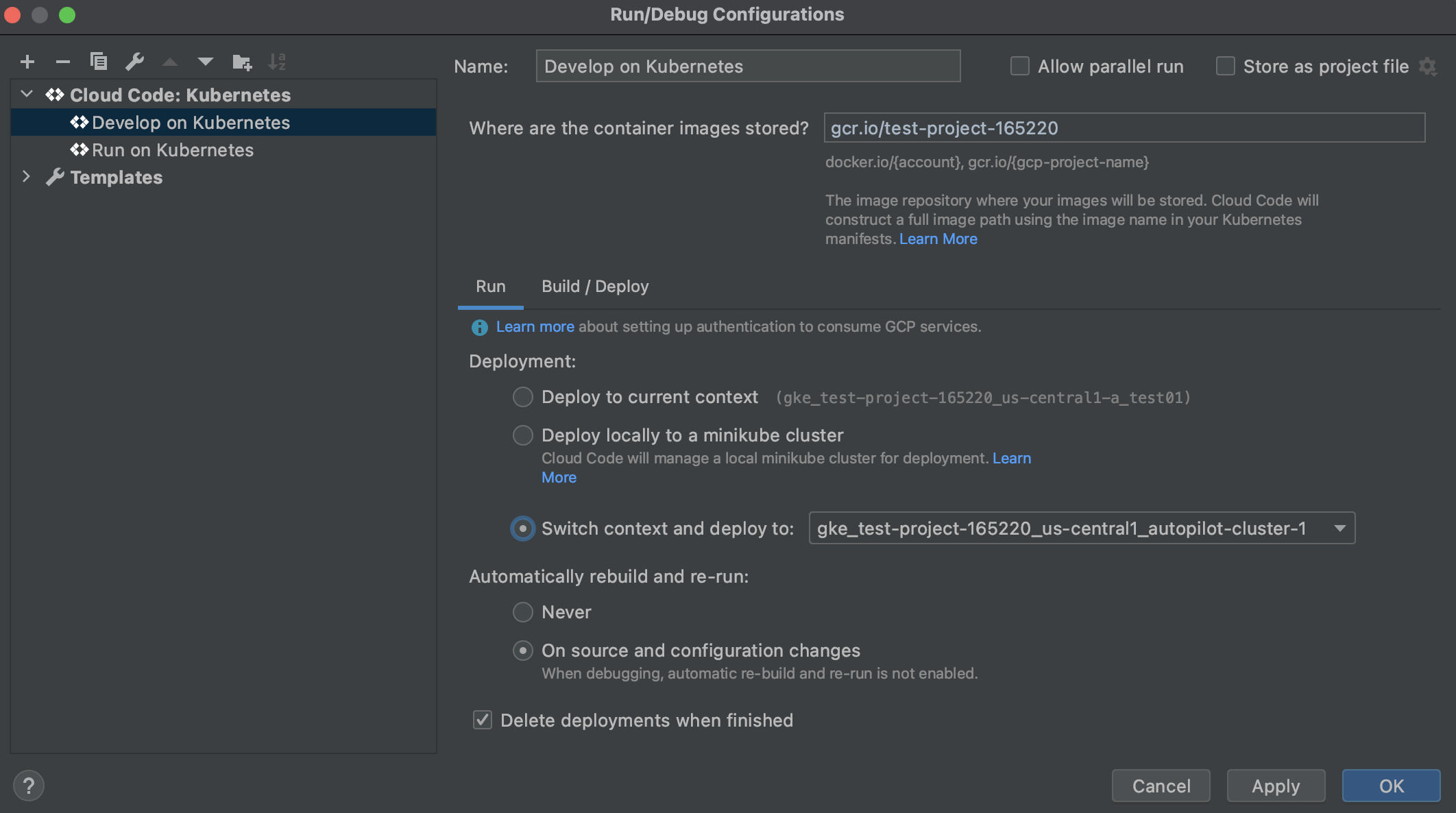
מחיקת פריסות בסיום – מחיקת פריסות של Kubernetes כשהתהליך מסתיים. זו התנהגות ברירת המחדל. אפשר גם להחליף את ההגדרה הזו כדי למנוע מפריסות להימחק
התאמה אישית של הגדרות ההפעלה
כדי להגדיר איך האפליקציה תפעל, אפשר להתאים אישית את הקובץ skaffold.yaml.
הצגת קובץ YAML מרוחק
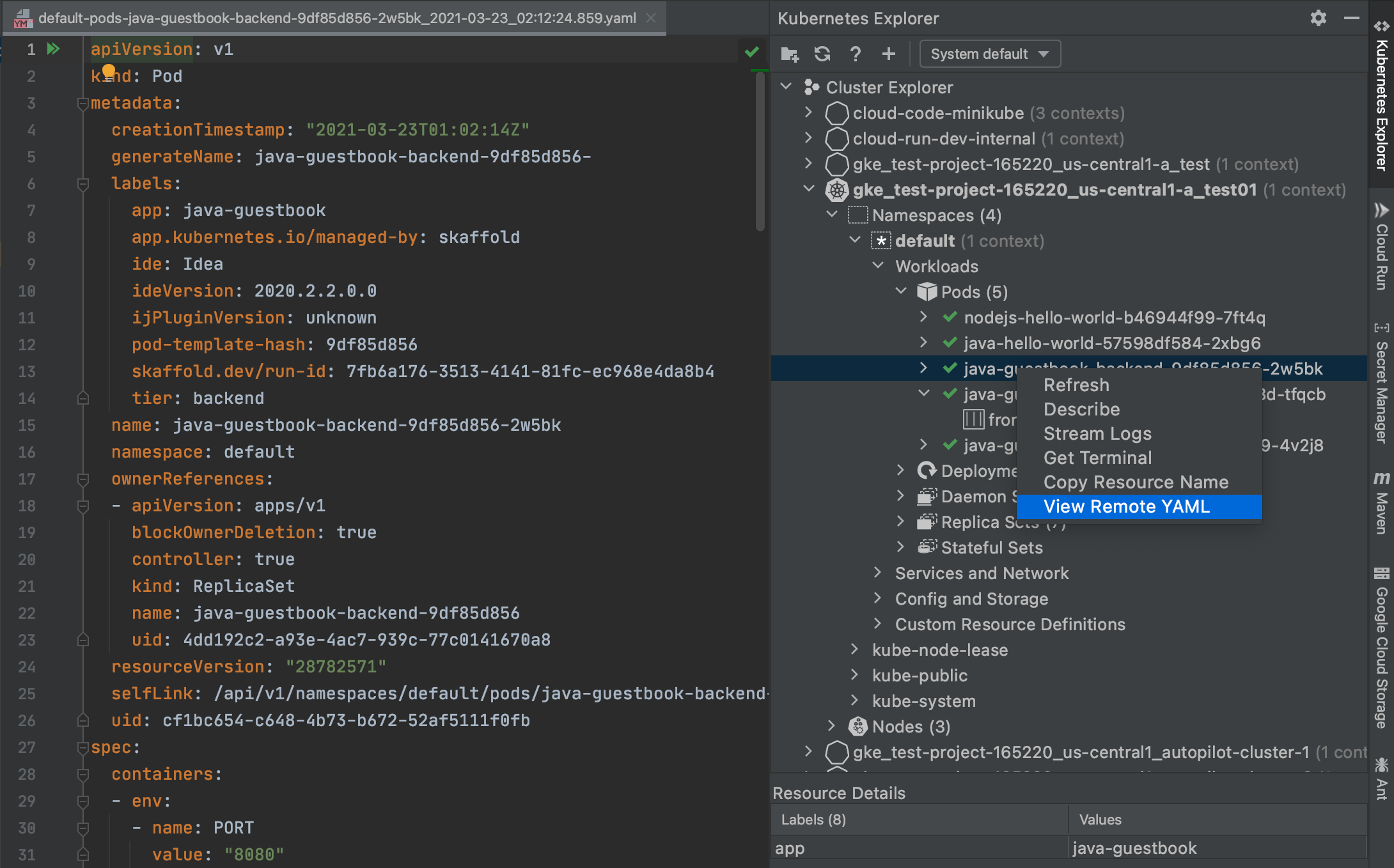
כדי לראות את קובץ ה-YAML של משאב באשכול, ישירות מ-Kubernetes Explorer. עוברים למשאב ב-Kubernetes Explorer, כמו pod, לוחצים לחיצה ימנית על שם המשאב ובוחרים באפשרות View Remote YAML (הצגת YAML מרוחק).קובץ ה-YAML שמתאים למשאב שציינתם ייפתח בכרטיסייה חדשה בכלי לעריכה.
צפייה ביומנים
אתם יכולים להזרים ולצפות ביומנים ממשאבי Kubernetes בקונסולת Kubernetes Explorer כדי לעקוב אחרי ההתקדמות שלהם.
אחרי שהאפליקציה תיבנה ותפעל במצב רגיל או במצב פיתוח, תוכלו לעקוב אחרי הסטרימינג של היומנים מהאפליקציה מתוך סביבת הפיתוח המשולבת.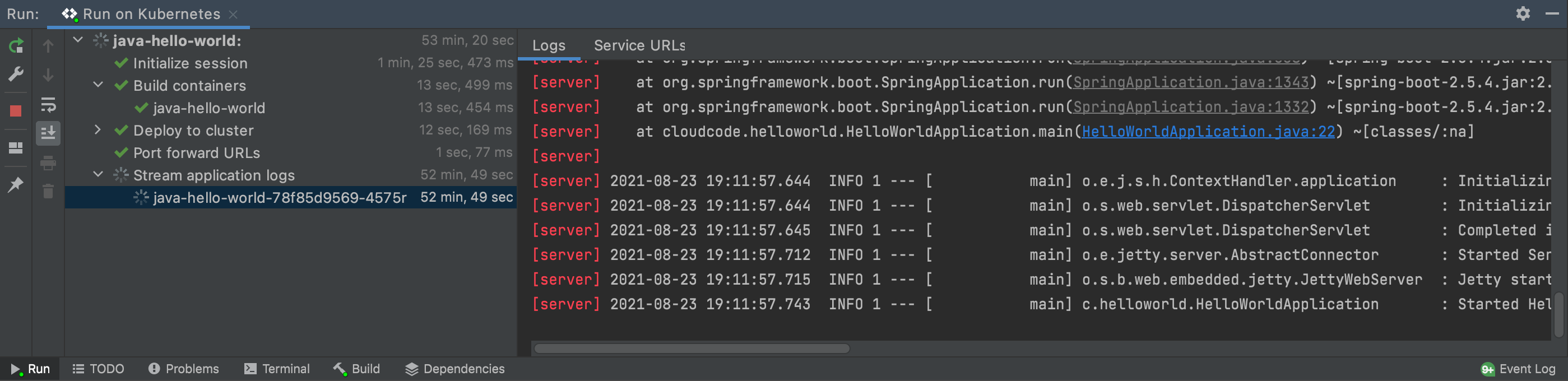
אפשר גם לראות יומנים משירות ספציפי על ידי מעבר אל Kubernetes Explorer.
כדי לבחור את המשאב שרוצים לראות את היומנים שלו, כמו pod, פריסה או שירות:
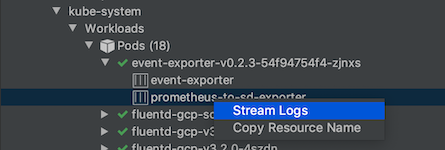
לוחצים לחיצה ימנית על המשאב ובוחרים באפשרות Stream Logs (הזרמת יומנים). אפשרות נוספת היא להזרים יומנים של קונטיינרים ספציפיים שפועלים ב-Pods.
היומנים מוצגים במסוף של Kubernetes Explorer.
כדי לראות את הסטטוס של המשאבים בפריסה:
סטטוסים של Pod, פריסה וצומת: למשאבי Kubernetes האלה יש סימני סטטוס צבעוניים לצד התוויות שלהם. אדום מציין מצב של כשל, צהוב מציין מצב של התחלה/סיום/אזהרה וירוק מציין מצב תקין ורצוי.
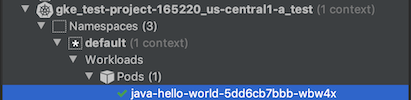
תיאורים של משאבים שנפרסו: אפשר להריץ
kubectl describeעל המשאבים שנפרסו כדי להציג את הפרטים שלהם. לשם כך, לוחצים לחיצה ימנית ובוחרים באפשרות תיאור.
הפעלת טרמינל
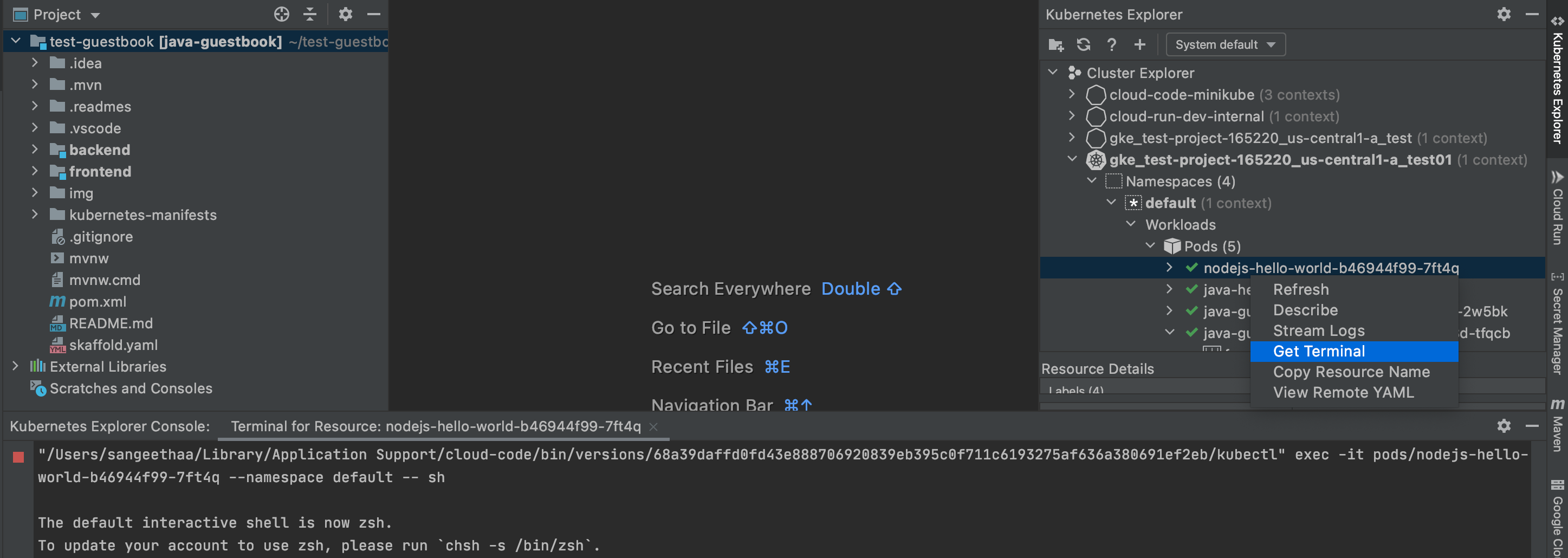
כדי לפתוח טרמינל אינטראקטיבי עבור פודים וקונטיינרים, לוחצים לחיצה ימנית על הפוד או הקונטיינר ובוחרים באפשרות Get terminal (פתיחת טרמינל).
פעולות ספציפיות למקור מידע
ב-Kubernetes Explorer מוצגים אשכולות, מרחבי שמות, צמתים, עומסי עבודה (כמו פריסות, replicasets, פודים וקונטיינרים), שירותים ו-ingresses, הגדרות (כמו סודות ומפות הגדרה) ואחסון (כמו נפחים). באמצעות Kubernetes Explorer, אפשר לבצע פעולות ייחודיות בחלק מהמשאבים האלה.
אפשר לגשת אל Kubernetes Explorer מהחלונית הצדדית או לעבור אל כלים > Cloud Code > Kubernetes > הצגת Cluster Explorer.
כדי להציג את הפרטים של המשאבים שפרסתם, לוחצים לחיצה ימנית על תווית של משאב ב-Kubernetes Explorer ואז לוחצים על Describe.
אשכולות
- הוספת אשכול Google Kubernetes Engine: כדי להוסיף אשכול GKE קיים במצב Standard או במצב Autopilot, או ליצור אשכול חדש, לוחצים על + הוספת אשכול GKE ב-Kubernetes Explorer.
מופיעה תיבת הדו-שיח 'הוספת אשכול', שבה אפשר לבחור את הפרויקט והאשכול שרוצים להשתמש בהם או ליצור אשכול חדש.
אחרי שמסיימים, לוחצים על OK וניגשים לאשכול שבחרתם ולמשאבים הבסיסיים שלו דרך הכלי Kubernetes Explorer.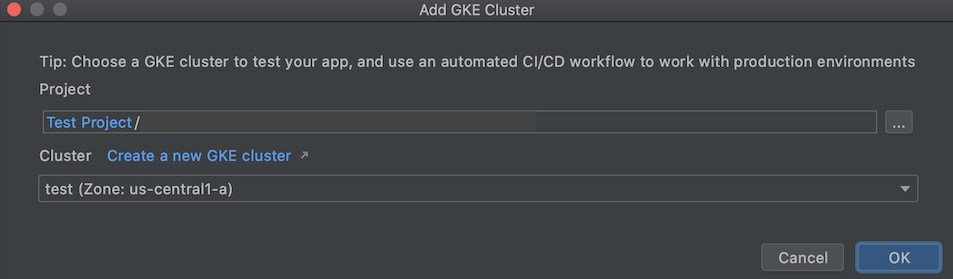
Set as current context: (הגדרה כהקשר הנוכחי): הגדרת אשכול מסוים כאשכול פעיל, כך שההקשר
kubectlשהגדרתם יגש לאשכול הזה כברירת מחדל.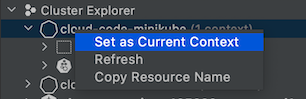
הכלי Kubernetes Explorer מתרענן אוטומטית, וסמל Kubernetes יופיע ליד האשכול המתאים.
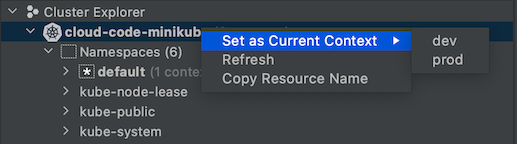
אם הוגדרו כמה הקשרים לאשכול, תוכלו לבחור אחד מההקשרים הזמינים ולהגדיר אותו כהקשר הנוכחי.
מרחבי שמות
הגדרה כהקשר הנוכחי: הגדרת מרחב שמות כפעיל, כך שההקשר
kubectlשהגדרתם יגש למרחב השמות הזה כברירת מחדל.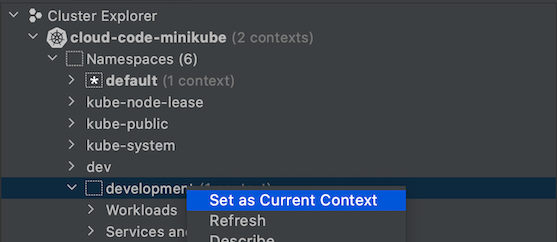
שימו לב: הקשר של Kubernetes הוא קיצור דרך שמאפשר גישה מהירה למרחב שמות באשכול. בדרך כלל, ההקשרים נוצרים באופן אוטומטי כשמפעילים אשכול minikube או GKE. אם לא מופיעה האפשרות Set as current context (הגדרה כהקשר הנוכחי) עבור מרחב שמות מסוים, ואתם רוצים ליצור הקשר בשבילו, משתמשים בפקודה kubectl config set-context במסוף כדי להגדיר הקשר עם האשכול, המשתמש ומרחב השמות המועדפים.
קבוצת Pod
- הצגת יומנים: הצגת יומנים מ-pod במסוף Kubernetes Explorer.
קבלת Terminal: קבלת Terminal עבור pod במסוף Kubernetes Explorer.
בנוסף, ל-Pods פעילים יש סימני סטטוס צבעוניים לצד התוויות שלהם:
- אדום: ה-Pod במצב כשל
- צהוב: ה-Pod מתחיל או מסיים את הפעולה
- ירוק: ה-Pod תקין ופועל
קונטיינרים
- צפייה ביומנים: צפייה ביומנים ממסגרת בתוך מסוף Kubernetes Explorer.
- קבלת מסוף: קבלת מסוף עבור מאגר ב-Kubernetes Explorer.
פריסות
צפייה ביומנים: צפייה ביומנים מפריסה במסוף Kubernetes Explorer.
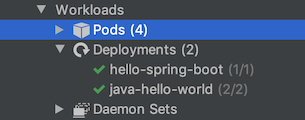
לפריסות פעילות יש סימני סטטוס צבעוניים לצד התוויות שלהן ומספרים של העותקים הנוכחיים והכוללים:
- צהוב: לפריסה אין זמינות מינימלית או שיש בעיות בתמונה.
- ירוק: הפריסה תקינה והזמינות שלה הייתה מינימלית.
צמתים
ליד השמות של הצמתים באשכול מופיעים סימני סטטוס צבעוניים:
- צהוב: יש בעיה במשאב של הצומת, כמו זמינות של זיכרון או דיסק.
- ירוק: הצומת תקין.
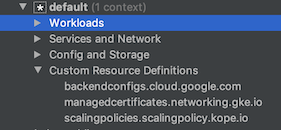
הגדרות מותאמות אישית של משאבים (CRD)
ב-Kubernetes Explorer מופיעה רשימה של כל ההגדרות של משאבים בהתאמה אישית (CRD) שהותקנו באשכול וזמינות בו:
המאמרים הבאים
- כדי להתחיל להשתמש ב-Cloud Code ל-IntelliJ ל-Kubernetes, אפשר ליצור ולפרוס אפליקציית Kubernetes מדוגמת קוד.
- כדי לפתח מהר יותר, אפשר להשתמש בסנכרון קבצים וטעינה מחדש של קבצים.
- ניפוי באגים באפליקציה ב-Cloud Code