


אם יש לכם פרויקט קיים שכבר הוגדר עם מניפסטים של Kubernetes, קובץ Dockerfile או Jib כדי ליצור את התמונות, אתם יכולים לפתוח אותו ולהשתמש בו עם הפלאגין. ההגדרה הנוספת היחידה שצריך לבצע היא של קובץ skaffold.yaml, שאפשר ליצור אותו באופן אוטומטי או באמצעות התבנית שסיפקנו.
אחרי שמסיימים להגדיר את קובץ skaffold.yaml, חשוב לציין איפה מאוחסנים קובצי האימג' של הקונטיינר, במקום שבו עומדים לדחוף את האימג' של הפרויקט.
הפעלה אוטומטית של פרויקט
בפרויקט צריך להיות מניפסט אחד או יותר של Kubernetes. אם Cloud Code מזהה מניפסטים של Kubernetes בפרויקט, הוא ינסה לבצע אתחול.
אם Cloud Code לא מזהה הגדרה קיימת של skaffold.yaml
Cloud Run, תתבקשו לעזור בהגדרה שלה.
דרישות מוקדמות
כדי שתופיע לכם בקשה ליצור קובץ skaffold.yaml ולהריץ את ההגדרות הנדרשות, הפרויקט שלכם צריך לעמוד בדרישות המוקדמות הבאות:
(אפשרות 1) בפרויקט יש Dockerfile והוא מוגדר ל-Jib, או
(אפשרות 2) אפשר לבנות את הפרויקט באמצעות Buildpacks ויש לו משאבי Kubernetes.
הגדרת תצורת הפעלה של Kubernetes
אם הדרישות המוקדמות מתקיימות, Cloud Code יציג לכם התראה ליצירת קובץ skaffold.yaml (אם הוא לא קיים) וכל הגדרות ההרצה הנדרשות:
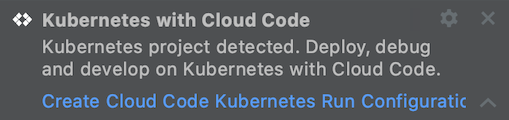
לוחצים על ההתראה. אם אפשר, המערכת יוצרת אוטומטית את ההגדרות.
אם אי אפשר להגדיר את
skaffold.yamlבאופן אוטומטי כי המערכת מזהה כמה תמונות או כמה כלי בנייה, ב-Cloud Code יוצג דו-שיח שבו תתבקשו לספק מיפויים בין התמונות וכלי הבנייה שזוהו.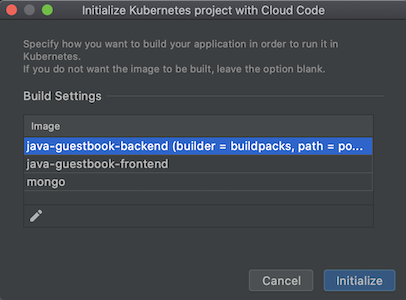
אפשרות נוספת היא להגדיר קובץ
skaffold.yaml. לשם כך, עוברים אל כלים > Cloud Code > Kubernetes ובוחרים באפשרות הוספת תמיכה ב-Kubernetes.האפשרות הזו מנתחת את משאבי Kubernetes של הפרויקט ויוצרת קובץ
skaffold.yaml(אם הוא לא קיים) וגם הגדרות הפעלה נדרשות. שתי תצורות ההפעלה שנוצרות כוללות אחת להפעלת הפרויקט ב-Kubernetes ואחת לפיתוח באשכול Kubernetes.אחרי שמוסיפים תמיכה, אפשר להריץ את הפרויקט ולנפות בו באגים ב-Kubernetes באמצעות הגדרות ההרצה שנוספו.
יצירה ידנית של הגדרה skaffold.yaml ב-Cloud Code
אתם יכולים ליצור קובץ skaffold.yaml חדש באופן ידני או להוסיף קובץ קיים לפרויקט.
כדי ליצור קובץ skaffold.yaml באופן ידני באמצעות תבניות פעילות:
יוצרים קובץ חדש בשם
skaffold.yamlבספריית הבסיס של הפרויקט (לחיצה ימנית > חדש > קובץ).ממקמים את הסמן בקובץ החדש, לוחצים על
Ctrl+Spaceכדי להציג את ההצעות לתבניות בזמן אמת, ואז בוחרים תבניתskaffold.yaml.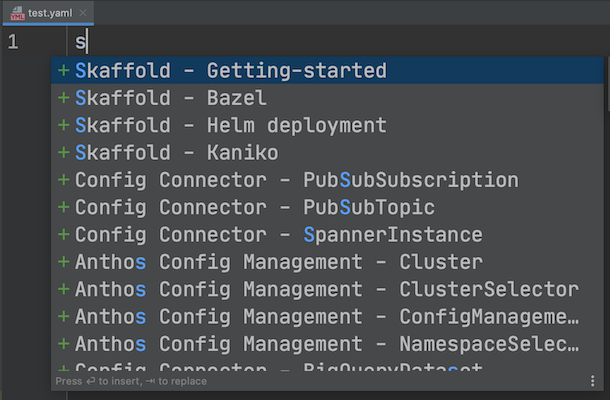
מאכלסים את שדה התמונה בשם תמונת הפרויקט ואת שדה המניפסטים ברשימת משאבי Kubernetes שרוצים לפרוס מסביבת הפיתוח המשולבת.
אחרי ש-Cloud Code קובע שהקובץ
skaffold.yamlתקין, לוחצים על ההנחיה ליצירת תצורות הפעלה של Kubernetes.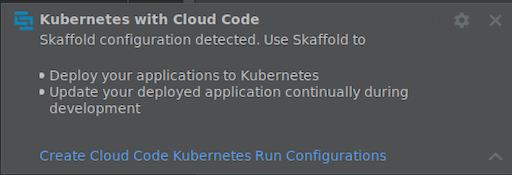
דוגמאות להגדרות של Cloud Code skaffold.yaml
גרסאות Build שמבוססות על Dockerfile:
build:
  artifacts:
    - image: image_name
deploy:
  kubectl:
    manifests:
      - k8s/web.yaml
      - k8s/backend.yaml
קטע Build לפרויקטים של Java Maven/Gradle עם הפלאגין Jib (הקטע deploy נשאר כמו בדוגמה שלמעלה):
build:
artifacts:
- image: image_name
  jib: {}
אם רוצים להגדיר הגדרות של בנייה, בדיקה ופריסה להקשרים שונים, אפשר להשתמש בפרופילים שונים. הנה דוגמה לפרופיל Cloud Build להגדרת Cloud Code ליצירת אימג'ים באמצעות Cloud Build:
profiles:
# use the cloudbuild profile to build images using Google Cloud Build
- name: cloudbuild
  build:
    googleCloudBuild: {}
אם רוצים לפרוס את הפרויקט באמצעות Helm, אפשר לעיין בתיעוד של Helm.
ציון המקום שבו מאוחסנים קובצי אימג' של קונטיינרים
אחסון של קובצי אימג' של קונטיינר
לפני שמבצעים פריסה של האפליקציה, צריך להגדיר מאגר תמונות שיהיה ברירת המחדל לשימוש בפרויקט.
כברירת מחדל, הפרויקט מוגדר להשתמש בשם התמונה שצוין במניפסטים של Kubernetes. אפשר גם להתאים אישית את מפרט התמונה הזה. אחרי שמגדירים את המאגר המועדף (Artifact Registry, DockerHub או מאגר פרטי), עורכים את הגדרות ההרצה ומציינים אותו כמאגר ברירת מחדל של קובצי אימג' בהגדרות ההרצה.
אפשר לגשת אליהן דרך תיבת הדו-שיח של הגדרות ההרצה או ניפוי הבאגים בסרגל המשימות העליון בקטע עריכת הגדרות > פיתוח ב-Kubernetes > מאגר תמונות.
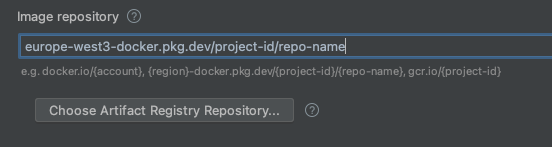
למידע נוסף על הגדרת העדפות לגבי קובץ האימג' של הקונטיינר, אפשר לעיין במדריך להגדרת קובץ האימג' של הקונטיינר.
הגדרות build
אחרי שמגדירים את קובץ האימג' של קונטיינר, אפשר להגדיר את הגדרות ה-build שלו. Cloud Code תומך בסוגי הארטיפקטים Docker, Jib ו-Buildpacks.
בכרטיסייה Build / Deploy של הגדרות התצורה של Run (Edit Configurations > Develop on Kubernetes), אפשר להגדיר את הגדרות ה-build של פרופיל ברירת המחדל.
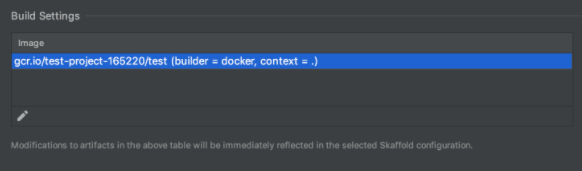
מידע נוסף על הגדרת הגדרות ה-build של קובץ אימג' של קונטיינר זמין במאמר הגדרת העדפות של build של קובץ אימג' בקונטיינר.
המאמרים הבאים
- כדי לפתח מהר יותר, אפשר להשתמש בסנכרון קבצים וטעינה מחדש של קבצים.
- ניפוי באגים באפליקציה ב-Cloud Code.