


Eseguire il deployment di un servizio Cloud Run con Cloud Code for IntelliJ
Questa pagina mostra come iniziare a utilizzare Cloud Code.
Configurerai un servizio Hello World in esecuzione su Cloud Run utilizzando un'applicazione di esempio, eseguirai il deployment del servizio su Cloud Run e visualizzerai lo stato delle risorse del servizio in tempo reale.
Prima di iniziare
- Accedi al tuo Google Cloud account. Se non conosci Google Cloud, crea un account per valutare le prestazioni dei nostri prodotti in scenari reali. I nuovi clienti ricevono anche 300 $di crediti senza costi per l'esecuzione, il test e il deployment dei workload.
-
In the Google Cloud console, on the project selector page, select or create a Google Cloud project.
Roles required to select or create a project
- Select a project: Selecting a project doesn't require a specific IAM role—you can select any project that you've been granted a role on.
-
Create a project: To create a project, you need the Project Creator role
(
roles/resourcemanager.projectCreator), which contains theresourcemanager.projects.createpermission. Learn how to grant roles.
-
Verify that billing is enabled for your Google Cloud project.
Enable the Cloud Run API, if it is not already enabled.
Roles required to enable APIs
To enable APIs, you need the
serviceusage.services.enablepermission. If you created the project, then you likely already have this permission through the Owner role (roles/owner). Otherwise, you can get this permission through the Service Usage Admin role (roles/serviceusage.serviceUsageAdmin). Learn how to grant roles.-
In the Google Cloud console, on the project selector page, select or create a Google Cloud project.
Roles required to select or create a project
- Select a project: Selecting a project doesn't require a specific IAM role—you can select any project that you've been granted a role on.
-
Create a project: To create a project, you need the Project Creator role
(
roles/resourcemanager.projectCreator), which contains theresourcemanager.projects.createpermission. Learn how to grant roles.
-
Verify that billing is enabled for your Google Cloud project.
Enable the Cloud Run API, if it is not already enabled.
Roles required to enable APIs
To enable APIs, you need the
serviceusage.services.enablepermission. If you created the project, then you likely already have this permission through the Owner role (roles/owner). Otherwise, you can get this permission through the Service Usage Admin role (roles/serviceusage.serviceUsageAdmin). Learn how to grant roles.- Installa Git in modo che Cloud Code possa eseguire operazioni Git, come la clonazione di un esempio.
- Installa il plug-in Cloud Code se non l'hai già fatto.
crea un servizio
Cloud Code include una raccolta di esempi di codice per iniziare rapidamente. Per creare un nuovo servizio utilizzando un esempio esistente:
- Nell'IDE, apri File > Nuovo progetto e seleziona Cloud Code: Cloud Run.
- Seleziona il linguaggio di programmazione per l'applicazione di esempio e fai clic su Avanti.
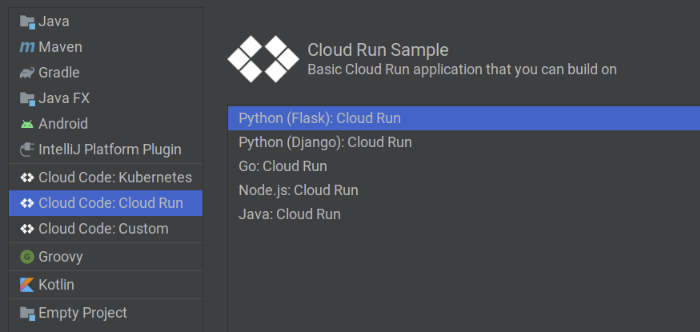
Assegna un nome al progetto e fai clic su Fine.
Cloud Code clona l'applicazione di esempio, apre il progetto appena creato per l'uso e crea le configurazioni di esecuzione di Cloud Run necessarie.
Se hai scelto un'applicazione di esempio Java, quando richiesto, fai clic su Carica progetto Maven.
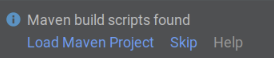
Ora puoi eseguire il servizio Hello World. Cloud Code monitora il file system per le modifiche in modo che tu possa modificare ed eseguire di nuovo il servizio in tempo reale.
Eseguire il deployment del servizio su Cloud Run
Per eseguire il deployment del servizio:
- Scegli la configurazione di esecuzione creata automaticamente, Cloud Run: Deploy, dal selettore delle configurazioni di esecuzione/debug nella barra di navigazione.
- Fai clic su
 Esegui.
Viene visualizzata la finestra Modifica configurazione.
Esegui.
Viene visualizzata la finestra Modifica configurazione. - Imposta l'ID del progetto. Google Cloud
Scegli una regione per la piattaforma di deployment.
Questa guida rapida utilizza l'opzione della piattaforma predefinita, Cloud Run (completamente gestito), come piattaforma di deployment.
Fai clic su Esegui.
Visualizza il servizio in esecuzione seguendo l'URL visualizzato nella finestra di output.
Puoi anche visualizzare lo stato del servizio (metriche, dettagli della revisione e altro) seguendo l'URL dei log visualizzato nella finestra di output.
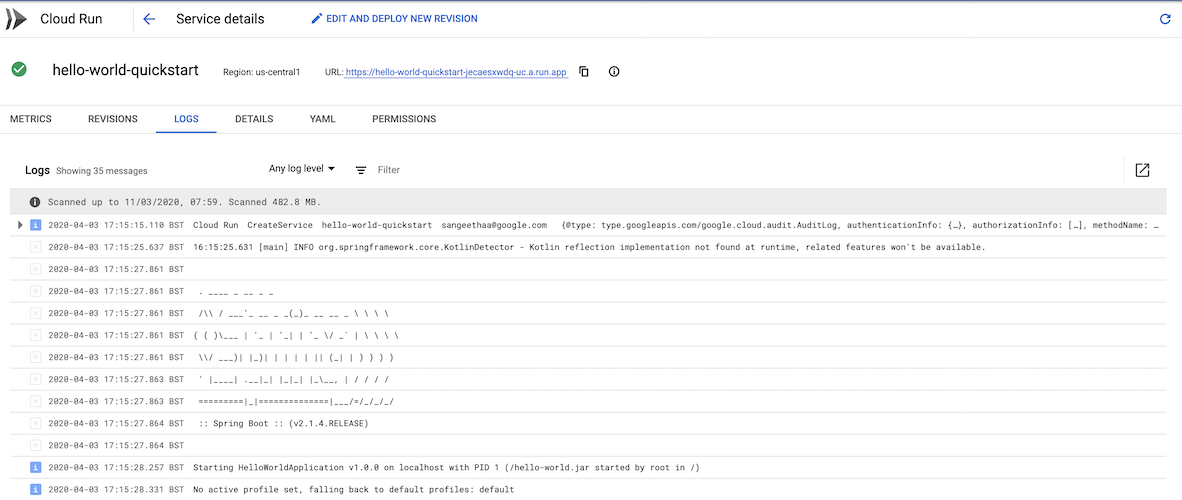
Visualizzare lo stato delle risorse
Per visualizzare lo stato delle risorse del servizio in esecuzione:
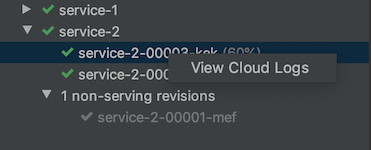
Vai a Explorer di Cloud Run. Puoi accedervi dal riquadro della barra laterale a destra.

Per visualizzare le proprietà di un servizio o di una revisione, fai clic sul servizio o sulla revisione in Explorer.
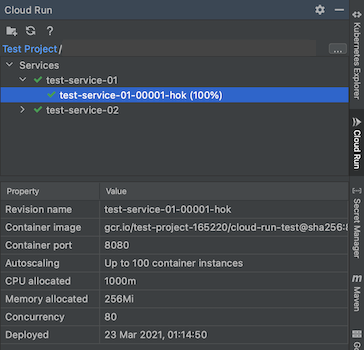
Per visualizzare i log di una revisione, fai clic con il tasto destro del mouse sulla revisione e poi su Visualizza log di Cloud.
Pulizia
Se hai creato un progetto per questa guida rapida, assicurati di eliminarlo per evitare addebiti non necessari:
Vai alla pagina Progetti nella Google Cloud console:
Seleziona il progetto che hai creato per questa guida rapida e fai clic su Elimina.
Il progetto viene chiuso e ne viene pianificata l'eliminazione.
Se utilizzi un progetto preesistente e vuoi eliminare le risorse che hai creato per questa guida rapida:
- Immagine container: sebbene non siano previsti addebiti per Cloud Run quando il servizio non è in uso, ti potrebbero comunque essere addebitati i costi di archiviazione dell'immagine container in Artifact Registry. Per eliminare l'immagine, segui i passaggi descritti in Eliminare le immagini.
- Servizio Cloud Run: per eliminare un servizio Cloud Run, vai a Cloud Run nella Google Cloud console utilizzando il menu di navigazione. Seleziona il servizio che vuoi eliminare e fai clic su Elimina.
Libera spazio
Per evitare che al tuo Google Cloud account vengano addebitati costi relativi alle risorse utilizzate in questa pagina, segui questi passaggi.
Passaggi successivi
- Aggiungi le API Cloud e le librerie client di Google Cloud al tuo progetto.
- Personalizza le configurazioni di esecuzione con impostazioni avanzate.
- Prova a creare ed eseguire un'applicazione Kubernetes con Cloud Code.