


Puoi accedere a Google Cloud prodotti e servizi dal tuo codice utilizzando le API Cloud. Queste API Cloud espongono una semplice interfaccia JSON REST che puoi chiamare tramite le librerie client.
Questo documento descrive come abilitare le API Cloud e aggiungere le librerie client di Cloud al tuo progetto.
Sfoglia le API Cloud
Per esplorare tutte le API disponibili nel tuo IDE, segui questi passaggi: Google Cloud
Vai a Strumenti > Google Cloud Code > API Cloud.
La finestra Gestisci API Google Cloud raggruppa le API Cloud per categoria. Puoi anche utilizzare la barra di ricerca Cerca API per trovare API specifiche.
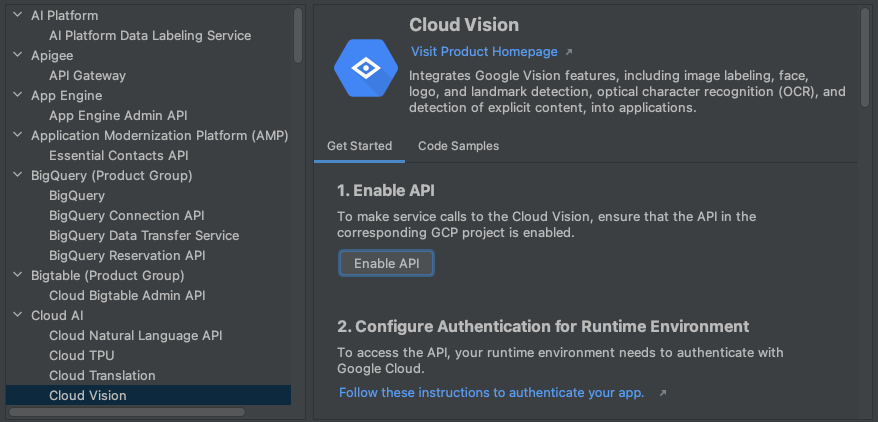
Fai clic su un'API per visualizzare ulteriori dettagli, come lo stato, le istruzioni di installazione specifiche per la lingua per le librerie client corrispondenti e la documentazione pertinente.
Abilita le API Cloud
Per abilitare le API Cloud per un progetto utilizzando i dettagli dell'API:
Nella visualizzazione dei dettagli dell'API Cloud, seleziona un Google Cloud progetto per il quale vuoi abilitare l'API Cloud.
Fai clic su Abilita API.
Quando l'API è abilitata, viene visualizzato un messaggio per confermare la modifica.
Aggiungi le librerie client di Cloud
Per aggiungere librerie al tuo progetto in IntelliJ:
Per i progetti Java Maven
- Vai a Strumenti > Google Cloud Code > API Cloud.
- Seleziona il tipo di libreria che preferisci come Google Cloud Client Library (consigliata per la maggior parte dei progetti) o Java Spring Google Cloud (consigliata se il tuo progetto utilizza Java Spring).
- Se applicabile, segui le altre istruzioni nella sezione Installa libreria client dell'IDE.
- Quando hai finito, fai clic su Chiudi.
La sezione Installa libreria client nella finestra di dialogo Gestisci API Cloud mostra le librerie supportate.
Per tutti gli altri progetti
- Vai a Strumenti > Google Cloud Code > API Cloud.
- Per installare l'API, segui le istruzioni di installazione elencate nella
pagina dei dettagli dell'API per la lingua che preferisci.
Se stai sviluppando un'applicazione Java, devi anche specificare la preferenza della libreria come Libreria client Google Cloud (consigliata) o Java Spring Google Cloud.
- Quando hai finito, fai clic su Chiudi.
La sezione Installa libreria client nella finestra di dialogo Gestisci API Cloud mostra le librerie supportate.
Utilizza esempi di codice API
Per cercare e utilizzare esempi di codice per ogni API nell'explorer API:
Vai a Strumenti > Google Cloud Code > API Cloud.
Per aprire la visualizzazione dei dettagli, fai clic sul nome di un'API.
Per visualizzare gli esempi di codice per l'API, fai clic sulla scheda Esempi di codice.
Per filtrare l'elenco degli esempi, digita il testo da cercare o seleziona un linguaggio di programmazione dal menu a discesa Lingua.
Configura l'autenticazione
Dopo aver abilitato le API richieste e aggiunto le librerie client necessarie, devi configurare l'applicazione in modo che venga autenticata correttamente. La configurazione dipende dal tipo di sviluppo e dalla piattaforma su cui stai eseguendo l'applicazione.
Una volta completati i passaggi di autenticazione pertinenti, l'applicazione può essere autenticata ed è pronta per il deployment.
Sviluppo locale
Macchina locale
Cloud Code garantisce che le credenziali predefinite dell'applicazione (ADC) siano impostate se hai eseguito l'accesso a Google Cloud tramite l'IDE. Se
non esegui l'accesso con Cloud Code, esegui gcloud
auth application-default login manualmente.
minikube
- Cloud Code garantisce che le credenziali predefinite dell'applicazione (ADC) siano impostate se hai eseguito l'accesso a Google Cloud tramite l'IDE. Se
non esegui l'accesso con Cloud Code, esegui
gcloud
      auth application-default login
manualmente. - Avvia minikube con
minikube start --addons gcp-auth. In questo modo, le credenziali ADC vengono montate nei pod. Per una guida dettagliata all'autenticazione di minikube per Google Cloud, consulta la documentazione di minikube gcp-auth.
Altri cluster K8s locali
- Cloud Code garantisce che le credenziali predefinite dell'applicazione (ADC) siano impostate se hai eseguito l'accesso a Google Cloud tramite l'IDE. Se
non esegui l'accesso con Cloud Code, esegui
gcloud
      auth application-default login
manualmente. - Monta la directory
gcloudlocale nei pod Kubernetes modificando la specifica del pod nei manifest del pod o del deployment, in modo che le librerie client di Google Cloud possano trovare le tue credenziali. Esempio di configurazione del pod Kubernetes:apiVersion: v1 kind: Pod metadata: name: my-app labels: name: my-app spec: containers: - name: my-app image: gcr.io/google-containers/busybox ports: - containerPort: 8080 volumeMounts: - mountPath: /root/.config/gcloud name: gcloud-volume volumes: - name: gcloud-volume hostPath: path: /path/to/home/.config/gcloud
Cloud Run
Cloud Code garantisce che le credenziali predefinite dell'applicazione (ADC) siano impostate se hai eseguito l'accesso a Google Cloud tramite l'IDE. Se
non esegui l'accesso con Cloud Code, esegui gcloud
auth application-default login manualmente.
Sviluppo remoto
Google Kubernetes Engine
A seconda dell'ambito del progetto, puoi scegliere come autenticare i servizi Google Cloud su GKE:
- (Solo per lo sviluppo)
- Crea un cluster GKE con le seguenti impostazioni:
- Assicurati di utilizzare il account di servizio utilizzato da GKE per
impostazione predefinita, il account di servizio predefinito di Compute Engine, e che
Ambiti di accesso sia impostato su Consenti l'accesso completo a
tutte le API Cloud (entrambe le impostazioni sono accessibili nella sezione Pool di nodi > Sicurezza).
Poiché il account di servizio Compute Engine è condiviso da tutti i carichi di lavoro di cui è stato eseguito il deployment sul nodo, questo metodo esegue il provisioning eccessivo delle autorizzazioni e deve essere utilizzato solo per lo sviluppo. - Assicurati che Workload Identity non sia abilitato sul cluster (nella sezione Cluster > Sicurezza).
- Assicurati di utilizzare il account di servizio utilizzato da GKE per
impostazione predefinita, il account di servizio predefinito di Compute Engine, e che
Ambiti di accesso sia impostato su Consenti l'accesso completo a
tutte le API Cloud (entrambe le impostazioni sono accessibili nella sezione Pool di nodi > Sicurezza).
- Assegna i ruoli necessari al account di servizio predefinito di Compute Engine:
- Se stai tentando di accedere a un secret, segui questi passaggi specifici di Secret Manager per configurare i ruoli richiesti nel tuo account di servizio.
- Se viene utilizzato il account di servizio predefinito di Compute Engine, i ruoli IAM corretti potrebbero essere già applicati.
Per un elenco dei tipi di ruoli IAM e dei ruoli predefiniti che puoi concedere alle identità, consulta la guida Informazioni sui ruoli.
Per i passaggi per concedere i ruoli, consulta Concessione, modifica e revoca dell'accesso alle risorse.
- Crea un cluster GKE con le seguenti impostazioni:
- (Consigliato per la produzione)
- Configura il cluster GKE e l'applicazione con Workload Identity per autenticare i servizi Google Cloud su GKE. In questo modo, il tuo account di servizio Kubernetes viene associato al tuo account di servizio Google.
- Configura il deployment Kubernetes in modo che faccia riferimento al service
account impostando il campo
.spec.serviceAccountNamenel tuo file YAML del deployment Kubernetes.
Se stai lavorando su un'app creata da un modello di Cloud Code, questo file si trova nella cartella kubernetes-manifests. - Se il servizio Google Cloud a cui stai tentando di accedere richiede ruoli aggiuntivi, concedili per il account di servizio Google che stai utilizzando per sviluppare l'app:
- Se stai tentando di accedere a un secret, segui questi passaggi specifici di Secret Manager per configurare i ruoli richiesti nel tuo account di servizio.
Per un elenco dei tipi di ruoli IAM e dei ruoli predefiniti che puoi concedere alle identità, consulta la guida Informazioni sui ruoli.
Per i passaggi per concedere i ruoli, consulta Concessione, modifica e revoca dell'accesso alle risorse.
Cloud Run
-
Per creare un nuovo account di servizio univoco per il deployment dell'applicazione Cloud Run
nella pagina Service account, seleziona il progetto in cui è archiviato il secret.
- Fai clic su Crea account di servizio.
- Nella finestra di dialogo Crea account di servizio, inserisci un nome descrittivo per il service account.
- Modifica l'ID account di servizio con un valore univoco e riconoscibile e quindi fai clic su Crea.
- Se il servizio Google Cloud a cui stai tentando di accedere richiede ruoli aggiuntivi, concedili, fai clic su Continua e poi su Fine.
- Per aggiungere il account di servizio Kubernetes alla configurazione del deployment, vai a Esegui > Modifica configurazioni e poi specifica il account di servizio nel campo Nome servizio.
Cloud Run
A seconda dell'ambito del progetto, puoi scegliere come autenticare i servizi Google Cloud su GKE:
- (Solo per lo sviluppo)
- Crea un cluster GKE con le seguenti impostazioni:
- Assicurati di utilizzare il account di servizio utilizzato da GKE per
impostazione predefinita, il account di servizio predefinito di Compute Engine, e che
Ambiti di accesso sia impostato su Consenti l'accesso completo a
tutte le API Cloud (entrambe le impostazioni sono accessibili nella sezione Pool di nodi > Sicurezza).
Poiché il account di servizio Compute Engine è condiviso da tutti i carichi di lavoro di cui è stato eseguito il deployment sul nodo, questo metodo esegue il provisioning eccessivo delle autorizzazioni e deve essere utilizzato solo per lo sviluppo.
- Assicurati che Workload Identity non sia abilitato sul cluster (nella sezione Cluster > Sicurezza).
- Assicurati di utilizzare il account di servizio utilizzato da GKE per
impostazione predefinita, il account di servizio predefinito di Compute Engine, e che
Ambiti di accesso sia impostato su Consenti l'accesso completo a
tutte le API Cloud (entrambe le impostazioni sono accessibili nella sezione Pool di nodi > Sicurezza).
- Assegna i ruoli necessari al account di servizio predefinito di Compute Engine:
- Se stai tentando di accedere a un secret, segui questi passaggi specifici di Secret Manager per configurare i ruoli richiesti nel tuo account di servizio.
- Se viene utilizzato il account di servizio predefinito di Compute Engine, i ruoli IAM corretti potrebbero essere già applicati.
Per un elenco dei tipi di ruoli IAM e dei ruoli predefiniti che puoi concedere alle identità, consulta la guida Informazioni sui ruoli.
Per i passaggi per concedere i ruoli, consulta Concessione, modifica e revoca dell'accesso alle risorse.
- Crea un cluster GKE con le seguenti impostazioni:
- (Consigliato per la produzione)
- Configura il cluster GKE e l'applicazione con Workload Identity per autenticare i servizi Google Cloud su GKE. In questo modo, il tuo account di servizio Kubernetes viene associato al tuo account di servizio Google.
- Per aggiungere il account di servizio Kubernetes alla configurazione del deployment, vai a Esegui > Modifica configurazioni e poi specifica il service account Kubernetes nel campo Nome servizio.
- Se il servizio Google Cloud a cui stai tentando di accedere richiede ruoli aggiuntivi, concedili per il account di servizio Google che stai utilizzando per sviluppare l'app:
- Se stai tentando di accedere a un secret, segui questi passaggi specifici di Secret Manager per configurare i ruoli richiesti nel tuo account di servizio.
Per un elenco dei tipi di ruoli IAM e dei ruoli predefiniti che puoi concedere alle identità, consulta la guida Informazioni sui ruoli.
Per i passaggi per concedere i ruoli, consulta Concessione, modifica e revoca dell'accesso alle risorse.
Sviluppo remoto con le autorizzazioni di Secret Manager abilitate
Se stai sviluppando da remoto, utilizzando un account di servizio per l'autenticazione, e la tua applicazione utilizza i secret, devi completare alcuni passaggi aggiuntivi oltre alle istruzioni per lo sviluppo remoto. Questi passaggi assegnano al tuo account di servizio Google il ruolo richiesto per accedere a un determinato secret di Secret Manager:
Per aprire la finestra degli strumenti di Secret Manager, vai a Strumenti > Google Cloud Code > Secret Manager.
Seleziona il secret a cui vuoi accedere nel codice.
Fai clic sulla scheda Autorizzazioni e poi configura le autorizzazioni del secret facendo clic su Modifica Modifica autorizzazione.
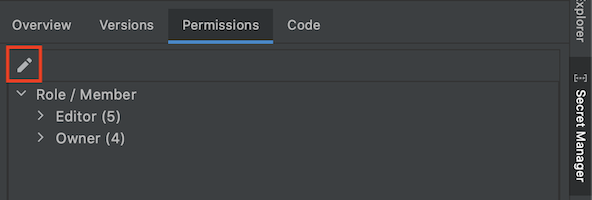
La Google Cloud console si apre in una nuova finestra del browser web, mostrando la pagina di configurazione di Secret Manager del secret.
Nella Google Cloud console, fai clic sulla scheda Autorizzazioni e poi su Concedi accesso.
Nel campo Nuove entità, inserisci il tuo account di servizio.
Nel campo a discesa Seleziona un ruolo, seleziona il ruolo Secret Manager Secret Accessor.
Quando hai finito, fai clic su Salva.
Il tuo account di servizio ha l'autorizzazione per accedere a questo secret.