


במאמר הזה מוסבר איך להעביר פרויקט App Engine מבוסס-IntelliJ ל-Cloud Code ל-IntelliJ.
לפני שמתחילים
אם הפרויקט שלכם מבוסס על Maven או Gradle ומשתמש בתוספים ישנים יותר של App Engine SDK (לדוגמה,
com.google.appengine.appengine-maven-pluginו-com.google.appengine:gradle-appengine-plugin), אתם צריכים קודם לעבור לתוספים החדשים של Maven ו-Gradle שמבוססים על ה-CLI של gcloud.הפלאגין החדש לא תומך בשיפור של Datanucleus. אם אתם מסתמכים על התכונה הזו, תצטרכו להגדיר ידנית את שיפור Datanucleus (JDO, JPA) בפרויקט כדי להעביר אותו אל Cloud Code. כדאי להשתמש ב-Objectify כשכבת ORM כשקוראים מ-Datastore או כותבים ל-Datastore.
התקנת הפלאגין החדש
אם עוד לא עשיתם זאת, מתקינים את הפלאגין באופן הבא:
- מוודאים שיש במחשב את גרסת ה-IDE הנתמכת, JetBrains IDE גרסה 2022.3 ואילך
(כמו IntelliJ Ultimate/Community, PyCharm Professional/Community,
WebStorm, GoLand).
PATH - פותחים את IntelliJ IDEA (או כל סביבת פיתוח משולבת (IDE) נתמכת של JetBrains).
- פותחים את חלון חנות הפלאגינים באמצעות קובץ > הגדרות > פלאגינים. ב-Mac OS X, משתמשים באפשרות IntelliJ IDEA > Preferences > Plugins.
מחפשים את הפלאגין Cloud Code ומתקינים אותו.
יכול להיות שתתבקשו להפעיל מחדש את סביבת הפיתוח המשולבת כדי להפעיל את הפלאגין.
הגדרת IntelliJ והפרויקט
אחרי שמתקינים את הפלאגין, מגדירים את IntelliJ ואת הפרויקט כך שישתמשו בפלאגין החדש באופן הבא:
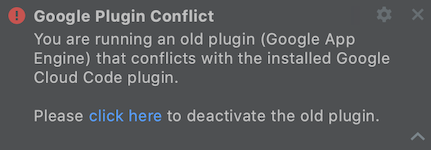
כשמקבלים הודעה שהתוסף החדש מתנגש עם השילוב הקיים של App Engine, לוחצים על הקישור בהודעה.
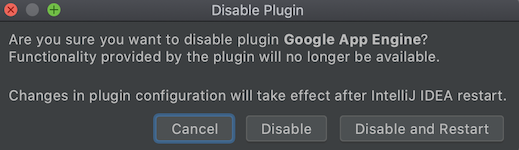
בהנחיה הבאה להשבתת הפלאגין, בוחרים באפשרות 'השבתה והפעלה מחדש' כדי להשבית את הפלאגין App Engine ולהפעיל מחדש את סביבת הפיתוח המשולבת (IDE) כדי שהשינויים בהגדרת הפלאגין ייכנסו לתוקף.
כשמקבלים הודעה שהפרויקט בפורמט ישן, לוחצים על האפשרות המרת הפרויקט לפורמט החדש.
צריך למחוק את השרתים הקיימים של App Engine ואת המכונות של Cloud, וליצור אותם מחדש באמצעות ה-CLI החדש של gcloud.
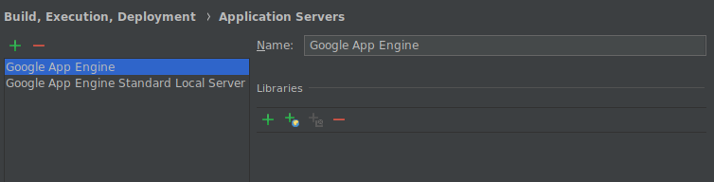
עוברים אל הגדרות > Build, Execution, Deployment > Application Servers.
בוחרים את המופעים של App Engine Dev ולוחצים על מחיקה (-).
לוחצים על הוספה (+) ובוחרים באפשרות Google App Engine Dev Server.
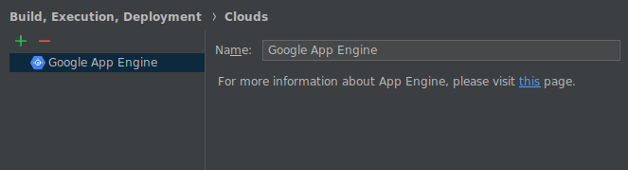
עוברים אל הגדרות > Build, Execution, Deployment > Clouds.
בוחרים את מופעי הענן של Google App Engine ולוחצים על מחיקה (-).
לוחצים על הוספה (+) כדי להגדיר יעד לפריסה בענן של App Engine.
אם יש לכם הגדרות הפעלה של שרת מקומי של App Engine, אתם צריכים לעדכן אותן כדי להשתמש בשרת האפליקציות שהגדרתם.
כדי לראות את רשימת הפעולות שזמינות לכם להרצה ולפריסה של האפליקציה, עוברים אל כלים > Cloud Code > App Engine. אפשר גם לעיין במסמכי התיעוד לקבלת מידע נוסף.
בפרויקטים שמבוססים על Maven או Gradle, צריך לוודא שאתם משתמשים בגרסה העדכנית של התוספים Gradle ו-Maven App Engine.
הגדרת פרויקטים ספציפיים ל-IntelliJ
לפרויקטים ספציפיים ל-IntelliJ בלבד (כלומר, פרויקטים שהגדרות הפרויקט שלהם הוגדרו ידנית באמצעות היבט App Engine הישן ולא מסונכרנים מ-Gradle או מ-Maven), צריך לעדכן את התלות ב-App Engine.
יחסי התלות של App Engine עדיין מוגדרים כ-External Libraries (ספריות חיצוניות) ומסופקים על ידי ההתקנה הישנה של App Engine SDK. אם תמחקו את ההתקנה של App EngineSDK, לא תהיה אפשרות לקמפל את האפליקציה.
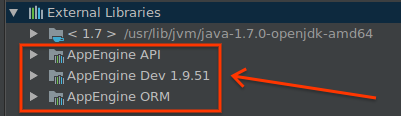
כדי להסיר את התלות הזו ב-App Engine SDK הישן, צריך להגדיר את התלויות ב-App Engine API באמצעות התכונה לייבוא ספריות של App Engine Facet, באופן הבא:
משתמשים בתכונת השיפור Datanucleus JDO/JPA של הפלאגין הישן צריכים להעביר את האפליקציות שלהם ל-Maven או ל-Gradle, כי שיפור Datanucleus לא נתמך בפלאגין Cloud Code.
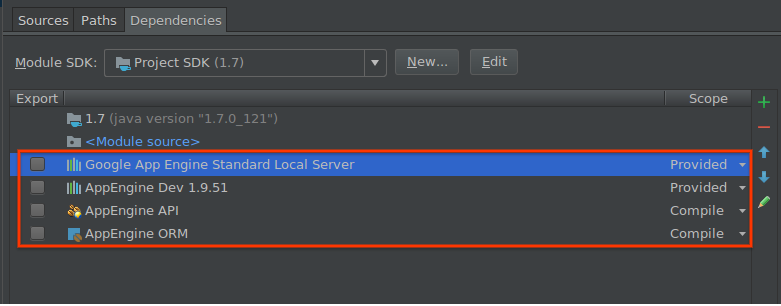
בממשק המשתמש של Project Structure (מבנה הפרויקט) ב-IntelliJ, עוברים לכרטיסייה dependencies (יחסי תלות) של מודול App Engine Standard.
מסירים את כל הספריות שקשורות ל-App Engine.
באותו ממשק משתמש של Project Structure (מבנה הפרויקט), עוברים אל Google App Engine facet (היבט) של מודול App Engine.
בחלונית Libraries, בוחרים את יחסי התלות של App Engine שבהם אתם משתמשים.
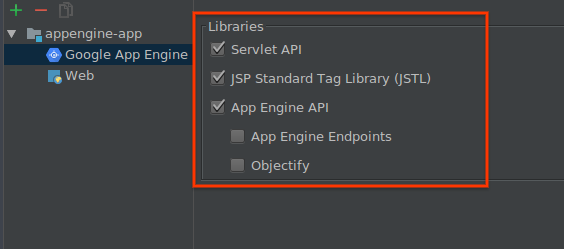
הפעולה הזו תאחזר באופן אוטומטי את יחסי התלות האלה מ-Maven Central ותוסיף אותם לנתיב המחלקות של המודול.
מריצים את התהליך באופן מקומי ומבצעים פריסה כדי לוודא שההגדרה החדשה פועלת.
בשלב הזה, אפשר למחוק בבטחה את App Engine SDK הישן.