


Cloud Code richiede la Google Cloud CLI per eseguire il deployment delle applicazioni in App Engine. Questa pagina descrive come configurare il plug-in per gestire automaticamente gcloud CLI o per consentirti di gestire gcloud CLI autonomamente.
Per visualizzare la configurazione corrente di gcloud CLI:
Seleziona File > Impostazioni o, per Mac OS X, IntelliJ IDEA > Preferenze.
Nella finestra di dialogo Preferenze, seleziona Strumenti > Cloud Code > Dipendenze e configura la sezione Cloud SDK.
gcloud CLI gestito automaticamente
Se non hai configurato gcloud CLI, il plug-in scarica automaticamente l'ultima versione di gcloud CLI. Può anche controllare periodicamente la disponibilità di aggiornamenti e installarli.
Il plug-in verifica la presenza di gcloud CLI nei seguenti eventi:
Quando installi il plug-in
Quando avvii IntelliJ
Quando esegui il deployment dell'applicazione App Engine
Quando avvii il server locale standard di App Engine
Quando selezioni l'opzione Consenti al plug-in di gestire e installare gcloud CLI, Cloud Code gestisce gcloud CLI.
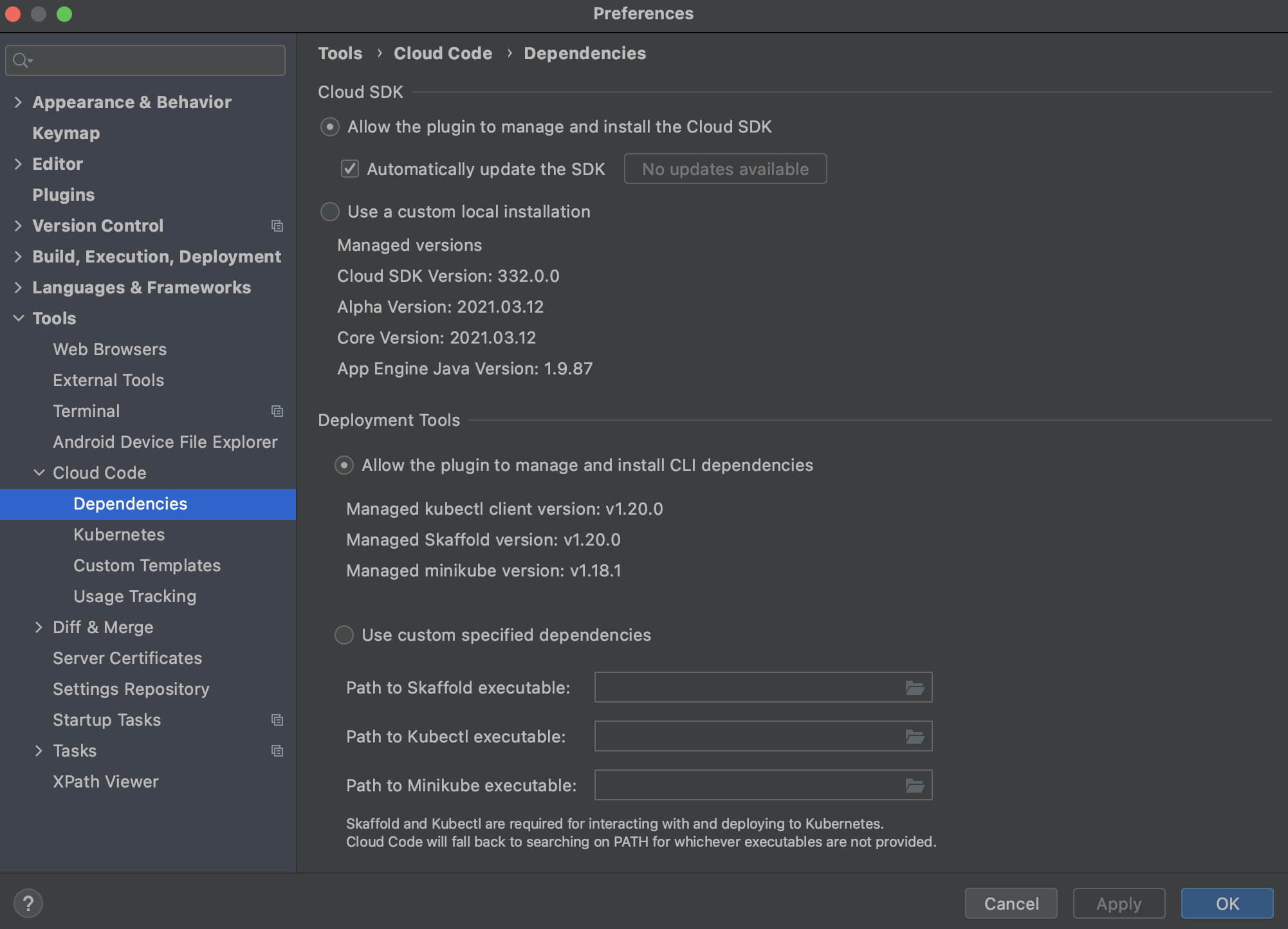
Puoi anche selezionare la casella di controllo Aggiorna automaticamente l'SDK per consentire al plug-in di aggiornare gcloud CLI. Se gcloud CLI non è aggiornato, il pulsante Aggiorna ora è attivo, in modo che tu possa aggiornare gcloud CLI immediatamente.
gcloud CLI autogestito
Se in precedenza hai configurato Cloud Code con gcloud CLI, continuerà a utilizzare l'installazione.
Per continuare a gestire gcloud CLI autonomamente:
Nella pagina Cloud SDK, seleziona l'opzione Utilizza un'installazione locale personalizzata.
Fai clic sull'icona della cartella Sfoglia accanto al campo e vai a gcloud CLI che vuoi utilizzare.
Fai clic su OK.
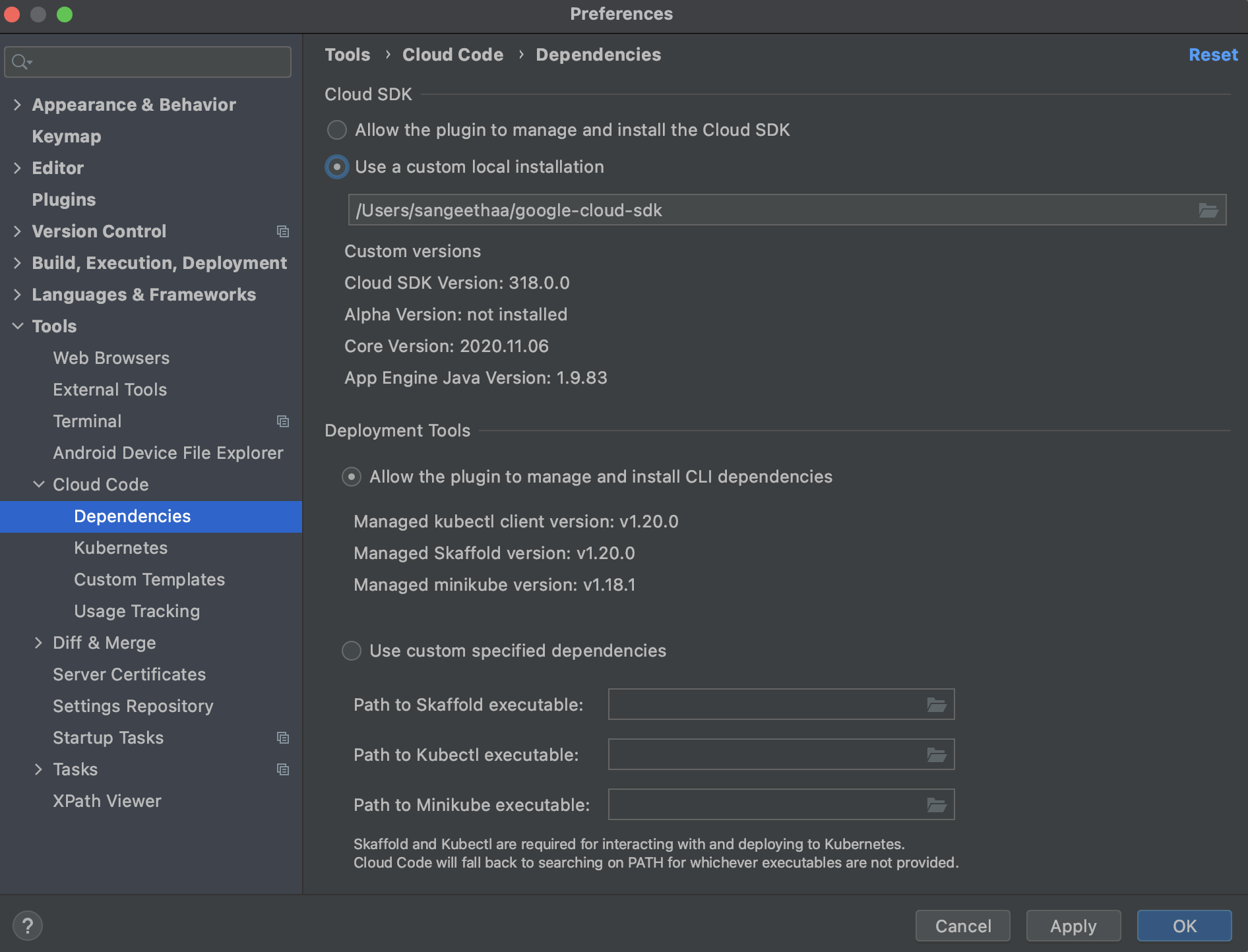
IntelliJ utilizza l'installazione specificata. Se vuoi aggiornare gcloud CLI, devi prima scaricare gcloud CLI desiderato e poi selezionare il percorso nella finestra di dialogo.