


Nesta página, você encontra uma visão geral do desenvolvimento do Kubernetes no Cloud Code.
Usar o Kubernetes Explorer no Cloud Code
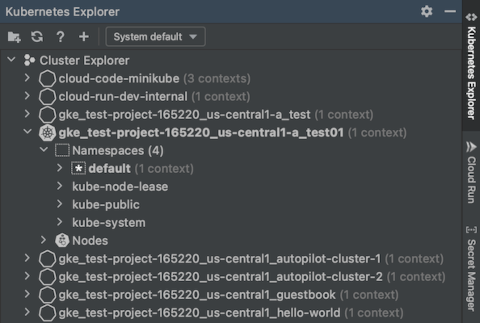
Com o Kubernetes Explorer, é possível acessar informações sobre seus clusters, nós, cargas de trabalho e muito mais, diretamente do seu ambiente de desenvolvimento integrado. Também é possível definir um contexto atual, transmitir e visualizar registros, abrir um terminal interativo e visualizar descrições de recursos com o Kubernetes Explorer.
O Cloud Code usa o arquivo kubeconfig padrão, localizado no diretório
$HOME/.kube no macOS/Linux ou %USERPROFILE%\.kube no Windows,
para recuperar recursos do Kubernetes. É possível alternar ou adicionar novos arquivos Kubeconfig
no Kubernetes Explorer. Os arquivos kubeconfig são arquivos YAML
que contêm os detalhes do cluster do Kubernetes, o certificado e o token secreto para
autenticação no cluster.
Para usar um arquivo kubeconfig diferente do padrão, consulte o guia Trabalhar com arquivos kubeconfig.
Acessar o Kubernetes Explorer
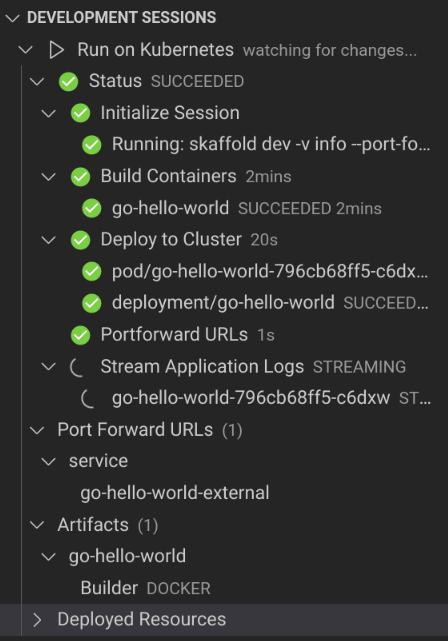
Para visualizar e gerenciar seus recursos do Kubernetes, use o Kubernetes Explorer, acessível no painel lateral à direita. Também é possível acessar usando Ferramentas > Cloud Code > Kubernetes > Visualizar Cluster Explorer.Quando você inicia uma sessão de desenvolvimento ou depuração, a seção Sessões de desenvolvimento mostra a visualização de geração de registros estruturada.
Ações básicas
O Kubernetes Explorer é fornecido pelo kubectl. Se você tiver configurado o arquivo de configuração kubectl para acessar os clusters, use o Kubernetes Explorer para adicionar clusters e procurar todos os namespaces, recursos e nós disponíveis para os clusters, independentemente de eles estarem em contexto ativo ou inativo.
As ações gerais disponíveis do Kubernetes, acessíveis pelos ícones no Kubernetes Explorer, são:
 Criar um novo aplicativo do Kubernetes com base em uma amostra
 Atualizar o Explorer
 Abra a documentação do Kubernetes do Cloud Code em um navegador da Web.
Outras ações comuns de depuração do Kubernetes, acessíveis pelos ícones no Explorador do Kubernetes, são:
 Execute a configuração de execução/depuração atual.
 Inicie a configuração de execução no modo de depuração.
 Interromper uma sessão de depuração ativa.
Copiar o nome de um recurso
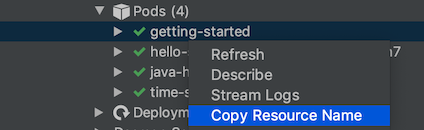
É possível copiar qualquer nome de recurso do Kubernetes para a área de transferência (inclusive nomes de contêiner e cluster). Para copiar um nome de recurso, clique com o botão direito do mouse no recurso e escolha Copiar nome do recurso.
Atualizar recursos
O Kubernetes Explorer procura mudanças e é atualizado automaticamente para refletir as atualizações. Para forçar uma atualização de qualquer recurso do Kubernetes para buscar as informações mais recentes, clique com o botão direito do mouse no recurso e escolha Atualizar.
 Também é possível forçar uma atualização de todo o Kubernetes Explorer
usando o botão de atualização do Kubernetes Explorer.
Também é possível forçar uma atualização de todo o Kubernetes Explorer
usando o botão de atualização do Kubernetes Explorer.

Descrever recursos
Para exibir os detalhes de qualquer recurso que não seja de cluster, clique com o botão direito do mouse no recurso e selecione Descrever. As informações do recurso são apresentadas no painel do console do Kubernetes Explorer.
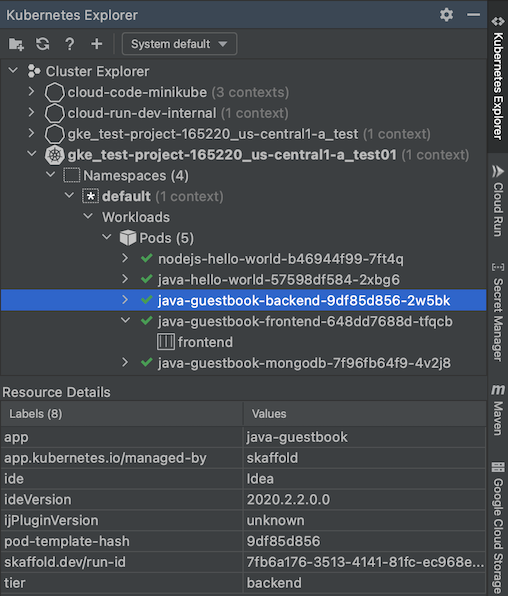
Para visualizar os detalhes do recurso, também é possível clicar em qualquer recurso. Caso tenha anexado metadados, os metadados estarão disponíveis no painel "Detalhes do recurso" no Kubernetes Explorer.
Opções do Skaffold
- Configuração do Skaffold: seleciona um arquivo de configuração
skaffold.yaml. Será detectado automaticamente se você tiver umskaffold.yamlno seu projeto. - Perfil de implantação: seleciona um perfil das opções disponíveis configuradas no arquivo
skaffold.yaml. - Variáveis de ambiente: permite configurar variáveis de ambiente extras para serem transmitidas ao processo de implantação. As sinalizações do Skaffold também podem ser configuradas como variáveis de ambiente a serem usadas nesse campo. Consulte a documentação de referência da CLI do Skaffold para uma lista abrangente de variáveis de ambiente disponíveis do Skaffold.
- Nível de detalhes: permite definir o nível de detalhamento da saída como
trace,debug,info,warn,erroroufatal. O nível de detalhes padrão éwarn.
Opções do Kubernetes
Contexto de implantação: representa o contexto do Kubernetes em que o aplicativo foi implantado. O comportamento padrão, se um contexto de implantação não for especificado, será implantado no contexto atual do sistema, se houver.
Se preferir não implantar no contexto atual, na seção "Implantação" das configurações de execução/depuração, você pode optar por:
- Implantar localmente em um cluster do minikube: inicia um cluster do minikube gerenciado pelo Cloud Code para executar o app e interrompe o cluster após a interrupção da implantação. Se um cluster do minikube já estiver em execução, o Cloud Code usará o cluster atual para implantação.
Mudar o contexto e implantar para: altera o contexto atual no sistema para o contexto especificado na implantação.
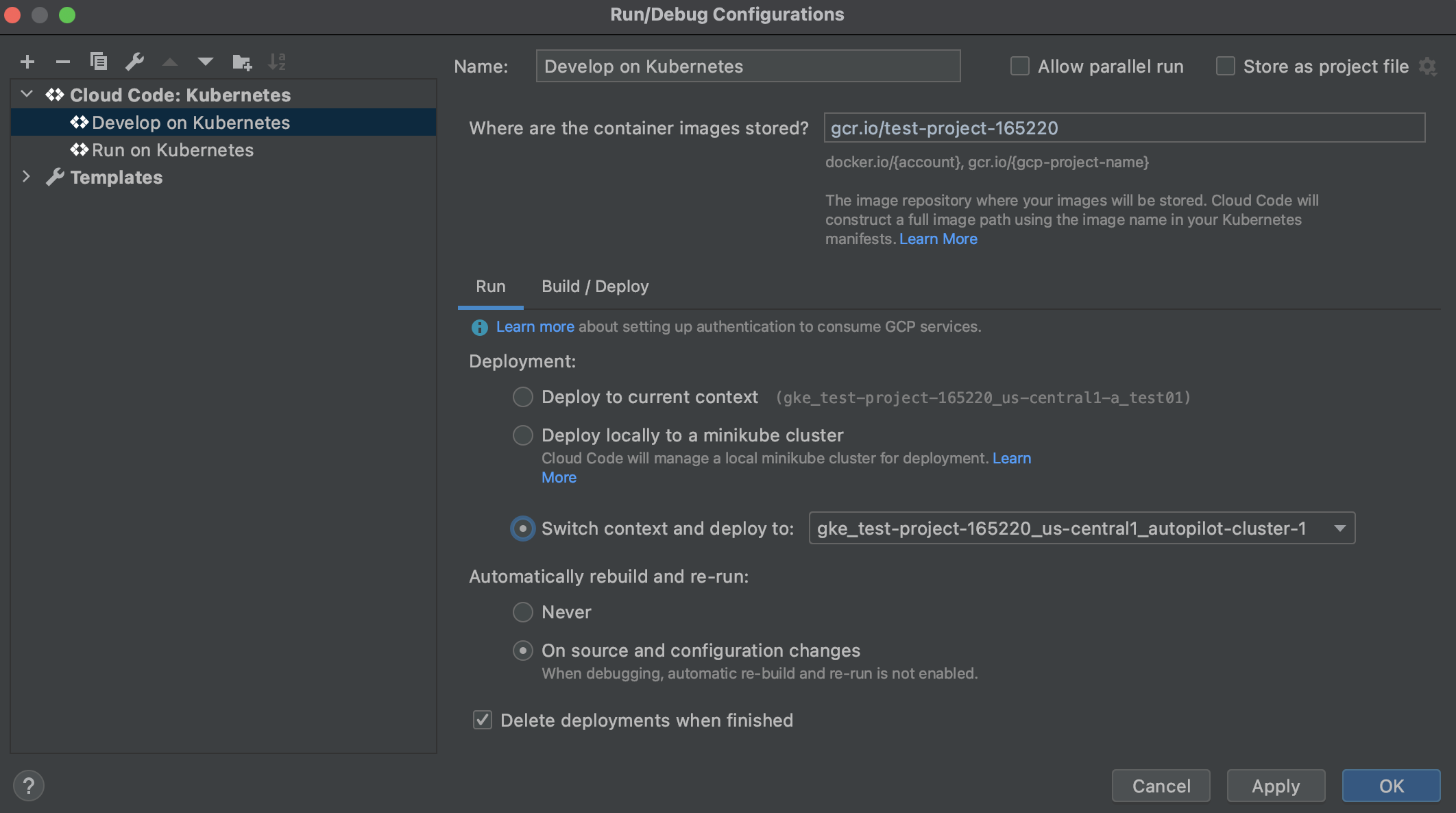
Delete deployments when finished: exclui as implantações do Kubernetes quando o processo é finalizado. Esse é o comportamento padrão. Também é possível alternar essa configuração para impedir que as implantações sejam excluídas.
Personalizar a configuração de inicialização
Para configurar a execução do aplicativo, personalize o arquivo
skaffold.yaml.
Visualizar YAML remoto
Para visualizar o YAML de um recurso no cluster, acesse o Kubernetes Explorer. Navegue até um recurso no Kubernetes Explorer, como um pod, clique com o botão direito do mouse no nome do recurso e selecione Visualizar YAML remoto.O arquivo YAML correspondente ao recurso especificado é aberto em uma nova guia do editor.

Como visualizar registros
É possível fazer streaming e visualizar registros de recursos do Kubernetes no console do Kubernetes Explorer para monitorar o progresso.
Depois que o aplicativo for criado e executado no modo normal ou de desenvolvimento, será possível monitorar o streaming de registros do app no seu ambiente de desenvolvimento integrado.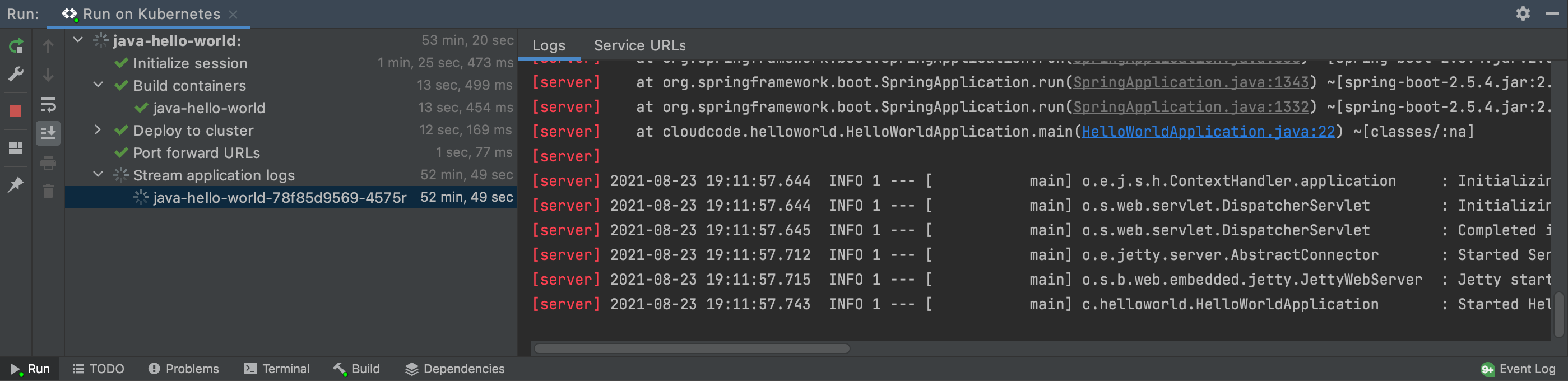
Também é possível ver os registros de um serviço específico navegando até o Kubernetes Explorer.
Para selecionar o recurso do qual você quer ver os registros, como um pod, uma implantação ou um serviço:
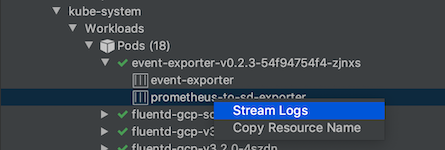
Clique com o botão direito do mouse no recurso e selecione Registros de stream. Como alternativa, é possível transmitir registros de contêineres individuais executados em pods.
Isso gera registros para o console do Kubernetes Explorer.
Para conferir o status dos recursos na sua implantação:
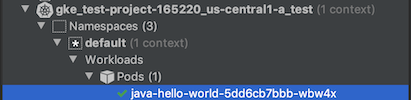
Status de pod, implantação e nó: esses recursos do Kubernetes terão marcações de status coloridas ao lado dos rótulos. Vermelho para o estado com falha, amarelo para início/encerramento/alerta e verde para o estado íntegro e pretendido.
Descrições de recursos implantados: execute um
kubectl describenos recursos implantados para exibir os detalhes clicando com o botão direito do mouse e selecionando Descrever.
Iniciar um terminal
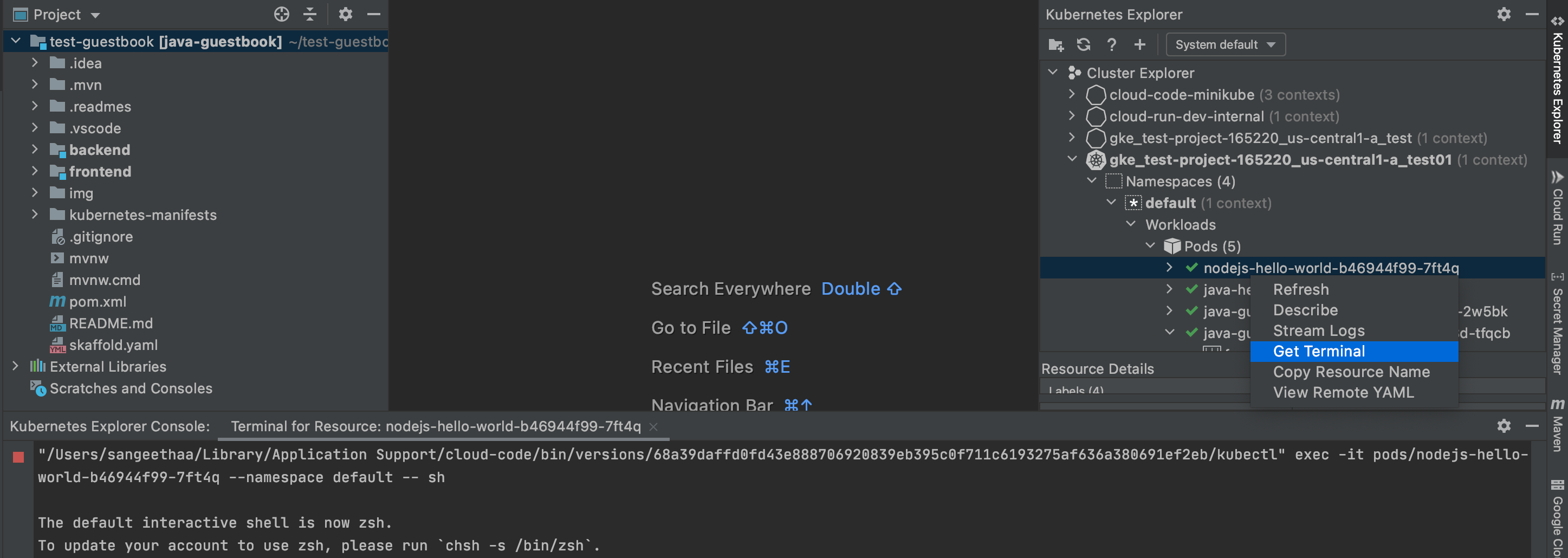
Para pods e contêineres, é possível abrir um terminal interativo clicando com o botão direito do mouse no pod ou contêiner e selecionando Abrir terminal.
Ações específicas de recursos
O Kubernetes Explorer exibe clusters, namespaces, nós, cargas de trabalho (como implantações, réplicas, pods e contêineres), serviços e entradas, configurações (como secrets e mapas de configuração) e armazenamento (como volumes). Com o Kubernetes Explorer, é possível executar ações exclusivas em alguns desses recursos.
Acesse o Kubernetes Explorer no painel lateral ou em Ferramentas > Cloud Code > Kubernetes > Visualizar Cluster Explorer.
Para exibir os detalhes dos recursos implantados, clique com o botão direito do mouse em um rótulo de recurso no Kubernetes Explorer e clique em Descrever.
Clusters
- Adicione um cluster do Google Kubernetes Engine:adicione um cluster do GKE padrão ou do Autopilot ou crie um novo clicando em + Adicionar cluster do GKE no Kubernetes Explorer.
A caixa de diálogo "Adicionar cluster" aparece. Nela, você pode escolher o projeto e o cluster que quer usar ou criar um novo.
Quando terminar, clique em OK e acesse o cluster escolhido e os recursos subjacentes pelo Kubernetes Explorer.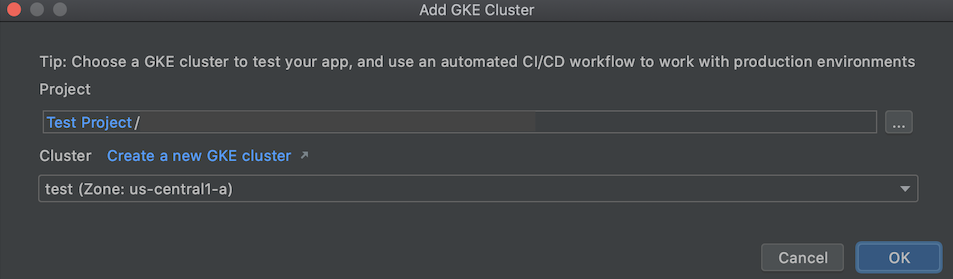
Definir como contexto atual: defina o cluster especificado como ativo para que o contexto
kubectlconfigurado acesse esse cluster por padrão.
O Kubernetes Explorer é atualizado automaticamente, e você verá o símbolo do Kubernetes ao lado do cluster apropriado.
Se um cluster tiver vários contextos configurados, você poderá escolher um dos contextos disponíveis para definir como o atual.

Namespaces
Definir como contexto atual: defina um namespace como ativo para que o contexto
kubectlconfigurado acesse esse namespace por padrão.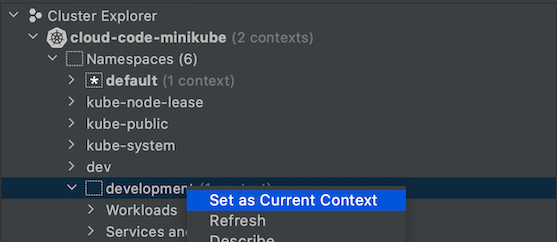
Observe que um contexto do Kubernetes é um atalho que fornece acesso rápido
a um namespace no cluster. Normalmente, os contextos são criados automaticamente quando você inicia um cluster do minikube ou do GKE. Se a opção Definir como contexto atual não aparecer para um determinado namespace e você quiser criar um contexto para ele, use o comando kubectl config set-context no terminal para definir um contexto com seu cluster, usuário e namespace preferidos.
Pods
- Ver registros:visualize os registros de um pod no Console do Kubernetes Explorer.
Obter terminal: receba um terminal para um pod no Console do Kubernetes Explorer.
Além disso, os pods em execução terão marcas de status coloridas ao lado dos rótulos:
- Vermelho: o pod está em estado de falha
- Amarelo: o pod está sendo iniciado ou encerrado.
- Verde: o pod está normal e em execução
Contêineres
- Ver registros:veja os registros de um contêiner no console do Kubernetes Explorer.
- Abrir terminal:abra um terminal para um contêiner no Console do Kubernetes Explorer.
Implantações
Ver registros:veja os registros de uma implantação no console do Kubernetes Explorer.
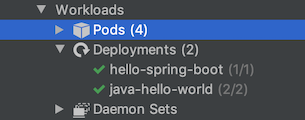
As implantações ativas têm marcas de status coloridas ao lado dos rótulos e contagens de réplicas atuais/totais:
- Amarelo: a implantação não tem disponibilidade mínima nem problemas de imagem;
- Verde: a implantação está normal e tem disponibilidade mínima.
Nós
Os nós do cluster terão marcas de status coloridas ao lado dos nomes:
- Amarelo: o nó apresenta um problema de recurso, como disponibilidade de memória ou disco;
- Verde: o nó está normal.
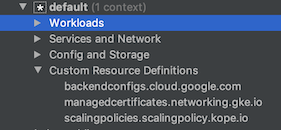
Definições de recursos personalizados (CRDs)
O Kubernetes Explorer lista todas as definições de recursos personalizados (CRDs, na sigla em inglês) instaladas e disponíveis no cluster:
A seguir
- Comece a usar o Cloud Code para IntelliJ no Kubernetes criando e implantando um aplicativo do Kubernetes com base em um exemplo de código.
- Use a sincronização de arquivos e a recarga dinâmica para acelerar o desenvolvimento.
- Depurar seu aplicativo no Cloud Code