בעזרת Cloud Code, אתם יכולים לפתח את שירותי Cloud Run באופן מקומי בסביבה שדומה ל-Cloud Run. Cloud Code עוקב אחרי שינויים במקור ומעדכן במהירות את השירות הפועל כדי לשקף את השינויים האלה.
הגדרת תצורת ההרצה
לפני שמריצים את השירות, צריך ליצור את הגדרת ההרצה:
- עוברים לבורר של הגדרות ההרצה/ניפוי הבאגים בסרגל הניווט ולוחצים על עריכת הגדרות.
- בקטע Cloud Code: Cloud Run, בוחרים באפשרות Cloud Run: Run Locally (Cloud Run: הרצה מקומית).
- אם רוצים ש-Cloud Code יפרוס מחדש את האפליקציה באופן אוטומטי אחרי ששומרים את השינויים, בוחרים באפשרות On file save (בזמן שמירת הקובץ) בקטע Watch mode - rebuild and redeploy (מצב צפייה – בנייה מחדש ופריסה מחדש). בשירותים חדשים ב-Cloud Run, האפשרות על פי דרישה מסומנת כברירת מחדל. מידע נוסף על מצבי שעון זמין במאמר בנושא מצבי שעון.
מציינים את אפשרות הבנייה וההגדרות הרלוונטיות שלה.
Cloud Code תומך בסוגי ארטיפקטים של Docker, Jib ו-Buildpacks.
לוחצים על OK.
אופציונלי: התאמה אישית של ההגדרה
כשמפתחים באופן מקומי, אפשר לציין הגדרות נוספות כמו חשבון שירות, משתני סביבה וחיבורי SQL (כשמשתמשים ב-Cloud Run (בניהול מלא)), באמצעות הקטע Advanced revision settings (הגדרות מתקדמות של עדכון) כשבוחרים באפשרות Edit Configurations (עריכת הגדרות).
משתני סביבה
משתני הסביבה הבאים מתווספים אוטומטית לקונטיינרים הפועלים:
| שם | תיאור | דוגמה |
|---|---|---|
| PORT | היציאה שבה שרת ה-HTTP צריך להאזין. | 8080 |
| K_SERVICE | השם של שירות Cloud Run שמופעל. | hello-world |
| K_REVISION | השם של גרסת Cloud Run שמופעלת. | hello-world.1 |
| K_CONFIGURATION | השם של הגדרת Cloud Run שיצרה את הגרסה. | hello-world |
אחסון סודות
אם הקוד שלכם כולל נתונים רגישים פוטנציאליים כמו מפתחות API, סיסמאות ואישורים, מומלץ לאחסן אותם כסודות. בעזרת Cloud Code, אתם יכולים לאחסן את הסודות האלה בצורה מאובטחת ב-Secret Manager ולאחזר אותם באופן פרוגרמטי כשאתם צריכים אותם. כדי לקבל מידע מפורט על יצירה וניהול של סודות באמצעות Cloud Code, אפשר לעיין במדריך Secret Manager.
הפעלת השירות
כדי להפעיל את השירות:
- בסרגל הניווט, בתפריט הנפתח של הגדרות ההפעלה/ניפוי הבאגים, בוחרים באפשרות Cloud Run: Run Locally (Cloud Run: הפעלה מקומית).
- לוחצים על
 Cloud Run: Run Locally (Cloud Run: הפעלה מקומית).
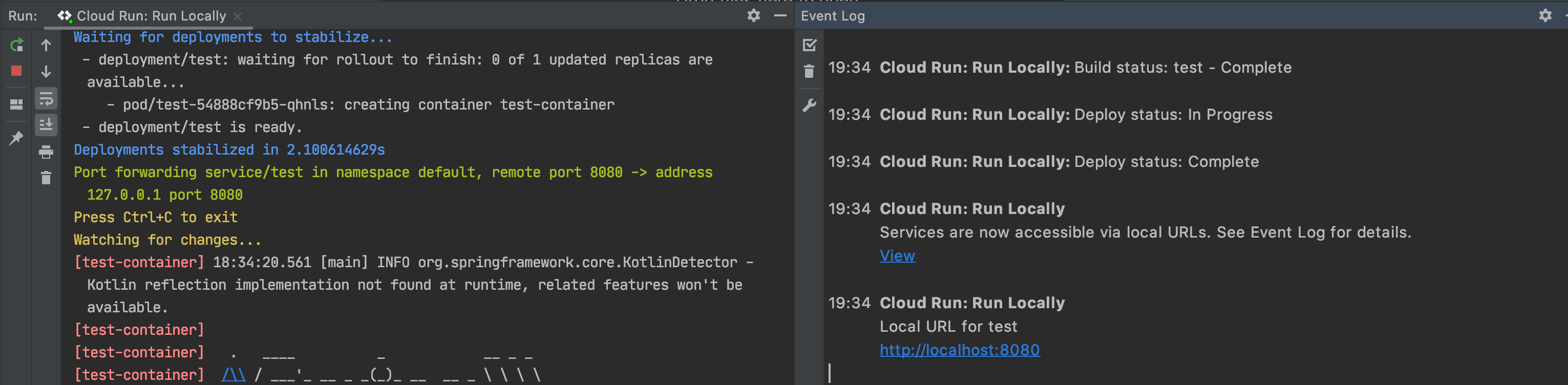
 - היומנים של השירות הפועל מוזרמים ישירות אל חלון הפלט.
אחרי שהפריסה מסתיימת, אפשר לראות את השירות הפועל באמצעות כתובת ה-URL שמוצגת בחלונית של יומן האירועים. בדוגמה שלמטה, כתובת ה-URL הזו היא http://localhost:8080.