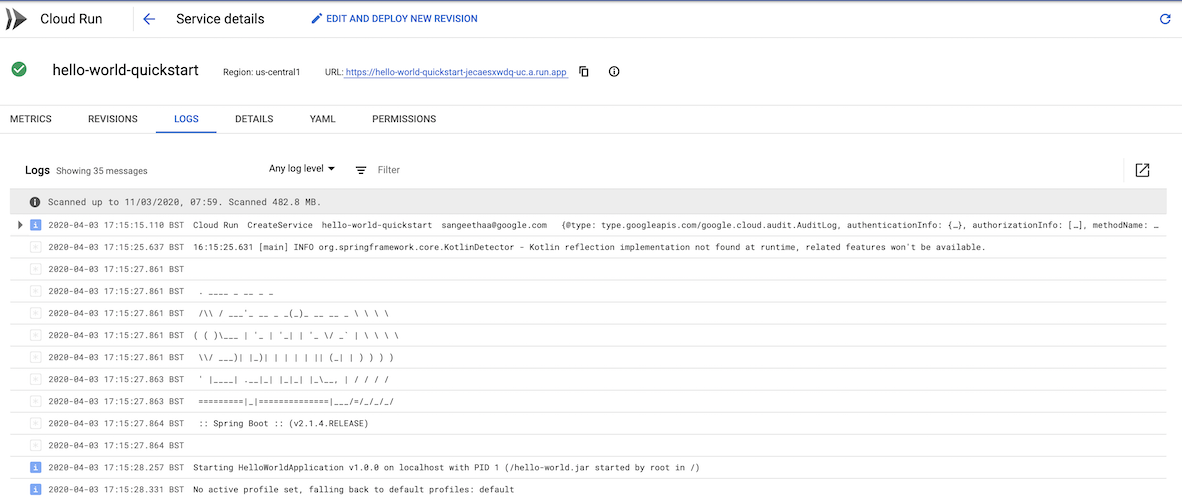
אחרי שמסיימים את ההגדרה, אפשר לפרוס את השירות ב-Cloud Run ולצפות בו בשידור חי.
הגדרת תצורת ההרצה
לפני שפורסים את השירות, צריך ליצור את הגדרת ההפעלה:
- בסרגל הניווט, עוברים לבורר של הגדרות ההרצה/ניפוי הבאגים ולוחצים על Edit Configurations (עריכת הגדרות).
- בחלונית הימנית, לוחצים על Cloud Run: Deploy (Cloud Run: פריסה).
- מגדירים את מזהה הפרויקט ב- Google Cloud .
בקטע פלטפורמת פריסה בוחרים את העדפות הפלטפורמה: Cloud Run או Knative serving. במדריך לפלטפורמת Cloud Run מופיע תיאור מפורט של כל אפשרות.
- אם בוחרים באפשרות Cloud Run, צריך לבחור אזור לפריסה.
אם בוחרים באפשרות Knative serving, צריך להגדיר את פרטי אשכול Kubernetes.

אם השירות שלכם הוא API ציבורי או אתר, בוחרים באפשרות Allow unauthenticated invocations (מתן הרשאות להפעלות לא מאומתות) בקטע Authentication (אימות). אחרת, בוחרים באפשרות דרישת אימות.
בקטע Revision Settings (הגדרות של גרסת ה-build), Cloud Code מאכלס באופן אוטומטי את השדה container image URL (כתובת ה-URL של קובץ אימג' של קונטיינר) במיקום האחסון של קובץ אימג' של קונטיינר (שבו מאוחסן השירות אחרי שהוא נבנה ונארז בקונטיינר). הערך הזה מבוסס על שם הפרויקט ושם השירות שלכם Google Cloud .
אם צריך, אפשר לשנות את הערך הזה:
- גם ב-Cloud Run וגם ב-Knative serving, אפשר לאחסן את קובצי האימג' באחד מהמקומות הבאים:
- Artifact Registry, בפורמט
REGION-docker.pkg.dev/PROJECT_ID/REPO_NAME/IMAGE_PATH
- REGION הוא האזור הנתמך של המאגר
- PROJECT_ID הוא המזהה של Google Cloud הפרויקט שכולל את האשכול
- REPO_NAME הוא השם של המאגר שבו קובץ האימג' מאוחסן
- IMAGE_PATH הוא הנתיב לתמונה
- Artifact Registry, בפורמט
REGION-docker.pkg.dev/PROJECT_ID/REPO_NAME/IMAGE_PATH
- Container Registry, בפורמט
gcr.io/PROJECT_ID/IMAGE_NAME
- PROJECT_ID הוא מזהה הפרויקט שלכם. Google Cloud
- IMAGE_NAME מתייחס למאגר של קובץ אימג' של קונטיינר
אם אתם משתמשים ב-Knative serving, אתם יכולים לאחסן את התמונות שלכם ב-Docker Hub בפורמט docker.io/ACCOUNT, כאשר ACCOUNT הוא שם החשבון שלכם ב-Docker Hub. אם אתם משתמשים במאגר פרטי ב-Docker Hub, חשוב לוודא שהאימות שלכם תקין.

- גם ב-Cloud Run וגם ב-Knative serving, אפשר לאחסן את קובצי האימג' באחד מהמקומות הבאים:
בקטע Build settings (הגדרות בנייה), בוחרים אם לבצע את הבנייה באופן מקומי או ב-Cloud Build.
בוחרים כלי בנייה ותוסף.
Cloud Code תומך בסוגי ארטיפקטים של Docker, Jib ו-Buildpacks.
לוחצים על OK.
אופציונלי: התאמה אישית של ההגדרה
כשפורסים את השירות, אפשר לציין הגדרות נוספות כמו חשבון שירות, משתני סביבה, וכשמשתמשים ב-Cloud Run, מחבר VPC וחיבורי SQL. כשבוחרים באפשרות עריכת הגדרות, מציינים את ההגדרות הנוספות בקטע הגדרות מתקדמות של שינויים.
משתני סביבה:
משתני הסביבה הבאים מתווספים אוטומטית לקונטיינרים הפועלים:
| שם | תיאור | דוגמה |
|---|---|---|
| PORT | היציאה שבה שרת ה-HTTP צריך להאזין. | 8080 |
| K_SERVICE | השם של שירות Cloud Run שמופעל. | hello-world |
| K_REVISION | השם של גרסת Cloud Run שמופעלת. | hello-world.1 |
| K_CONFIGURATION | השם של הגדרת Cloud Run שיצרה את הגרסה. | hello-world |
פריסת השירות
כדי לפרוס את השירות:
- בוחרים את יעד ההרצה מתיבת הדו-שיח Run/Debug configurations (הגדרות הרצה/ניפוי באגים) בסרגל המשימות העליון.
- לוחצים על
 הפעלה.
 - כדי לראות את השירות הפעיל, לוחצים על כתובת ה-URL שמוצגת בחלון הפלט.
אפשר גם לראות את הסטטוס של השירות (מדדים, פרטי גרסה ועוד) באמצעות כתובת ה-URL של היומנים שמוצגת בחלון הפלט.