


לפני שפורסים את האפליקציה ב-App Engine, אפשר להריץ ולנפות באגים באפליקציה הרגילה של App Engine באופן מקומי. במאמר הזה מוסבר איך להגדיר את סביבת הפיתוח המשולבת (IDE) להרצה ולניפוי באגים מקומיים מתוך IntelliJ IDEA.
לפני שמתחילים
מוודאים שהאפליקציה היא פרויקט רגיל של App Engine שמכיל קובץ
appengine-web.xmlכדי לגשת לספריות הלקוח של Cloud באופן מקומי, צריך לבצע את השלבים שמפורטים במאמר הוספת ספריות לקוח של Cloud לפרויקטים של Maven.
הרצת האפליקציה באופן מקומי
אם אתם משתמשים ב-IntelliJ IDEA Ultimate Edition, אתם יכולים להריץ אפליקציית App Engine באופן מקומי לפי ההוראות הבאות:
בוחרים באפשרות קובץ > פתיחה כדי לפתוח את הפרויקט שרוצים להריץ.
עוברים לספרייה שמכילה את הפרויקט.
בוחרים באפשרות Tools > Cloud Code > App Engine Run on a local App Engine Standard dev server.
תהליך הבנייה של הפרויקט יימשך כמה רגעים.
עריכת הגדרות ההרצה
הגדרת השרת
אפשר לערוך את הגדרות ההרצה של השרת המקומי:
בוחרים באפשרות הפעלה > עריכת הגדרות.
בתיבת הדו-שיח Run/Debug Configurations (הגדרות הרצה/ניפוי באגים), מעדכנים את הגדרות התצורה לפי הצורך. אלה כמה מההגדרות הנפוצות:
- פריט מידע שנוצר בתהליך פיתוח (Artifact) לפריסה.
- מארח App Engine.
- App Engine Port.
הוספת משתני סביבה
אם צריך, מוסיפים משתני סביבה להגדרות.
בוחרים בכרטיסייה הפעלה/חיבור.
לוחצים על הפעלה.
מסמנים את תיבת הסימון העברת משתני סביבה.
מוסיפים את המשתנים הנדרשים.
בוחרים באפשרות ניפוי באגים.
מסמנים את תיבת הסימון העברת משתני סביבה.
מוסיפים את המשתנים הנדרשים.
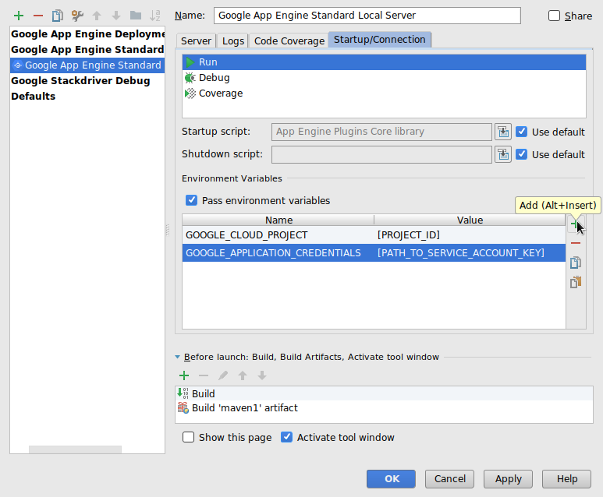
בסיום, לוחצים על אישור.
הפסקת השרת
כדי להפסיק את שרת האפליקציה לפיתוח, בוחרים באפשרות Run > Stop 'Google App Engine Standard Local Server'.
ניפוי באגים באפליקציה
אפשר להשתמש בהגדרת ההרצה שיצרתם קודם כדי להריץ את האפליקציה במצב ניפוי באגים באופן הבא:
בוחרים באפשרות הפעלה > ניפוי באגים.
בתיבת הדו-שיח, לוחצים על Google App Engine Standard Local Server (שרת מקומי של Google App Engine Standard).
אחרי שהפרויקט נוצר, אפשר להגדיר נקודות עצירה כדי לנפות באגים באפליקציה.
ניפוי באגים באפליקציה באופן מקומי ב-Community Edition
מהדורת הקהילה של IntelliJ לא מספקת תמיכה מובנית בהרצת אפליקציות מקומיות שמבוססות על Java servlet. כדי לנפות באגים באפליקציה באופן מקומי באמצעות IntelliJ Community Edition, צריך להגדיר את הפרויקט לשימוש בפלאגין Maven או Gradle.
Maven
הגדרת הפרויקט באמצעות Maven Plugin
מוסיפים את התוסף App Engine Maven לקובץ
pom.xmlשל הפרויקט.יצירת הגדרת הרצה/ניפוי באגים עבור Maven.
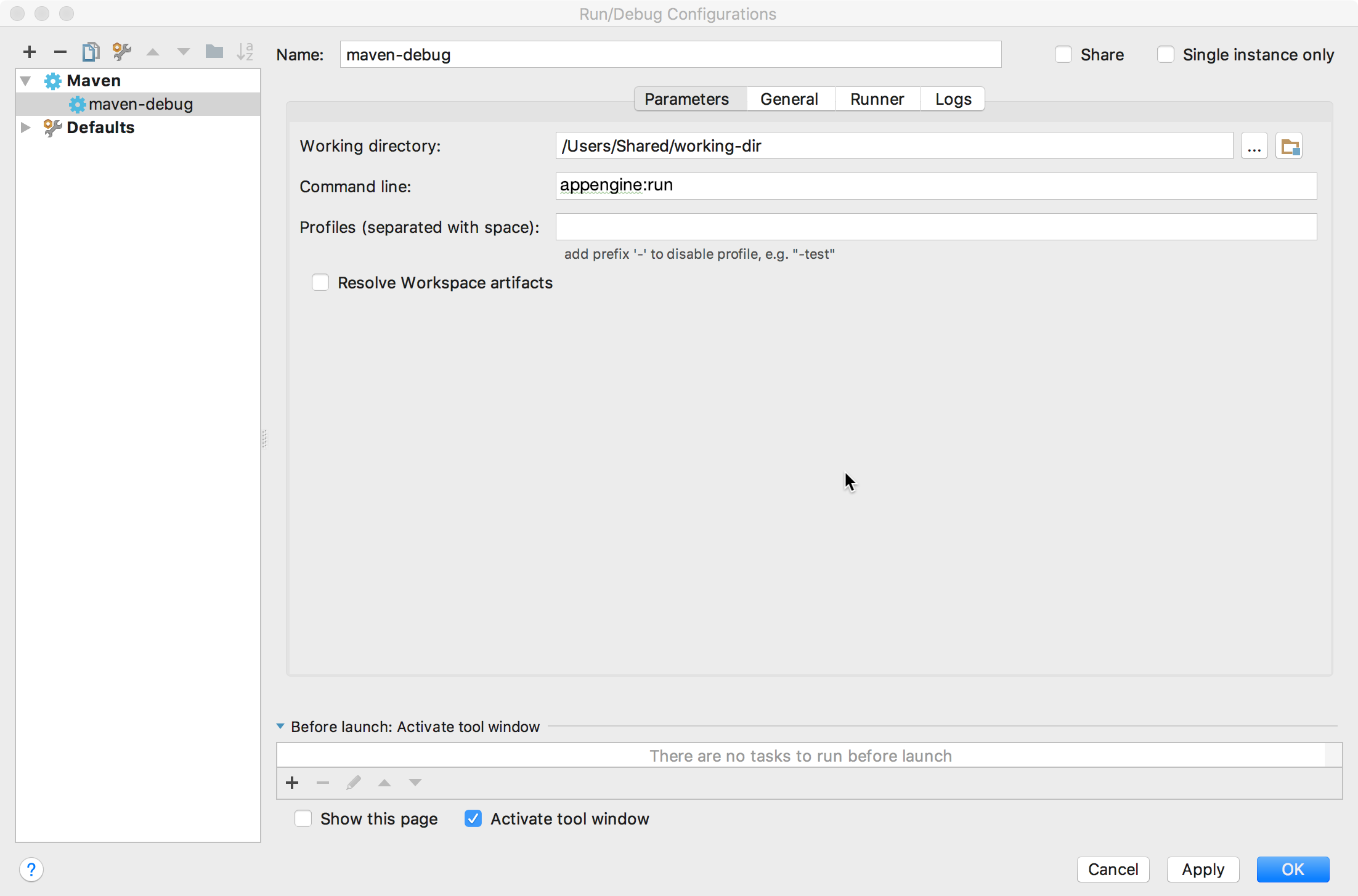
בוחרים באפשרות הפעלה > עריכת הגדרות.
לוחצים על + הוספת הגדרה חדשה.
בוחרים באפשרות Maven.
בשדה Command line (שורת פקודה), מזינים
appengine:run.לוחצים על OK.
יוצרים הגדרה אישית לניפוי באגים מרחוק.
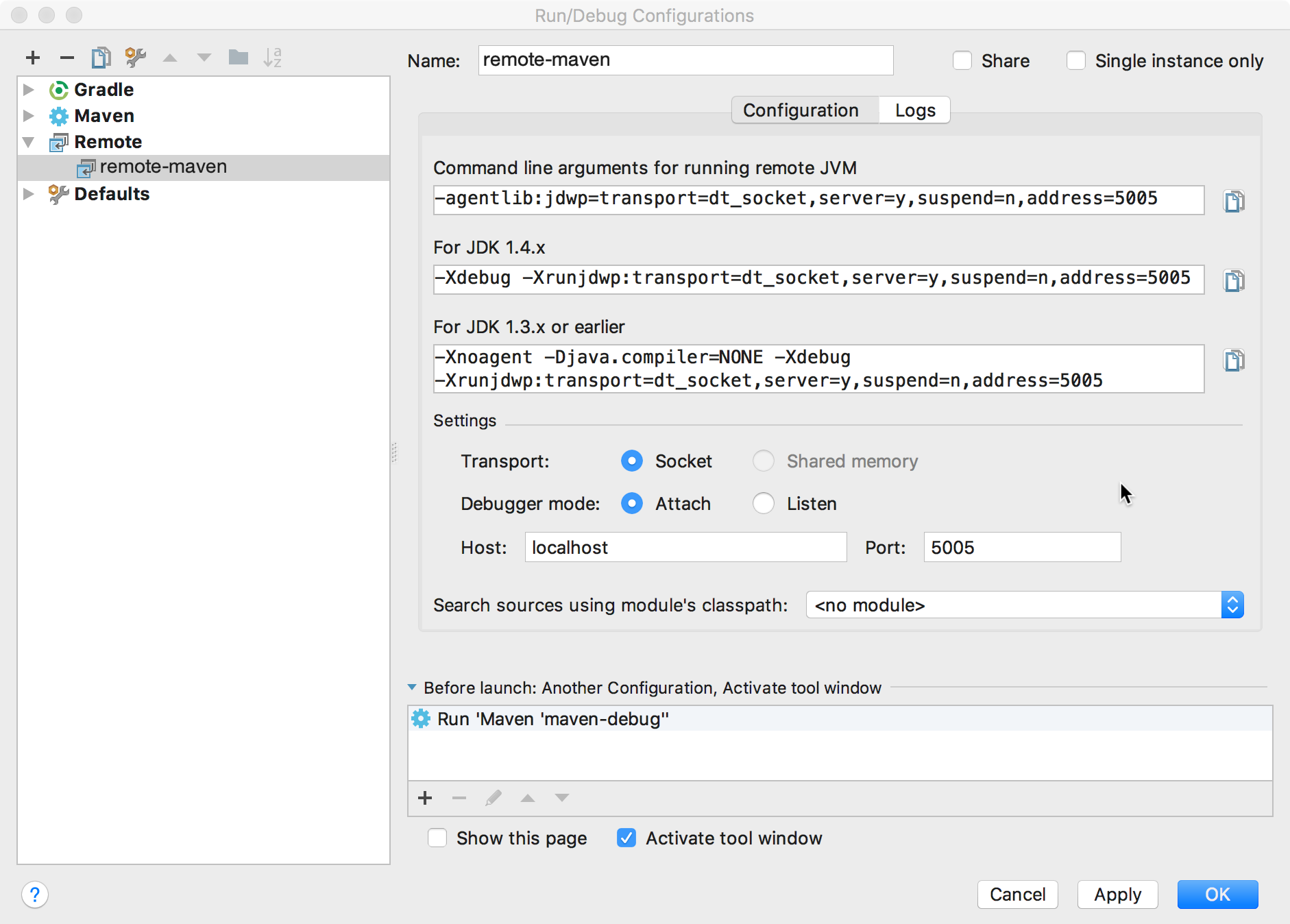
בוחרים באפשרות הפעלה > עריכת הגדרות.
לוחצים על + הוספת הגדרה חדשה.
בוחרים באפשרות שלט רחוק.
מוודאים שמספר היציאה זהה ליציאה שהגדרתם בהגדרות של Maven App Engine Plugin. יציאה 5005 היא ברירת המחדל.
בקטע לפני ההשקה, לוחצים על + הוספה.
לוחצים על Run Another Configuration (הפעלת הגדרה נוספת).
בוחרים את הגדרת ההרצה של פרויקט Maven.
לוחצים על OK.
כדי לנפות באגים באפליקציה באופן מקומי:
בוחרים באפשרות הפעלה > ניפוי באגים.
בוחרים את הגדרת הניפוי באגים מרחוק.
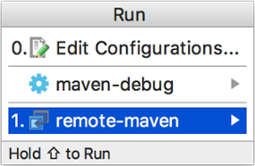
עכשיו אפשר לנפות באגים באפליקציה באופן מקומי.
Gradle
הגדרת הפרויקט באמצעות פלאגין Gradle
יוצרים הגדרת הרצה/ניפוי באגים ל-Gradle.
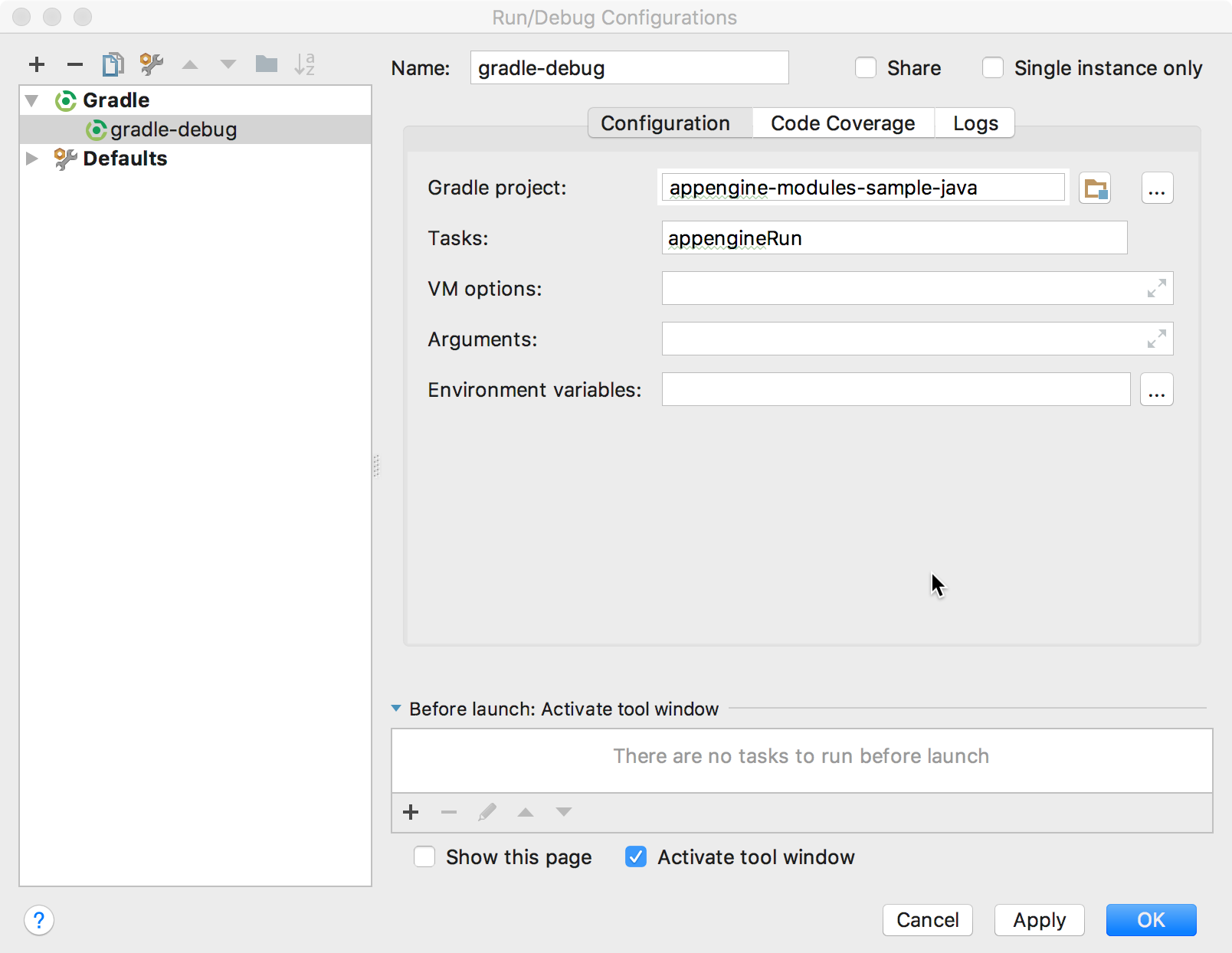
בוחרים באפשרות הפעלה > עריכת הגדרות.
לוחצים על + הוספת הגדרה חדשה.
בוחרים באפשרות Gradle.
בשדה Gradle project, בוחרים את המודול שבו הגדרתם את התוסף
appengine-gradle-plugin.בשדה Tasks (משימות), מזינים
appengineRun.לוחצים על OK.
יוצרים הגדרה אישית לניפוי באגים מרחוק.
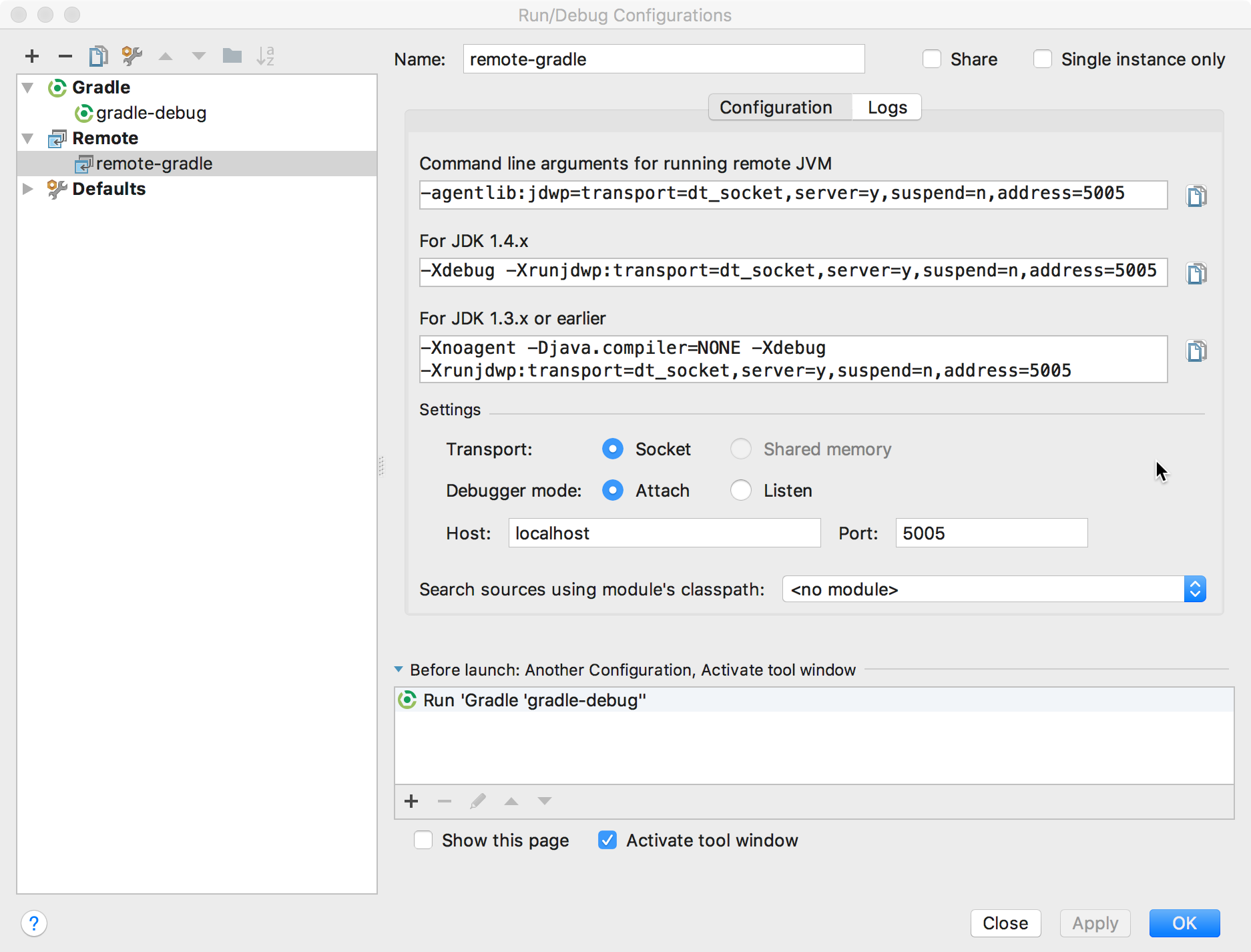
בוחרים באפשרות הפעלה > עריכת הגדרות.
לוחצים על + הוספת הגדרה חדשה.
בוחרים באפשרות שלט רחוק.
מוודאים שמספר היציאה זהה ליציאה שהגדרתם בהגדרות של תוסף Gradle App Engine. יציאה 5005 היא ברירת המחדל.
בקטע לפני ההשקה, לוחצים על + הוספה.
לוחצים על Run Another Configuration (הפעלת הגדרה נוספת).
בוחרים את הגדרת ההרצה של פרויקט Gradle.
לוחצים על OK.
כדי לנפות באגים באפליקציה באופן מקומי:
בוחרים באפשרות הפעלה > ניפוי באגים.
בוחרים את הגדרת הניפוי באגים מרחוק.
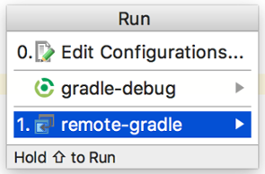
עכשיו אפשר לנפות באגים באפליקציה באופן מקומי.
אם הקישור Attach Debugger מופיע ביומן המסוף, לוחצים על הקישור.
המאמרים הבאים
- לאחר מכן, אפשר לפרוס את האפליקציה בסביבה הרגילה של App Engine.