


במאמר הזה מוסבר איך לפרוס אפליקציית App Engine בסביבה הגמישה של App Engine מתוך IntelliJ IDEA.
לפני שמתחילים
פועלים לפי המדריך יצירת אפליקציה כדי להתקין ולהגדיר את Cloud Code וגם כדי ליצור אפליקציית App Engine לסביבה הגמישה. חשוב להוסיף תמיכה במסגרת הגמישה של App Engine.
אם אין לכם אפליקציה אבל אתם עדיין רוצים לנסות את תהליכי הפריסה האלה, אתם יכולים להוריד את האפליקציה לדוגמה:
משכפלים את אפליקציית הדוגמה של Spring Boot למחשב המקומי:
git clone https://github.com/spring-guides/gs-spring-bootב-IntelliJ, בוחרים באפשרות File (קובץ) > Open (פתיחה) כדי לפתוח את בורר הקבצים.
נווט אל
/gs-spring-boot/.בוחרים את הספרייה
/complete/.לוחצים על OK.
יצירת הגדרת הפריסה
בוחרים באפשרות Tools > Cloud Code > App Engine > Deploy to App Engine.
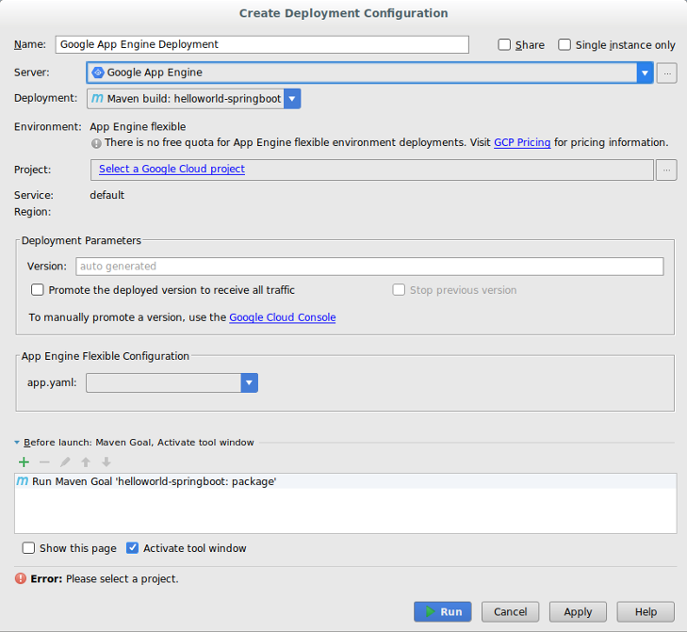
מאשרים את הגדרת השרת:
לוחצים על סמל האליפסה (…) לצד השדה Server.
בתיבת הדו-שיח, מוודאים שבשדה שם מופיע Google App Engine.
לוחצים על OK.
בוחרים את המקור פריסה.
Cloud Code ל-IntelliJ תומך בפריסה מארטיפקט של Maven, מארטיפקט ספציפי ל-IntelliJ או מקובץ JAR או WAR של מערכת קבצים.
- אם בוחרים קובץ JAR או WAR של מערכת קבצים כמקור הפריסה, לוחצים על סמל האליפסה (…) שליד השדה ארכיון הפריסה כדי לנווט לארכיון הפריסה.
בוחרים פרויקט בשדה Project (פרויקט).
בפעם הראשונה שמגדירים את הפריסה, תתבקשו להיכנס לחשבון שמשויך לפרויקט במסוף Google Cloud שרוצים לפרוס.
בקטע App Engine Flexible Configuration (הגדרה גמישה של App Engine), בוחרים קובץ
app.yamlתקין.- אם בתפריט הנפתח לא מופיע קובץ
app.yamlתקין, לוחצים על עריכה כדי לבחור קובץ. מידע נוסף זמין בקטע עדכון ההגדרות הגמישות של App Engine.
- אם בתפריט הנפתח לא מופיע קובץ
ממלאים שדות אחרים לפי הצורך כדי להגדיר את הפריסה.
לוחצים על Run כדי ליצור ולפרוס את האפליקציה.
בחלון Application Servers (שרתי אפליקציות), לוחצים על שם הפרויקט כדי לעקוב אחר התקדמות הפריסה שלו. אם החלון לא מוצג, לוחצים על תצוגה > חלונות כלים > שרתי אפליקציות.
אחרי שהפריסה מסתיימת, אפשר לראות את כתובת ה-URL של האפליקציה בפלט של המסוף.
פריסה לסביבת זמן ריצה בהתאמה אישית
אתם יכולים לשנות את קובץ app.yaml כדי לפרוס את האפליקציה בסביבת ריצה מותאמת אישית באמצעות קובץ Docker.
בקובץ
app.yaml, מגדירים את זמן הריצה לערך custom.במהלך השלמת השלבים של יצירת הגדרת הפריסה, הקטע App Engine Flexible Configuration מציג את הנתיב לקובץ
app.yamlולקובץ Docker.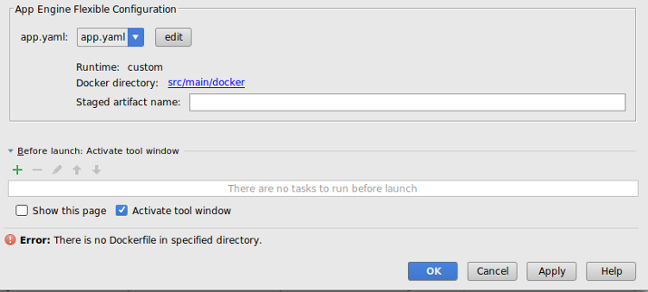
לוחצים על עריכה כדי לבחור קובצי
app.yamlו-Docker תקינים.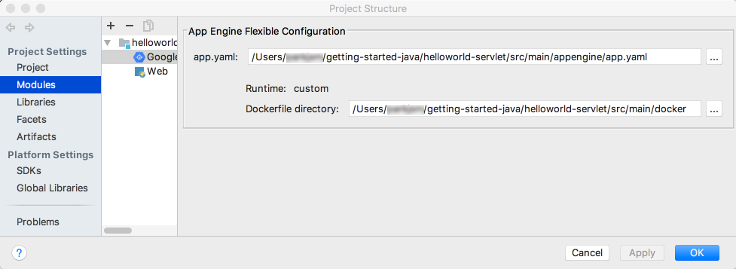
לוחצים על סמל האליפסה (…) לצד השדות
app.yamlו-Dockerfile Directory כדי לעבור לקבצים המתאימים.לוחצים על OK.
עדכון ההגדרות של הסביבה הגמישה של App Engine
אחרי שיוצרים את הגדרת הפריסה הראשונית, אפשר לבצע שינויים בהגדרות האלה לפי הצורך של האפליקציה.
בוחרים באפשרות File > Project Structure (קובץ > מבנה הפרויקט).
מופיעה תיבת הדו-שיח Project Structure.
בקטע Project Settings (הגדרות הפרויקט), בוחרים באפשרות Facets (היבטים).
בוחרים את ההיבט 'סביבה גמישה של App Engine'.
כדי לבחור קובץ
app.yaml, לוחצים על סמל האליפסה (…) לצד השדה app.yaml כדי לעבור למיקום של קובץ תקין.אם אתם פורסים לסביבת ריצה בהתאמה אישית, לוחצים על סמל האליפסה (…) לצד השדה Dockerfile directory (ספריית Dockerfile) כדי לעבור למיקום של קובץ תקין.
לוחצים על OK.
מחיקת השרת
אם תרצו למחוק את השרת שהגדרתם לפרויקט, תוכלו לעשות זאת כך:
בוחרים באפשרות File (קובץ) > Settings (הגדרות) > Build, Execution, Deployment (בנייה, הפעלה, פריסה) > Clouds (עננים).
ב-macOS, עוברים אל IntelliJ IDEA > העדפות > Build, Execution, Deployment (בנייה, הפעלה, פריסה) > Clouds (עננים).
בוחרים את השרת (App Engine) ולוחצים על סימן המינוס (-) בחלק העליון של החלון כדי להסיר אותו.
לוחצים על OK.
המאמרים הבאים
- אם עדיין לא עשיתם את זה, אתם יכולים להוסיף את הפרויקט ל-Cloud Source Repositories.
פנייה לתמיכה
כדי לשלוח משוב או לדווח על בעיה ב-IntelliJ IDE, עוברים אל Tools (כלים) > Cloud Code > Help / About (עזרה / מידע) > Submit feedback or report an issue (שליחת משוב או דיווח על בעיה) כדי לדווח על בעיה ב-GitHub.