

Questo documento spiega le configurazioni di ricalcolo del prezzo e come utilizzarle con i tuoi account partner.
Puoi utilizzare configurazioni di ricalcolo dei prezzi personalizzate per aggiungere il markup o uno sconto ai costi per i clienti diretti, ai prezzi di listino e a gruppi di SKU specifici in base a una determinata percentuale. Questi aggiustamenti vengono applicati al costo di fatturazione finale a un cliente o partner di canale e sono inclusi nelle esportazioni di dati di BigQuery.
La sezione Ricalcolo dei prezzi della pagina Clienti della Console Partner Sales mostra le configurazioni di ricalcolo dei prezzi attive e imminenti per gli abbonamentiGoogle Cloud dei tuoi clienti.
Base di rifatturazione
La base di fatturazione è il punto di prezzo relativo rispetto al quale vengono applicati i moltiplicatori delle regole di ricalcolo del prezzo (e gli override condizionali). Il credito RESELLER_MARGIN è sempre nascosto ai clienti finali e ai partner di canale. Altri crediti potrebbero essere ricalcolati o completamente nascosti in base alla selezione della base di riaddebito.
Supportiamo i seguenti valori possibili per la base di riaddebito:
Costo per il cliente diretto: utilizza il costo effettivo e tutti gli sconti, tranne il margine del rivenditore.
Prezzo di listino: utilizza il prezzo di listino di ogni SKU e nasconde tutti i crediti(inclusi i CUD) dai costi del cliente finale.
Ad esempio, considera una regola di ricalcolo dei prezzi di List Price -17% with an override for
BigQuery: Direct Customer Cost +20%. I dati risultanti in Esportazione BQ di rifatturazione
hanno il seguente aspetto:
| sku | list_price | costo | customer_cost | credit.type | credit.amount | credit.customer_amount | Costo partner (costo + SUM(credit.amount)) | Costo cliente finale (customer_cost + SUM(credit.customer_amount)) |
|---|---|---|---|---|---|---|---|---|
| Computing | 120 | 100 | 99,6 (120*.83) |
RESELLER_MARGIN
COMMITTED_USAGE_DISCOUNT
|
-10
-10
|
0 (margine nascosto)
0 (nascosto a causa del prezzo di listino)
|
80 | 99,6 |
| BigQuery | 120 | 100 | 120 (100*1,2) |
RESELLER_MARGIN
COMMITTED_USAGE_DISCOUNT
|
-10
-10
|
0 (margine nascosto)
-12 (DCC+20%)
|
80 | 108 |
Visualizza le configurazioni di ricalcolo dei prezzi
Per visualizzare maggiori dettagli sulle attuali configurazioni di ricalcolo del prezzo per un cliente, vai alla pagina Clienti della Partner Sales Console e seleziona il nome del cliente per visualizzarne i dettagli. Fai clic su Ricalcolo del prezzo, quindi seleziona Gestisci ricalcolo del prezzo per visualizzare le configurazioni attuali per ogni diritto.
Il riquadro di gestione della ricalcolo del prezzo contiene una tabella con le seguenti colonne:
- Attiva il giorno: la data in cui una configurazione futura diventa attiva, la data in cui la configurazione attuale è diventata attiva e la data in cui le configurazioni precedenti erano attive.
- Regola di base: il valore interessato dalla configurazione, ovvero Costo diretto per il cliente o Prezzo di listino.
- Override: elenca gli override applicati a un gruppo di SKU da attivare nell'ambito della configurazione.
Esportare i gruppi di SKU
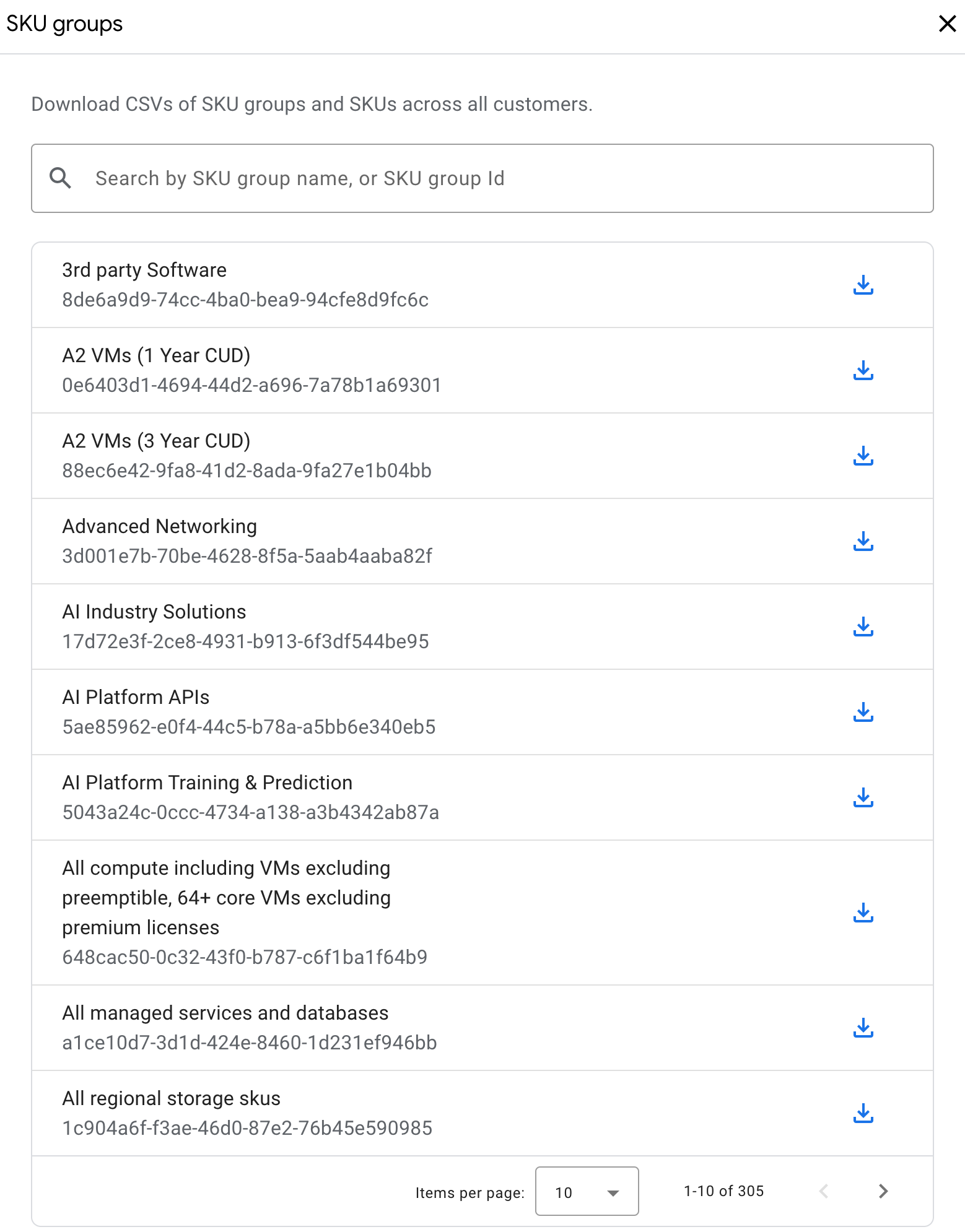
Se vuoi una panoramica generale dei gruppi di SKU disponibili per piattaforma per tutti i tuoi clienti, puoi esportare il file CSV dalla sezione Ricalcolo dei prezzi della pagina Clienti. Nella pagina Gestisci ricalcolo del prezzo, fai clic su Visualizza gruppi di SKU, cerca il gruppo di SKU richiesto e poi fai clic su accanto alla piattaforma che vuoi esportare. Il file CSV esportato contiene il nome SKU, l'ID SKU, il nome del servizio e l'ID servizio per ogni SKU pubblico disponibile e SKU privato utilizzato dai tuoi clienti.
Puoi anche esportare i gruppi di SKU utilizzando l'API, con gli endpoint List SKU groups e List billable SKUs in a SKU group.
Creare configurazioni di ricalcolo dei prezzi
Per creare una nuova configurazione di ricalcolo del prezzo:
Nella Partner Sales Console, apri la pagina Clienti.
Seleziona Ricalcolo del prezzo.
Fai clic su Gestisci ricalcolo del prezzo per aprire il riquadro delle configurazioni.
Fai clic su Aggiungi configurazione di ricalcolo dei prezzi.
Seleziona la data di inizio per la nuova configurazione.
Imposta il valore della configurazione:
- Seleziona Prezzo di listino o Costo per il cliente diretto come regola di base.
- Seleziona - per uno sconto o + per un markup.
- Seleziona la percentuale (fino al 100% per gli sconti e al 1000% per i ricarichi) da applicare al costo finale.
Fai clic su Salva per terminare.
Questa nuova configurazione influisce su tutti gli SKU disponibili. Se vuoi impostare sconti in base allo SKU, puoi aggiungere override alla configurazione.
Aggiungere override a una regola personalizzata
Puoi utilizzare gli override per impostare le configurazioni di ricalcolo dei prezzi per gruppi di SKU specifici (scopri di più sui gruppi di SKU). Queste override vengono pubblicati con la configurazione principale quando questa diventa attiva. Questi override possono essere riordinati per dare la priorità alle regole per gli SKU che potrebbero apparire in più gruppi. Queste regole di override vengono valutate con un approccio dall'alto verso il basso (Esempi). Puoi aggiungere override quando crei una nuova regola o quando modifichi una regola esistente.
Per impostare un override durante la visualizzazione dei dettagli di una configurazione:
- Fai clic su Aggiungi regola di override.
- Seleziona un gruppo di SKU a cui applicare l'override.
- Imposta il valore dell'override:
- Seleziona Prezzo di listino o Costo per il cliente diretto come regola di base.
- Seleziona - per uno sconto o + per un markup.
- Seleziona la percentuale (fino al 100% per gli sconti e al 1000% per i ricarichi) da applicare al costo finale.
- Fai clic su Salva per terminare.
Puoi utilizzare o /
per modificare l'ordine degli override. Puoi aggiungere solo 10 regole di override per qualsiasi configurazione di ricalcolo dei prezzi.
Modifica e aggiorna le configurazioni
Puoi aggiornare le configurazioni attive per un cliente o un partner di canale fino a 10 volte per un determinato mese di fatturazione. La creazione di troppi aggiornamenti a metà mese potrebbe causare risultati di fatturazione imprevedibili per il mese in corso per i clienti, pertanto consigliamo di aggiornare le configurazioni a metà mese solo quando è assolutamente necessario.
L'applicazione degli aggiornamenti alle configurazioni dei prezzi potrebbe richiedere fino a 24 ore.
Per aggiornare una configurazione dal riquadro Gestisci ricalcolo dei prezzi, segui questi passaggi:
- Fai clic su accanto alla regola che vuoi modificare.
- Viene visualizzata una finestra di dialogo che mostra la regola che stai per modificare insieme a note importanti su questa configurazione. Fai clic su Continua.
- Apporta le modifiche necessarie alla regola di base, modifica gli override esistenti, aggiungi nuovi override o rimuovi quelli esistenti.
- Fai clic su Salva per completare gli aggiornamenti.
Elimina configurazioni
Puoi rimuovere le configurazioni solo prima dell'inizio del mese di fatturazione selezionato.
Per rimuovere una regola personalizzata, fai clic su accanto alla regola da rimuovere.