

Dokumen ini menjelaskan konfigurasi penetapan ulang harga dan cara menggunakannya dengan akun partner Anda.
Anda dapat menggunakan konfigurasi penetapan ulang harga kustom untuk menaikkan harga atau memberikan diskon untuk biaya pelanggan langsung, harga jual, dan grup SKU tertentu berdasarkan persentase yang ditetapkan. Penyesuaian ini tercermin dalam biaya akhir penagihan untuk pelanggan atau partner saluran dan disertakan sebagai bagian dari ekspor data BigQuery.
Bagian Penetapan Ulang Harga di halaman Pelanggan Partner Sales Console menampilkan konfigurasi penetapan ulang harga yang aktif dan mendatang untuk langgananGoogle Cloud pelanggan Anda.
Dasar Penagihan Ulang
Dasar Penagihan Ulang adalah titik harga relatif yang digunakan untuk menerapkan pengali aturan penetapan ulang harga (dan penggantian bersyarat). Kredit RESELLER_MARGIN selalu disembunyikan dari pelanggan akhir dan partner saluran. Kredit lainnya dapat dihitung ulang harganya atau disembunyikan sepenuhnya berdasarkan pilihan Dasar Penagihan Ulang.
Kami mendukung kemungkinan nilai berikut untuk Dasar Penagihan Ulang:
Biaya Pelanggan Langsung - Menggunakan biaya sebenarnya dan semua diskon, kecuali Margin Reseller.
Harga Jual - Menggunakan list_price setiap SKU dan menyembunyikan semua kredit(termasuk CUD) dari biaya pelanggan akhir.
Misalnya, pertimbangkan Aturan Penetapan Ulang Harga List Price -17% with an override for
BigQuery: Direct Customer Cost +20%. Data yang dihasilkan di Ekspor BQ Penagihan Ulang
akan terlihat seperti berikut:
| sku | list_price | cost | customer_cost | credit.type | credit.amount | credit.customer_amount | Biaya Partner (biaya + SUM(credit.amount)) | Biaya Pelanggan Akhir (customer_cost + SUM(credit.customer_amount)) |
|---|---|---|---|---|---|---|---|---|
| Compute | 120 | 100 | 99,6 (120*0,83) |
RESELLER_MARGIN
COMMITTED_USAGE_DISCOUNT
|
-10
-10
|
0 (margin tersembunyi)
0 (disembunyikan karena harga jual)
|
80 | 99,6 |
| BigQuery | 120 | 100 | 120 (100*1,2) |
RESELLER_MARGIN
COMMITTED_USAGE_DISCOUNT
|
-10
-10
|
0 (margin tersembunyi)
-12 (DCC+20%)
|
80 | 108 |
Melihat konfigurasi penetapan ulang harga
Untuk melihat detail selengkapnya tentang konfigurasi penetapan harga ulang saat ini untuk pelanggan, buka halaman Pelanggan di Partner Sales Console, lalu pilih Nama pelanggan untuk melihat detailnya. Klik Penetapan ulang harga, lalu pilih Kelola penetapan ulang harga untuk melihat konfigurasi saat ini untuk setiap hak.
Panel pengelolaan penetapan ulang harga memiliki tabel dengan kolom berikut:
- Aktif pada: Tanggal konfigurasi mendatang menjadi aktif, tanggal konfigurasi saat ini menjadi aktif, dan tanggal saat konfigurasi sebelumnya aktif.
- Aturan dasar: Nilai yang dipengaruhi oleh konfigurasi, baik Biaya pelanggan langsung atau Harga jual.
- Penggantian: Mencantumkan penggantian yang diterapkan pada grup SKU untuk diaktifkan sebagai bagian dari konfigurasi.
Mengekspor grup SKU
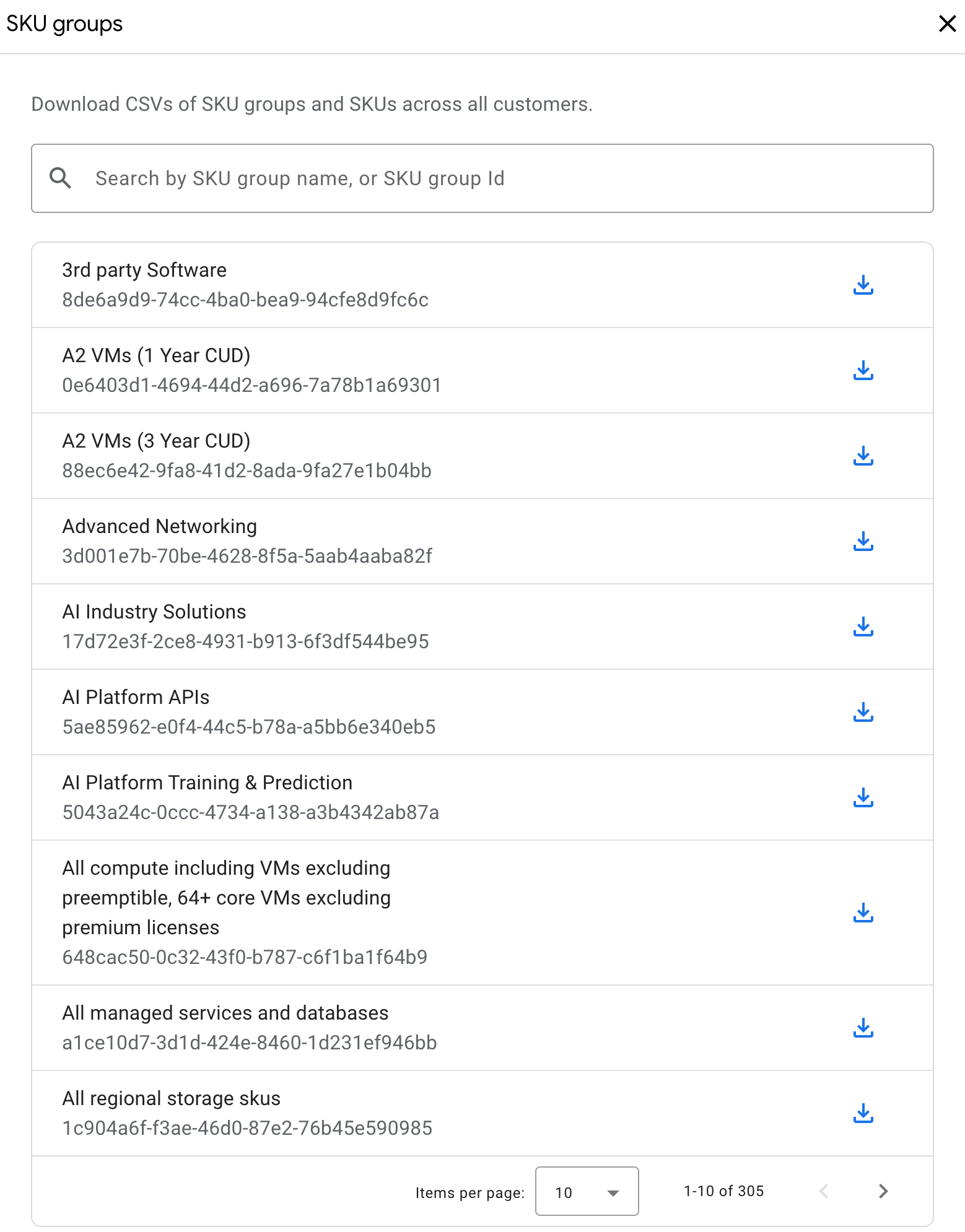
Jika ingin mendapatkan ringkasan umum tentang grup SKU yang tersedia per platform untuk semua pelanggan, Anda dapat mengekspor file CSV dari bagian Penetapan Ulang Harga di halaman Pelanggan. Saat berada di halaman Kelola penetapan harga ulang, klik Lihat Grup SKU, telusuri grup SKU yang diperlukan, lalu klik di samping platform yang ingin Anda ekspor. File CSV yang diekspor berisi Nama SKU, ID SKU, Nama Layanan, dan ID Layanan untuk setiap SKU publik yang tersedia dan SKU pribadi yang digunakan oleh pelanggan Anda.
Anda juga dapat mengekspor grup SKU menggunakan API, dengan endpoint List SKU groups dan List billable SKUs in a SKU group.
Membuat konfigurasi penetapan ulang harga
Untuk membuat konfigurasi penetapan ulang harga baru, ikuti langkah-langkah berikut:
Di Partner Sales Console, buka halaman Pelanggan
Pilih Penetapan ulang harga.
Klik Kelola penetapan ulang harga untuk membuka panel konfigurasi.
Klik Tambahkan konfigurasi penetapan ulang harga.
Pilih tanggal mulai untuk konfigurasi baru Anda.
Tetapkan nilai konfigurasi:
- Pilih Harga jual atau Biaya pelanggan langsung sebagai aturan dasar.
- Pilih - untuk diskon, atau + untuk markup.
- Pilih persentase (hingga 100% untuk diskon dan 1000% untuk kenaikan harga) yang akan diterapkan ke biaya akhir.
Klik Simpan untuk menyelesaikan.
Konfigurasi baru ini memengaruhi semua SKU yang tersedia. Jika ingin menetapkan diskon per SKU, Anda dapat menambahkan penggantian ke konfigurasi.
Menambahkan penggantian ke aturan kustom
Anda dapat menggunakan penggantian untuk menetapkan konfigurasi penetapan ulang harga untuk grup SKU tertentu (Pelajari Grup SKU lebih lanjut). Penggantian ini akan aktif dengan konfigurasi utama saat konfigurasi tersebut menjadi aktif. Penggantian ini dapat diurutkan ulang untuk memprioritaskan aturan bagi SKU yang mungkin muncul di beberapa grup. Aturan penggantian ini dievaluasi dengan pendekatan dari atas ke bawah (Contoh). Anda dapat menambahkan penggantian saat membuat aturan baru atau saat mengubah aturan yang ada.
Untuk menyetel penggantian saat melihat detail konfigurasi, ikuti langkah-langkah berikut:
- Klik Tambahkan aturan penggantian.
- Pilih grup SKU untuk menerapkan penggantian.
- Tetapkan nilai penggantian:
- Pilih Harga jual atau Biaya pelanggan langsung sebagai aturan dasar.
- Pilih - untuk diskon, atau + untuk markup.
- Pilih persentase (hingga 100% untuk diskon dan 1000% untuk kenaikan harga) yang akan diterapkan ke biaya akhir.
- Klik Simpan untuk menyelesaikan.
Anda dapat menggunakan atau /
untuk mengubah urutan penggantian. Anda hanya dapat menambahkan 10 aturan penggantian untuk konfigurasi penetapan ulang harga tertentu.
Mengubah dan memperbarui konfigurasi
Anda dapat memperbarui konfigurasi aktif untuk pelanggan atau partner saluran hingga 10 kali untuk bulan invoice tertentu. Membuat terlalu banyak pembaruan di tengah bulan dapat menyebabkan hasil penagihan yang tidak dapat diprediksi untuk bulan berjalan bagi pelanggan, jadi sebaiknya perbarui konfigurasi di tengah bulan hanya jika benar-benar diperlukan.
Pembaruan pada konfigurasi harga mungkin memerlukan waktu hingga 24 jam untuk diterapkan.
Untuk memperbarui konfigurasi dari panel Kelola penetapan ulang harga, ikuti langkah-langkah berikut:
- Klik di samping aturan yang ingin Anda ubah.
- Dialog akan ditampilkan yang menunjukkan aturan yang akan Anda edit beserta catatan penting tentang konfigurasi tersebut. Klik Lanjutkan.
- Lakukan perubahan pada aturan dasar, edit penggantian yang ada, tambahkan penggantian baru, atau hapus penggantian yang ada.
- Klik Simpan untuk menyelesaikan pembaruan.
Menghapus konfigurasi
Anda hanya dapat menghapus konfigurasi sebelum bulan invoice yang dipilih dimulai.
Untuk menghapus aturan kustom, klik di samping aturan yang ingin Anda hapus.