

Ce document explique les configurations de calcul des nouveaux tarifs et comment les utiliser avec vos comptes partenaires.
Vous pouvez utiliser des configurations de calcul des nouveaux tarifs personnalisées pour baliser ou réduire les coûts directs des clients, les prix catalogue et des groupes de SKU spécifiques selon un pourcentage défini. Ces ajustements s'appliquent au coût final facturé à un client ou à un partenaire de distribution , et sont inclus dans les exportations de données BigQuery.
La section "Calcul des nouveaux tarifs" de la page Clients de la Partner Sales Console affiche les configurations de calcul des nouveaux tarifs actives et à venir pour les abonnements Google Cloud de vos clients.
Base de refacturation
La base de refacturation est le point de prix relatif par rapport auquel les multiplicateurs de règles de calcul des nouveaux tarifs (et les remplacements conditionnels) sont appliqués. Le crédit RESELLER_MARGIN est toujours masqué pour les clients finaux et les partenaires de distribution. D'autres crédits peuvent être recalculés ou complètement masqués en fonction de la base de refacturation sélectionnée.
Nous acceptons les valeurs possibles suivantes pour la base de refacturation :
Coût client direct : utilise le coût réel et toutes les remises, à l'exception de la marge du revendeur.
Prix catalogue : utilise le prix catalogue de chaque SKU et masque tous les crédits(y compris les remises sur engagement d'utilisation) des coûts du client final.
Prenons l'exemple d'une règle de calcul des nouveaux tarifs de type List Price -17% with an override for
BigQuery: Direct Customer Cost +20%. Les données obtenues dans l'exportation BQ de refacturation se présentent comme suit :
| sku | list_price | coût | customer_cost | credit.type | credit.amount | credit.customer_amount | Coût partenaire (coût + SUM(credit.amount)) | Coût client final (customer_cost + SUM(credit.customer_amount)) |
|---|---|---|---|---|---|---|---|---|
| Calcul | 120 | 100 | 99,6 (120*0,83) |
RESELLER_MARGIN
COMMITTED_USAGE_DISCOUNT
|
-10
-10
|
0 (marge masquée)
0 (masqué en raison du prix catalogue)
|
80 | 99,6 |
| BigQuery | 120 | 100 | 120 (100*1,2) |
RESELLER_MARGIN
COMMITTED_USAGE_DISCOUNT
|
-10
-10
|
0 (marge masquée)
-12 (DCC+20%)
|
80 | 108 |
Afficher les configurations de calcul des nouveaux tarifs
Pour afficher plus de détails sur les configurations de calcul des nouveaux tarifs actuelles d'un client, accédez à la page Clients de la Partner Sales Console , puis sélectionnez le nom du client pour afficher ses informations. Cliquez sur Calcul des nouveaux tarifs , puis sélectionnez Gérer le calcul des nouveaux tarifs pour afficher les configurations actuelles de chaque droit d'accès.
Le volet de gestion du calcul des nouveaux tarifs comporte un tableau avec les colonnes suivantes :
- Actif le : date d'activation d'une configuration à venir, date d'activation de la configuration actuelle et dates d'activation des configurations passées.
- Règle de base : valeur affectée par la configuration, soit Coût client direct , soit Prix catalogue.
- Remplacements : liste tous les remplacements appliqués à un groupe de SKU à activer dans le cadre de la configuration.
Exporter des groupes de SKU
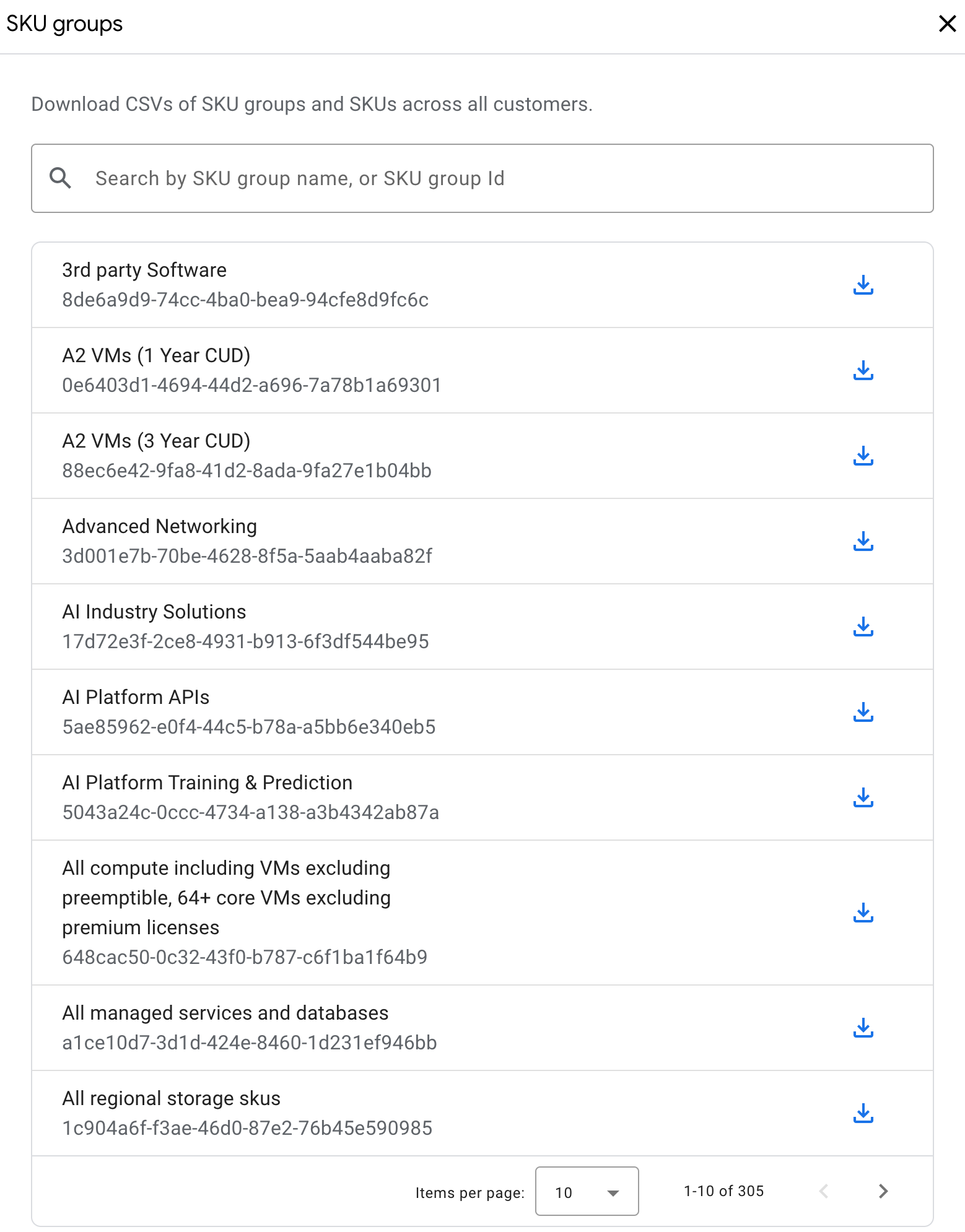
Si vous souhaitez obtenir une vue d'ensemble des groupes de SKU disponibles par plate-forme pour tous vos clients, vous pouvez exporter un fichier CSV à partir de la section "Calcul des nouveaux tarifs" de la page "Clients". Sur la page Gérer le calcul des nouveaux tarifs , cliquez sur Afficher les groupes de SKU , recherchez le groupe de SKU requis, puis cliquez sur à côté de la plate-forme que vous souhaitez exporter. Le fichier CSV exporté contient le nom du SKU, l'ID du SKU, le nom du service et l'ID du service pour chaque SKU public disponible et chaque SKU privé utilisé par vos clients.
Vous pouvez également exporter des groupes de SKU à l'aide de l'API, avec les points de terminaison List SKU groups et List billable SKUs in a SKU group.
Créer des configurations de calcul des nouveaux tarifs
Pour créer une configuration de calcul des nouveaux tarifs, procédez comme suit :
Dans la Partner Sales Console, ouvrez la page Clients.
Sélectionnez Calcul des nouveaux tarifs.
Cliquez sur Gérer le calcul des nouveaux tarifs pour ouvrir le volet de configuration.
Cliquez sur Ajouter une configuration de calcul des nouveaux tarifs.
Sélectionnez la date de début de votre nouvelle configuration.
Définissez la valeur de la configuration :
- Sélectionnez Prix catalogue ou Coût client direct comme règle de base.
- Sélectionnez - pour une remise ou + pour une majoration.
- Sélectionnez le pourcentage (jusqu'à 100 % pour les remises et 1 000 % pour les majorations) à appliquer au coût final.
Cliquez sur Enregistrer pour terminer.
Cette nouvelle configuration affecte tous vos SKU disponibles. Si vous souhaitez définir des remises par SKU, vous pouvez ajouter des remplacements à votre configuration.
Ajouter des remplacements à une règle personnalisée
Vous pouvez utiliser des remplacements pour définir des configurations de calcul des nouveaux tarifs pour des groupes de SKU spécifiques (en savoir plus sur les groupes de SKU). Ces remplacements sont mis en ligne avec la configuration principale lorsque celle-ci devient active. Ces remplacements peuvent être réorganisés pour donner la priorité aux règles applicables aux SKU pouvant apparaître dans plusieurs groupes. Ces règles de remplacement sont évaluées de haut en bas (exemples). Vous pouvez ajouter des remplacements lorsque vous créez une règle ou lorsque vous modifiez une règle existante.
Pour définir un remplacement lorsque vous affichez les détails d'une configuration, procédez comme suit :
- Cliquez sur Ajouter une règle de remplacement.
- Sélectionnez un groupe de SKU auquel appliquer le remplacement.
- Définissez la valeur du remplacement :
- Sélectionnez Prix catalogue ou Coût client direct comme règle de base.
- Sélectionnez - pour une remise ou + pour une majoration.
- Sélectionnez le pourcentage (jusqu'à 100 % pour les remises et 1 000 % pour les majorations) à appliquer au coût final.
- Cliquez sur Enregistrer pour terminer.
Vous pouvez utiliser ou /
pour modifier l'ordre des remplacements. Vous ne pouvez ajouter que 10 règles de remplacement pour une configuration de calcul des nouveaux tarifs donnée.
Modifier et mettre à jour des configurations
Vous pouvez mettre à jour les configurations actives d'un client ou d'un partenaire de distribution jusqu'à 10 fois par mois de facturation. Si vous créez trop de mises à jour en milieu de mois, les résultats de facturation pour le mois en cours peuvent être imprévisibles pour les clients. Nous vous recommandons donc de ne mettre à jour les configurations en milieu de mois qu'en cas d'absolue nécessité.
L'application des mises à jour des configurations de tarification peut prendre jusqu'à 24 heures.
Pour mettre à jour une configuration à partir du volet Gérer le calcul des nouveaux tarifs, procédez comme suit :
- Cliquez sur à côté de la règle que vous souhaitez modifier.
- Une boîte de dialogue s'affiche, indiquant la règle que vous êtes sur le point de modifier, ainsi que des remarques importantes concernant cette configuration. Cliquez sur Continuer.
- Apportez les modifications souhaitées à votre règle de base, modifiez les remplacements existants, ajoutez-en de nouveaux ou supprimez-en.
- Cliquez sur Enregistrer pour terminer vos mises à jour.
Supprimer des configurations
Vous ne pouvez supprimer des configurations qu'avant le début du mois de facturation sélectionné.
Pour supprimer une règle personnalisée, cliquez sur à côté de la règle que vous souhaitez supprimer.