

本指南通过一个示例介绍了在外部应用负载均衡器中使用外部后端(有时称为“自定义源站”)的基础知识。外部后端是 Google Cloud外部的端点。将外部后端与外部应用负载均衡器搭配使用时,您可以使用 Cloud CDN 缓存来提高性能。
本指南逐步说明如何使用启用了 Cloud CDN 的后端服务(作为位于 backend.example.com 的外部后端服务器的代理)来配置全球外部应用负载均衡器。
在此示例中,负载均衡器接受来自客户端的 HTTPS 请求,并作为代理将这些请求以 HTTPS 格式发送到外部后端。此示例假定外部后端支持 HTTPS。
其他选项包括:将负载均衡器配置为接受 HTTP 或 HTTPS 请求,以及在作为代理将请求发送到外部后端时使用 HTTPS。
本指南假定您已经设置负载均衡器,并且要添加新的外部后端。 如需了解详情,请参阅设置具有托管式实例组后端的传统应用负载均衡器。
图 1 展示了一个示例架构。
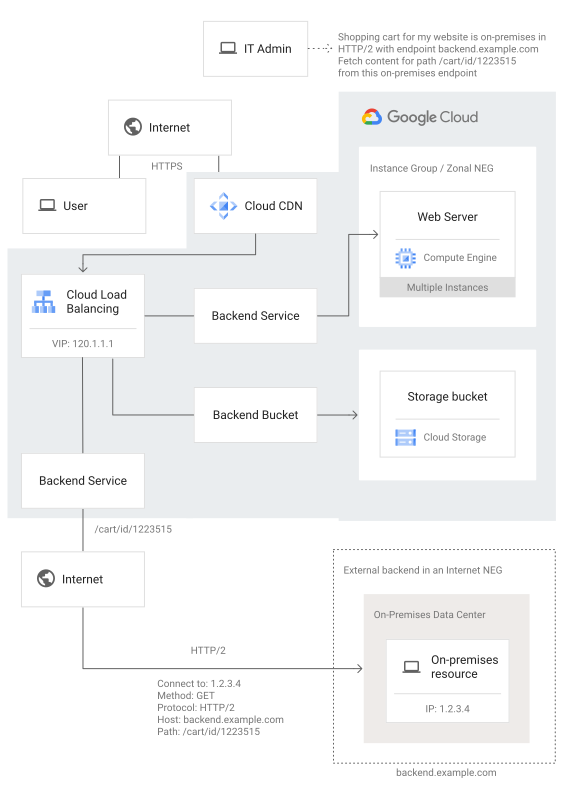
在该图中,www.example.com 有一个 IP 地址为 120.1.1.1 的负载均衡器前端。如果存在缓存未命中,则系统会通过 HTTPS 从外部后端提取用户对 /cart/id/1223515 的请求。所有其他传入流量都会根据网址映射定向到具有 Compute Engine 虚拟机的 Google Cloud 后端服务或定向到后端存储桶。
准备工作
在按照本指南进行操作之前,请先熟悉以下内容:
互联网网络端点组概览,其中介绍了限制。
权限
为按照本指南进行操作,您需要创建互联网网络端点组 (NEG) 并在项目中创建或修改外部应用负载均衡器。您应该是项目的 Owner 或 Editor,或者应具有下面两个 Compute Engine IAM 角色。
| 任务 | 所需角色 |
|---|---|
| 创建和修改负载均衡器组件 | Network Admin |
| 创建和修改 NEG | Compute Instance Admin |
配置具有外部后端的负载均衡器
本部分介绍如何配置和测试互联网网络端点组。
设置概览
设置互联网 NEG 包括以下操作:
- 在互联网 NEG 中定义互联网端点。
- 将互联网 NEG 作为后端添加到后端服务。
- 通过配置外部应用负载均衡器的网址映射来定义要映射到此后端服务的用户流量。
- 将必要的 IP 范围列入许可名单。
本示例会创建以下资源:
- 具有
120.1.1.1IP 地址的转发规则将传入的请求定向到目标代理。 - 转发规则的
networkTier必须是PREMIUM。 - 目标 HTTP 代理根据网址映射检查每个请求以确定请求的相应后端服务。
- 对于外部后端,目标代理必须是
TargetHttpProxy或TargetHttpsProxy。本示例使用TargetHttpsProxy。 - 在后端服务上启用 Cloud CDN(可选),将允许从 Cloud CDN 缓存进行响应缓存和传送。
- 此示例包含自定义标头,这在外部后端需要特定值作为 HTTP 请求的
Host标头时是必需的。
设置如下所示。
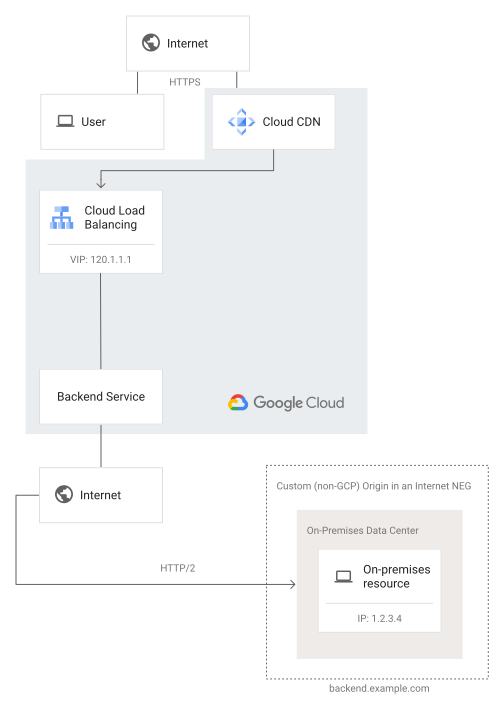
创建 NEG 和互联网端点
控制台
- 在 Google Cloud 控制台中,转到网络端点群组页面。
- 点击创建网络端点组。
- 输入网络端点组的名称:
example-fqdn-neg。 - 对于网络端点组类型,选择网络端点组(互联网)。
- 对于默认端口,输入
443。 - 对于新网络端点,选择完全限定域名和端口。
- 对于 FQDN,输入
backend.example.com。 - 对于端口类型,选择默认,并确认端口号为
443。 - 点击创建。
gcloud
创建一个互联网 NEG,并将
--network-endpoint-type设置为internet-fqdn-port(可通过其访问外部后端的主机名和端口):gcloud compute network-endpoint-groups create example-fqdn-neg \ --network-endpoint-type="internet-fqdn-port" --global将您的端点添加到该 NEG。如果未指定端口,则端口选择默认为端口
80(HTTP) 或443(HTTPS、HTTP/2),具体取决于后端服务中配置的协议。请务必添加--global标志。gcloud compute network-endpoint-groups update example-fqdn-neg \ --add-endpoint="fqdn=backend.example.com,port=443" \ --global列出所创建的互联网 NEG:
gcloud compute network-endpoint-groups list --global
输出:
NAME                LOCATION   ENDPOINT_TYPE        SIZE
example-fqdn-neg    global     INTERNET_FQDN_PORT   1
列出该 NEG 内的端点:
gcloud compute network-endpoint-groups list-network-endpoints example-fqdn-neg \
    --global
输出:
INSTANCE   IP_ADDRESS   PORT   FQDN
                               backend.example.com
将外部后端添加到负载均衡器
以下示例会更新现有负载平衡器。
在现有负载均衡器中,默认服务是 Google Cloud服务。此示例会通过添加路径匹配器以向与互联网 NEG 关联的 images 后端服务发送对 cart/id/1223515 的所有请求来修改现有网址映射。
控制台
创建后端服务并添加互联网 NEG
- 在 Google Cloud 控制台中,前往负载均衡页面。
- 如需将后端服务添加到现有负载均衡器,请选择您的传统应用负载均衡器,点击 菜单,然后选择修改。
- 点击后端配置。
- 在后端服务和后端存储桶菜单中,选择创建后端服务。
- 将后端服务的名称设置为
images。 - 对于后端类型,选择互联网网络端点组。
- 选择您要用于从负载均衡器连接到互联网 NEG 的协议。在此示例中,请选择 HTTPS。
- 在新建后端 > 互联网网络端点组下,选择
example-fqdn-neg,然后点击完成。 - 选择启用 Cloud CDN。
- 可选:修改缓存模式和 TTL 设置。
- 在高级配置的自定义请求标头下,点击添加标头。
- 对于标头名称,输入
Host。 - 对于标头值,输入
backend.example.com。
- 对于标头名称,输入
- 点击创建。
- 保持窗口打开以继续。
将后端服务连接到现有网址映射
- 点击主机和路径规则。
- 右侧列的第一行或前几行包含 Google Cloud 服务,其中一行已填充了主机和路径的默认规则
Any unmatched (default)。 - 确保在右侧列中选择含有
images的行。如果此行不存在,请点击添加主机和路径规则,然后选择images。按如下所示填充其他字段:- 在主机中输入
*。 - 在路径中输入
/cart/id/1223515。
- 在主机中输入
检查并最终确定
- 点击检查并最终确定。
- 比较您的设置与您打算创建的内容。
- 如果看起来都正确,请点击更新。
gcloud
为 NEG 创建新的后端服务:
gcloud compute backend-services create images \
   --global \
   --enable-cdn \
   --cache-mode=CACHE_MODE \
   --protocol=HTTP2
通过将 CACHE_MODE 替换为以下项之一来设置缓存模式:
将此后端服务配置为向请求添加自定义请求标头
Host: backend.example.com。gcloud compute backend-services update images \ --custom-request-header "Host: backend.example.com" --global
使用
backend-services add-backend命令向后端服务添加互联网 NEG:gcloud compute backend-services add-backend images \ --network-endpoint-group "example-fqdn-neg" \ --global-network-endpoint-group \ --global
通过创建新的匹配规则将请求定向到该后端,从而将此新后端服务连接到负载平衡器的网址映射。
gcloud compute url-maps add-path-matcher EXAMPLE_URL_MAP \
  --default-service=GCP_SERVICE_EXAMPLE \
  --path-matcher-name=CUSTOM_ORIGIN_PATH_MATCHER_EXAMPLE \
  --backend-service-path-rules=/CART/ID/1223515=IMAGES
替换以下内容:
EXAMPLE_URL_MAP:现有网址映射的名称GCP_SERVICE_EXAMPLE:现有默认后端服务的名称CUSTOM_ORIGIN_PATH_MATCHER_EXAMPLE:此新路径规则的名称/CART/ID/1223515:路径IMAGES:连接互联网 NEG 的新后端服务的名称
将必要的 IP 地址范围列入许可名单
如需允许外部应用负载均衡器将请求发送到您的互联网 NEG,您必须使用 dig 或 nslookup 等工具查询 _cloud-eoips.googleusercontent.com DNS TXT 记录。
例如,运行以下 dig 命令:
dig TXT _cloud-eoips.googleusercontent.com | grep -Eo 'ip4:[^ ]+' | cut -d':' -f2
输出包含两个 IP 范围,如下所示:
34.96.0.0/20
34.127.192.0/18
请记下 IP 范围并确保您的防火墙或云访问控制列表 (ACL) 允许使用这些范围。
如需了解详情,请参阅对请求进行身份验证。
将您的网域连接到负载均衡器
创建负载均衡器后,请记好与负载均衡器关联的 IP 地址,例如 30.90.80.100。如需将您的网域指向负载均衡器,请使用您的网域注册服务创建 A 记录。如果您向 SSL 证书添加了多个网域,则必须为每个网域添加一条 A 记录,所有网域均指向负载均衡器的 IP 地址。例如,如需为 www.example.com 和 example.com 创建 A 记录,请使用以下命令:
NAME                  TYPE     DATA
www                   A        30.90.80.100
@                     A        30.90.80.100
如果您使用 Cloud DNS 作为 DNS 提供商,请参阅添加、修改和删除记录。
测试外部应用负载均衡器
现在您已经配置了负载均衡器,接下来可以开始向负载均衡器的 IP 地址发送流量了。如果您配置了网域,则还可以将流量发送到该域名。不过,DNS 传播可能需要一些时间才能完成,因此您可以先使用 IP 地址进行测试。
在 Google Cloud 控制台中,前往负载均衡页面。
点击您刚刚创建的负载均衡器。
记下负载均衡器的 IP 地址。
如果您创建了 HTTP 负载均衡器,则可以使用网络浏览器访问
http://IP_ADDRESS来测试您的负载均衡器。将IP_ADDRESS替换为负载均衡器的 IP 地址。系统会将您定向到helloworld服务首页。如果您创建了 HTTPS 负载均衡器,则可以使用网络浏览器访问
https://IP_ADDRESS来测试您的负载均衡器。将IP_ADDRESS替换为负载均衡器的 IP 地址。系统会将您定向到helloworld服务首页。如果此操作无效并且您使用的是 Google 管理的证书,请确认证书资源的状态为“有效”。如需了解详情,请参阅 Google 管理的 SSL 证书资源状态。
或者,您也可以通过本地机器的命令行使用
curl。将IP_ADDRESS替换为负载均衡器的 IPv4 地址。如果您使用的是 Google 管理的证书,请测试指向负载均衡器的 IP 地址的网域。例如:
curl -s 'https://www.example.com:443' --resolve www.example.com:443:IP_ADDRESS
可选:如果您使用的是自定义网域,则可能需要等待更新后的 DNS 设置传播。然后,在网络浏览器中测试您的网域(例如
backend.example.com)。如需获取问题排查方面的帮助,请参阅排查外部后端和互联网 NEG 问题。
停用 Cloud CDN
控制台
在 Google Cloud 控制台中,转到负载均衡页面。
点击要修改的负载均衡器的名称。
点击修改。
点击后端配置。
对于使用互联网 NEG 后端的后端服务,请点击 修改。
清除启用 Cloud CDN 复选框。
如需查看更改,请点击查看并最终确定,然后点击更新。
gcloud
gcloud compute backend-services update BACKEND_SERVICE_NAME \
    --no-enable-cdn
停用 Cloud CDN 后,系统不会使缓存失效或完全清除缓存。如果您关闭 Cloud CDN,然后重新开启 Cloud CDN,则大部分或所有缓存的内容仍可能会被缓存。为了防止缓存使用内容,您必须使该内容失效。