


Ce document explique comment configurer l'envoi automatique de demandes d'augmentation de quota pour votre projet dans le planificateur de capacité. Pour en savoir plus sur le planificateur de capacité, consultez Présentation du planificateur de capacité.
Le planificateur de capacité vous permet d'activer l' outil d'ajustement de quota dans votre projet. Ce paramètre permet Google Cloud d'envoyer automatiquement des demandes d'augmentation de quota en votre nom lorsque votre quota approche d'une limite.
Vous pouvez activer l'outil d'ajustement de quota pour effectuer les opérations suivantes :
Répondre de manière proactive aux augmentations d'utilisation prévues ou imprévues.
Éviter les pannes lorsque vous atteignez un quota.
Réduire le besoin d'envoyer des demandes d'augmentation de quota manuelles.
Pour désactiver l'outil d'ajustement de quota dans votre projet, consultez plutôt Désactiver l'outil d'ajustement de quota.
Limites
Avant d'activer l'outil d'ajustement de quota dans votre projet, tenez compte des limites suivantes :
Vous ne pouvez activer l'outil d'ajustement de quota dans votre projet que si celui-ci dispose de suffisamment de données d'utilisation.
Vous ne pouvez activer l'outil d'ajustement de quota que pour des ressources spécifiques. Pour obtenir la liste complète des ressources compatibles, consultez Disponibilité.
Avant de commencer
- Si vous ne pouvez pas accéder au planificateur de capacité dans la Google Cloud console, il se peut que votre organisation ne soit pas éligible pour accéder au planificateur de capacité et l'utiliser. Pour demander l'accès, contactez votre responsable de compte technique (TAM) ou l'équipe commerciale.
Rôles requis
Pour obtenir les autorisations nécessaires pour gérer l'outil d'ajustement de quota dans le planificateur de capacité, demandez à votre administrateur de vous accorder les rôles IAM suivants sur votre projet :
-
Pour accéder au planificateur de capacité et l'afficher :
Lecteur du planificateur de capacité (
roles/capacityplanner.viewer) -
Pour accéder à l'outil d'ajustement de quota dans votre projet et le gérer :
Administrateur de quota (
roles/servicemanagement.quotaAdmin)
Pour en savoir plus sur l'attribution de rôles, consultez Gérer l'accès aux projets, aux dossiers et aux organisations.
Ces rôles prédéfinis contiennent les autorisations requises pour gérer l'outil d'ajustement de quota dans le planificateur de capacité. Pour connaître les autorisations exactes requises, développez la section Autorisations requises :
Autorisations requises
Les autorisations suivantes sont requises pour gérer l'outil d'ajustement de quota dans le planificateur de capacité :
-
Pour afficher l'utilisation prévue de vos ressources Compute Engine :
capacityplanner.forecasts.listsur le projet -
Pour afficher l'utilisation de vos ressources Compute Engine:
capacityplanner.usageHistories.listsur le projet -
Pour résumer l'utilisation de vos ressources Compute Engine :
capacityplanner.usageHistories.summarizesur le projet -
Pour afficher les paramètres de l'outil d'ajustement de quota :
cloudquotas.quotas.getsur le projet -
Pour activer ou désactiver l'outil d'ajustement de quota :
cloudquotas.quotas.updatesur le projet -
Pour accéder à l'utilisation des quotas de votre projet :
monitoring.timeseries.listsur le projet -
Pour afficher le quota de votre projet :
-
serviceusage.quotas.getsur le projet -
serviceusage.services.getsur le projet
-
Vous pouvez également obtenir ces autorisations avec des rôles personnalisés ou d'autres rôles prédéfinis.
Activer l'outil d'ajustement de quota
Pour activer l'outil d'ajustement de quota dans votre projet, procédez comme suit :
Dans la Google Cloud console, accédez à la page Planificateur de capacité.
Facultatif : Pour changer de projet, sélectionnez-en un autre dans le sélecteur de projets en haut de la page.
Dans le menu de navigation, cliquez sur l'onglet Machine virtuelle.
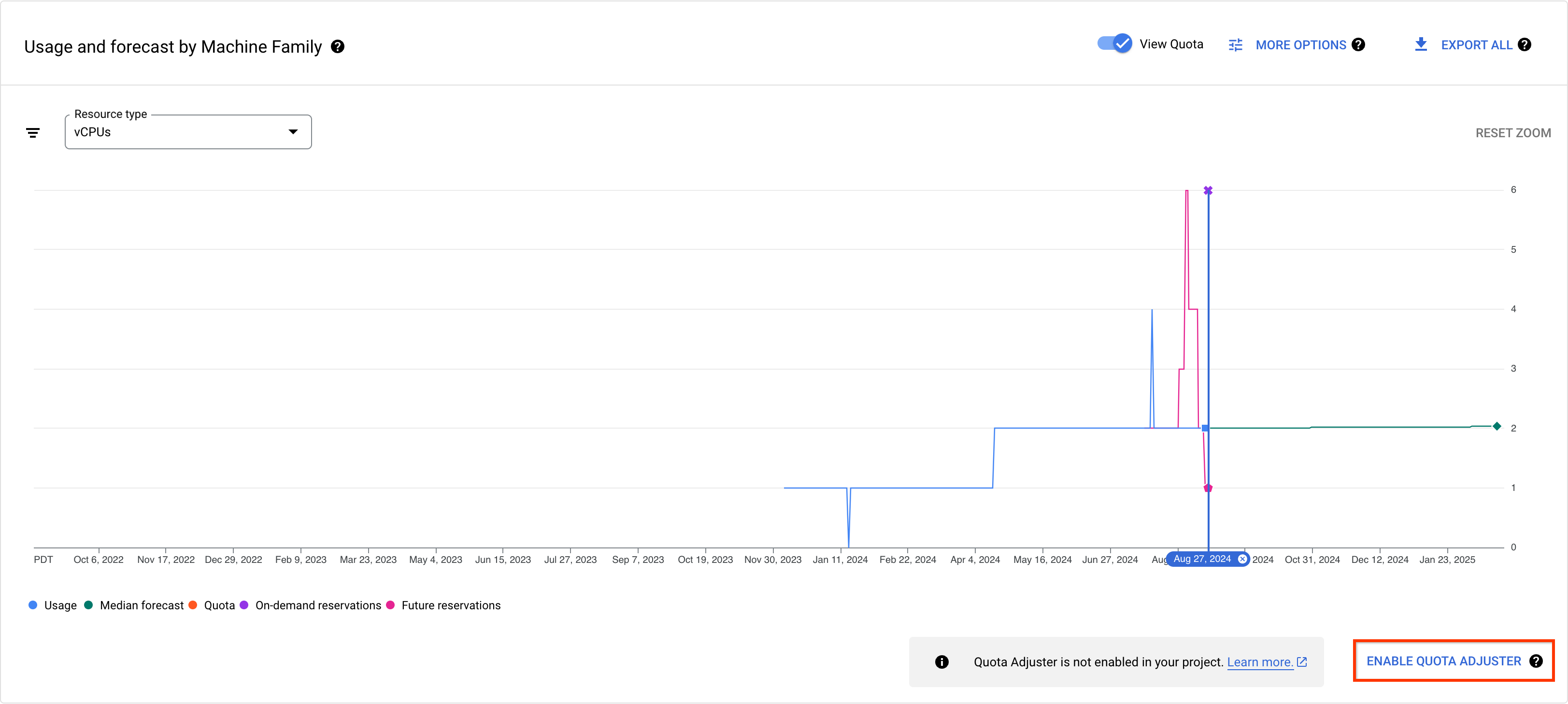
Dans le graphique Utilisation et prévision par famille de machines, cliquez sur Activer l'outil d'ajustement de quota. La page Quotas s'affiche et l'onglet Configurations est sélectionné.
Pour activer l'outil d'ajustement de quota, cliquez sur Activer.
Une fois que vous avez activé l'outil d'ajustement de quota, vous pouvez créer des règles d'alerte pour le surveiller.