


Auf dieser Seite wird erläutert, wie Sie dem Cloud Build-Standarddienstkonto Berechtigungen gewähren und entziehen.
Beachten Sie, dass dem Legacy-Cloud Build-Dienstkonto automatisch die Rolle „Cloud Build-Dienstkonto“ für das Projekt zugewiesen wird. Das Compute Engine-Standarddienstkonto enthält diese Rolle nicht. Sie können dem von Ihnen verwendeten Dienstkonto weitere Berechtigungen gewähren.
Hinweis
- Informationen zu Cloud Build-Rollen und -Berechtigungen
- Lesen Sie den Abschnitt Standardmäßiges Cloud Build-Dienstkonto.
Dem Cloud Build-Standarddienstkonto über die Seite „Einstellungen“ eine Rolle zuweisen
Sie können dem Cloud Build-Standarddienstkonto bestimmte häufig verwendete IAM-Rollen über die Seite „Cloud Build-Einstellungen“ in der Google Cloud Console zuweisen:
Öffnen Sie die Seite mit den Cloud Build-Einstellungen:
Zur Seite mit den Cloud Build-Einstellungen
Sie sehen die Seite Dienstkontoberechtigungen:
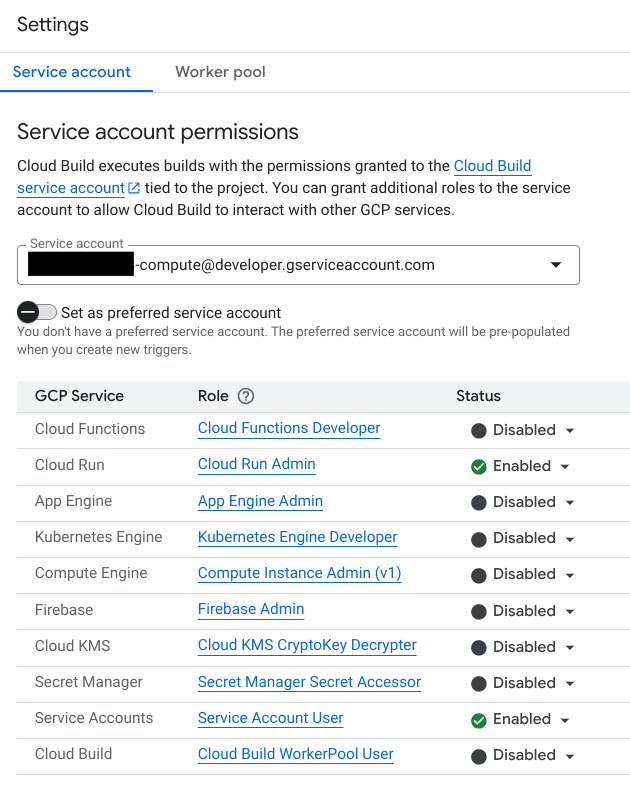
Wählen Sie im Drop-down-Menü das Dienstkonto aus, das Sie aktualisieren möchten.
Setzen Sie den Status der Rolle, die Sie hinzufügen möchten, auf Aktivieren.
Dem Cloud Build-Standarddienstkonto über die IAM-Seite eine Rolle zuweisen
Wenn die Rolle, die Sie zuweisen möchten, nicht auf der Seite „Cloud Build-Einstellungen“ in der Google Cloud Console aufgeführt ist, verwenden Sie die IAM-Seite, um die Rolle zuzuweisen:
Zur Seite "IAM":
Wählen Sie Ihr Google Cloud Projekt aus.
Klicken Sie über der Berechtigungstabelle das Kästchen Von Google bereitgestellte Rollenzuweisungen einschließen an.
In der Berechtigungstabelle werden jetzt mehr Zeilen angezeigt.
Suchen Sie in der Berechtigungstabelle nach Ihrem Cloud Build-Standarddienstkonto.
Klicken Sie auf das Stiftsymbol.
Wählen Sie die Rolle aus, die Sie dem Cloud Build-Dienstkonto zuweisen möchten.
Klicken Sie auf Speichern.
Rolle für das Cloud Build-Dienstkonto widerrufen
Zur Seite "IAM":
Wählen Sie Ihr Google Cloud Projekt aus.
Klicken Sie über der Berechtigungstabelle das Kästchen Von Google bereitgestellte Rollenzuweisungen einschließen an.
In der Berechtigungstabelle werden jetzt mehr Zeilen angezeigt.
Suchen Sie in der Berechtigungstabelle nach Ihrem Cloud Build-Standarddienstkonto.
Klicken Sie auf das Stiftsymbol.
Suchen Sie die Rolle, die Sie widerrufen möchten, und klicken Sie auf den Papierkorb neben der Rolle.
Dem Cloud Build-Dienst-Agent eine Rolle zuweisen
Zusätzlich zum Cloud Build-Standarddienstkonto verfügt Cloud Build über einen Cloud Build-Dienst-Agent, mit dem andere Google Cloud -Dienste auf Ihre Ressourcen zugreifen können.
In den meisten Fällen wird der Dienst-Agent automatisch im Projekt Google Cloud erstellt, wenn er zum ersten Mal benötigt wird. Der Dienst-Agent hat das folgende Format, wobei PROJECT_NUMBER Ihre Projektnummer ist.
service-PROJECT_NUMBER@gcp-sa-cloudbuild.iam.gserviceaccount.com
Sie können den Dienst-Agent für ein Projekt aufrufen, indem Sie die IAM-Seite in der Google Cloud Console aufrufen und das Kästchen Von Google verwaltete Dienstkonten einblenden anklicken. Wenn der Cloud Build-Dienst-Agent nicht aufgeführt ist, können Sie den Dienst-Agent manuell erstellen.
Wenn Sie die Rolle des Cloud Build-Dienst-Agents in Ihrem Projekt versehentlich widerrufen haben, können Sie sie manuell mit den folgenden Schritten zuweisen:
Console
Öffnen Sie in der Google Cloud Console die Seite IAM:
Klicken Sie auf Zugriff erlauben.
Fügen Sie das folgende Hauptkonto hinzu, wobei
PROJECT_NUMBERIhre Projektnummer ist:service-PROJECT_NUMBER@gcp-sa-cloudbuild.iam.gserviceaccount.comWählen Sie Service Management > Cloud Build-Dienst-Agent als Rolle aus.
Klicken Sie auf Speichern.
gcloud
Weisen Sie dem Cloud Build-Dienst-Agent die IAM-Rolle roles/cloudbuild.serviceAgent zu:
gcloud projects add-iam-policy-binding PROJECT_ID \
    --member="serviceAccount:service-PROJECT_NUMBER@gcp-sa-cloudbuild.iam.gserviceaccount.com" \
    --role="roles/cloudbuild.serviceAgent"
Ersetzen Sie die Platzhalterwerte im Befehl durch Folgendes:
PROJECT_ID: die Projekt-IDPROJECT_NUMBER: die Projektnummer
Nächste Schritte
- Benutzerdefinierten Dienstkonten
- Weitere Informationen zu Dienstkonten lesen
- Zugriff auf Cloud Build-Ressourcen konfigurieren
- Weitere Informationen zu den Berechtigungen zum Aufrufen von Build-Logs