


使用 Cloud Build 建構及推送 Docker 映像檔
瞭解如何開始使用 Cloud Build,建構 Docker 映像檔並推送至 Artifact Registry。Artifact Registry:讓您在單一位置集中管理私人套件和 Docker 容器映像檔。
您會先使用 Dockerfile (Docker 設定檔) 建構映像檔,然後使用 Cloud Build 設定檔建構相同的映像檔。
如要直接在 Cloud Shell 編輯器中按照逐步指南操作,請按一下「Guide me」(逐步引導):
事前準備
- 登入 Google Cloud 帳戶。如果您是 Google Cloud新手,歡迎 建立帳戶,親自評估產品在實際工作環境中的成效。新客戶還能獲得價值 $300 美元的免費抵免額,可用於執行、測試及部署工作負載。
-
In the Google Cloud console, on the project selector page, select or create a Google Cloud project.
Roles required to select or create a project
- Select a project: Selecting a project doesn't require a specific IAM role—you can select any project that you've been granted a role on.
-
Create a project: To create a project, you need the Project Creator role
(
roles/resourcemanager.projectCreator), which contains theresourcemanager.projects.createpermission. Learn how to grant roles.
-
If you're using an existing project for this guide, verify that you have the permissions required to complete this guide. If you created a new project, then you already have the required permissions.
-
Verify that billing is enabled for your Google Cloud project.
Enable the Cloud Build, Compute Engine and Artifact Registry APIs.
Roles required to enable APIs
To enable APIs, you need the
serviceusage.services.enablepermission. If you created the project, then you likely already have this permission through the Owner role (roles/owner). Otherwise, you can get this permission through the Service Usage Admin role (roles/serviceusage.serviceUsageAdmin). Learn how to grant roles.-
安裝 Google Cloud CLI。
-
若您採用的是外部識別資訊提供者 (IdP),請先使用聯合身分登入 gcloud CLI。
-
執行下列指令,初始化 gcloud CLI:
gcloud init -
In the Google Cloud console, on the project selector page, select or create a Google Cloud project.
Roles required to select or create a project
- Select a project: Selecting a project doesn't require a specific IAM role—you can select any project that you've been granted a role on.
-
Create a project: To create a project, you need the Project Creator role
(
roles/resourcemanager.projectCreator), which contains theresourcemanager.projects.createpermission. Learn how to grant roles.
-
If you're using an existing project for this guide, verify that you have the permissions required to complete this guide. If you created a new project, then you already have the required permissions.
-
Verify that billing is enabled for your Google Cloud project.
Enable the Cloud Build, Compute Engine and Artifact Registry APIs.
Roles required to enable APIs
To enable APIs, you need the
serviceusage.services.enablepermission. If you created the project, then you likely already have this permission through the Owner role (roles/owner). Otherwise, you can get this permission through the Service Usage Admin role (roles/serviceusage.serviceUsageAdmin). Learn how to grant roles.-
安裝 Google Cloud CLI。
-
若您採用的是外部識別資訊提供者 (IdP),請先使用聯合身分登入 gcloud CLI。
-
執行下列指令,初始化 gcloud CLI:
gcloud init
必要的角色
如要取得建構 Docker 映像檔並推送至 Artifact Registry 的權限,請要求管理員在 Cloud Build 服務帳戶中,授予下列 IAM 角色:
- Artifact Registry 管理員 (
roles/artifactregistry.admin) - Cloud Build 編輯者 (
roles/cloudbuild.builds.editor) - 記錄檔寫入者 (
roles/logging.logWriter) - Storage bucket 檢視者 (
roles/storage.bucketViewer) - Storage 物件使用者 (
roles/storage.objectUser)
如要進一步瞭解如何授予角色,請參閱「管理專案、資料夾和組織的存取權」。
準備要建立的來源檔案
您需要一些範例原始碼,才能封裝成容器映像檔。在本節中,您將建立殼層指令碼和 Dockerfile。Dockerfile 是文字文件,內含 Docker 建構映像檔的指令。
開啟終端機視窗。
建立名為
quickstart-docker的新目錄,然後前往該目錄:mkdir quickstart-docker cd quickstart-docker建立名為
quickstart.sh的檔案,並在當中加入下列內容:建立名為
Dockerfile的檔案,並在當中加入下列內容:在終端機視窗中,執行下列指令以便執行
quickstart.sh:chmod +x quickstart.sh
在 Artifact Registry 中建立 Docker 存放區
使用
gcloud artifacts repositories create指令,在us-west2位置中建立名為quickstart-docker-repo的 Docker 存放區,並將說明設為「Docker repository」(Docker 存放區):gcloud artifacts repositories create quickstart-docker-repo --repository-format=docker \ --location=us-west2 --description="Docker repository"確認存放區是否已成功建立:
gcloud artifacts repositories list顯示的存放區清單應包含
quickstart-docker-repo。Artifact Registry 會使用命名慣例來識別存放區和映像檔。舉例來說,與儲存在
us-west2區域的 Artifact Registry Docker 映像檔互動時,您會在指令中使用us-west2-docker.pkg.dev做為登錄主機名稱。
使用 Dockerfile 建構映像檔
使用 gcloud builds submit 指令,透過 Dockerfile 建構 Docker 映像檔。您不需要有單獨的 Cloud Build 設定檔。
執行下列指令來取得專案 ID: Google Cloud
gcloud config get-value project在含有
quickstart.sh和Dockerfile的目錄中執行下列指令:gcloud builds submit --region=us-west2 --tag us-west2-docker.pkg.dev/PROJECT_ID/quickstart-docker-repo/quickstart-image:tag1建構完成後,輸出內容應如下所示:
DONE
------------------------------------------------------------------------------------------------------------------------------------
ID                                    CREATE_TIME                DURATION  SOURCE   IMAGES     STATUS
545cb89c-f7a4-4652-8f63-579ac974be2e  2020-11-05T18:16:04+00:00  16S       gs://gcb-docs-project_cloudbuild/source/1604600163.528729-b70741b0f2d0449d8635aa22893258fe.tgz  us-west2-docker.pkg.dev/gcb-docs-project/quickstart-docker-repo/quickstart-image:tag1  SUCCESS
您已成功使用 Dockerfile 建立名為 quickstart-image 的 Docker 映像檔,並推送至 Artifact Registry。
透過建構設定檔建立映像檔
在本節中,您會使用 Cloud Build 設定檔建構與先前步驟中相同的 Docker 映像檔。建構設定檔會根據您的規格,指示 Cloud Build 執行工作。
在含有
quickstart.sh和Dockerfile的同一個目錄中,建立名為cloudbuild.yaml的檔案,其中含有下列內容。這個檔案是您的建構設定檔。在建構階段,Cloud Build 會將$PROJECT_ID自動取代為您的專案 ID。執行下列指令來展開建構作業:
gcloud builds submit --region=us-west2 --config cloudbuild.yaml建構完成後,輸出內容應如下所示:
 DONE
 ------------------------------------------------------------------------------------------------------------------------------------
 ID                                    CREATE_TIME                DURATION  SOURCE          IMAGES          STATUS
 046ddd31-3670-4771-9336-8919e7098b11  2020-11-05T18:24:02+00:00  15S       gs://gcb-docs-project_cloudbuild/source/1604600641.576884-8153be22c94d438aa86c78abf11403eb.tgz  us-west2-docker.pkg.dev/gcb-docs-project/quickstart-docker-repo/quickstart-image:tag1  SUCCESS
您已成功透過建構設定檔建立 quickstart-image,並將映像檔推送至 Artifact Registry。
查看建構作業詳細資料
在 Google Cloud 控制台中開啟 Cloud Build 頁面。
如有需要,請選取專案並按一下「開啟」。
畫面會顯示「Build history」(建構歷史記錄) 頁面:

如有需要,請在「Region」(區域) 下拉式選單中選取「
us-west2」,即可查看該區域中的建構作業。清單中會列出兩個建構,分別是您在本快速入門導覽課程中執行的建構。
按一下其中一個建構。
畫面中會顯示「Build details」(建構作業詳細資料) 頁面。
如要查看建構作業的構件,請按一下「Build Summary」(建構作業摘要) 下方的「Build artifacts」(建構作業構件)。
輸出結果應該會類似下列內容:
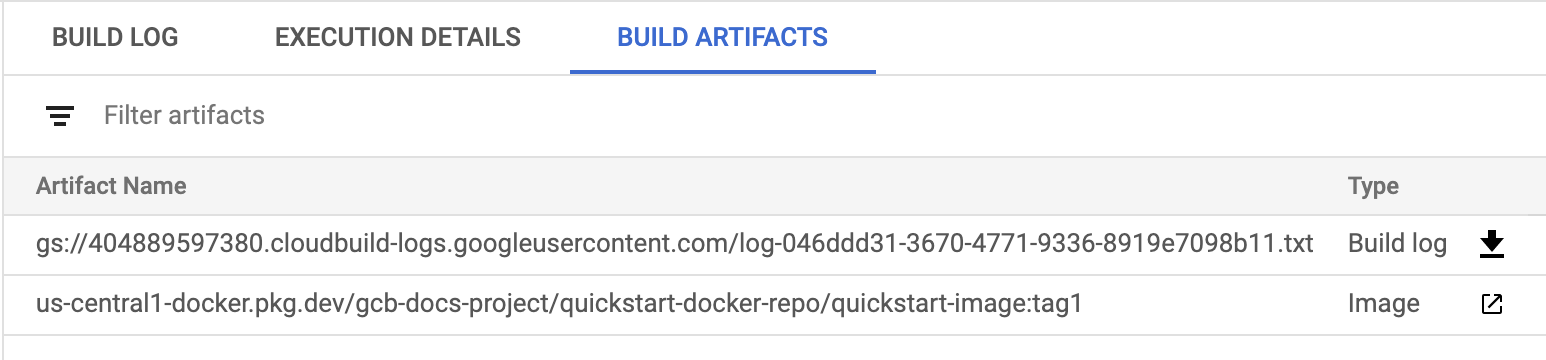
您可以在這個頁面中下載建構作業記錄檔,以及查看 Artifact Registry 中的映像檔詳細資料。
清除所用資源
為了避免系統向您的 Google Cloud 帳戶收取本頁面所用資源的費用,請按照下列步驟操作。
在 Google Cloud 控制台中開啟 Artifact Registry 頁面。
選取您的專案並按一下 [Open] (開啟)。
選取「quickstart-docker-repo」。
點選「刪除」。
您已成功刪除在本快速入門導覽課程中建立的存放區。
後續步驟
- 瞭解如何執行 Docker 映像檔。
- 瞭解如何建立基本的建構設定檔。
- 瞭解如何使用 Cloud Build 執行部署作業。
- 瞭解如何建構 Node.js 應用程式。
- 瞭解如何建構 Java 應用程式。
- 瞭解如何建構 Go 應用程式。