


プライベート プールでビルドを作成して実行する
このページでは、サービス プロデューサー ネットワークに接続される Cloud Build プライベート プールを作成し、プライベート プールでビルドを実行する方法について説明します。
サービス プロデューサー ネットワークは、プライベート プールをホストするネットワークです。デフォルトでは、プライベート プールは、サービス プロデューサー ネットワークを使用するように設定されており、ビルド環境に以下を提供します。
- 構成可能なマシンタイプ
- 構成可能なディスクサイズ
- 公共のインターネット内のリソース(リポジトリやレジストリ内のリソースなど)にアクセスする
このタスクを Cloud Shell エディタで直接行う際の順を追ったガイダンスについては、[ガイドを表示] をクリックしてください。
始める前に
- Google Cloud アカウントにログインします。 Google Cloudを初めて使用する場合は、 アカウントを作成して、実際のシナリオで Google プロダクトのパフォーマンスを評価してください。新規のお客様には、ワークロードの実行、テスト、デプロイができる無料クレジット $300 分も差し上げます。
-
In the Google Cloud console, on the project selector page, select or create a Google Cloud project.
Roles required to select or create a project
- Select a project: Selecting a project doesn't require a specific IAM role—you can select any project that you've been granted a role on.
-
Create a project: To create a project, you need the Project Creator role
(
roles/resourcemanager.projectCreator), which contains theresourcemanager.projects.createpermission. Learn how to grant roles.
-
Verify that billing is enabled for your Google Cloud project.
Enable the Cloud Build API, if it is not already enabled.
Roles required to enable APIs
To enable APIs, you need the
serviceusage.services.enablepermission. If you created the project, then you likely already have this permission through the Owner role (roles/owner). Otherwise, you can get this permission through the Service Usage Admin role (roles/serviceusage.serviceUsageAdmin). Learn how to grant roles.-
Install the Google Cloud CLI.
-
If you're using an external identity provider (IdP), you must first sign in to the gcloud CLI with your federated identity.
-
To initialize the gcloud CLI, run the following command:
gcloud init -
In the Google Cloud console, on the project selector page, select or create a Google Cloud project.
Roles required to select or create a project
- Select a project: Selecting a project doesn't require a specific IAM role—you can select any project that you've been granted a role on.
-
Create a project: To create a project, you need the Project Creator role
(
roles/resourcemanager.projectCreator), which contains theresourcemanager.projects.createpermission. Learn how to grant roles.
-
Verify that billing is enabled for your Google Cloud project.
Enable the Cloud Build API, if it is not already enabled.
Roles required to enable APIs
To enable APIs, you need the
serviceusage.services.enablepermission. If you created the project, then you likely already have this permission through the Owner role (roles/owner). Otherwise, you can get this permission through the Service Usage Admin role (roles/serviceusage.serviceUsageAdmin). Learn how to grant roles.-
Install the Google Cloud CLI.
-
If you're using an external identity provider (IdP), you must first sign in to the gcloud CLI with your federated identity.
-
To initialize the gcloud CLI, run the following command:
gcloud init
プライベート プールを作成する
Google Cloud コンソールで、[Cloud Build ワーカープール] タブを開きます。
[
作成 ] をクリックします。[プライベート プールの作成] パネルに、次の設定を入力します。
[
名前 ] フィールドに「my-first-privatepool」を入力します。[
リージョン ] フィールドで [us-central1] を選択します。[
マシンタイプ ] フィールドで [e2-standard-2] を選択します。[
利用可能なディスクサイズ ] フィールドに「800」と入力します。[ネットワーク] の [プロジェクト番号] フィールドは空欄のままにしておきます。[
ネットワーク ] フィールドは空欄のままにしておきます。[
外部 IP を割り当てる ] のチェックボックスがオンになっていることを確認します。
[
プライベート プールが作成されるまで、しばらくお待ちください。プライベート プールが作成されると、[ワーカープール] タブに一覧表示されます。

プライベート プールでビルドを実行する
ターミナル ウィンドウを開きます。
quickstart-private-poolという名前で新しいディレクトリを作成し、そのディレクトリに移動します。mkdir quickstart-private-pool cd quickstart-private-pool次の内容のファイルを
cloudbuild.yamlという名前で作成します。steps: - name: "bash" script: echo "I am running in a private pool!" options: pool: name: "projects/$PROJECT_ID/locations/us-central1/workerPools/my-first-privatepool"ビルド構成ファイルを使用してビルドを開始します。
gcloud builds submit
ビルドが完了すると、次のような出力が表示されます。
I am running in a private pool!
PUSH
DONE
------------------------------------------------------------------------------------------------------------------------------------     ------------------------------------------------------------------------

ID                                    CREATE_TIME                DURATION  SOURCE                                                                                       IMAGES  STATUS
5df45735-6414-40b7-9e10-e6d2023c8cea  2020-08-31T13:16:18+00:00  10S       gs://private-pool-test_cloudbuild/source/1598879777.206444-    58901ecbd14e431f8cdacc85d5dd0fc3.tgz  -       SUCCESS
ビルドの詳細を表示
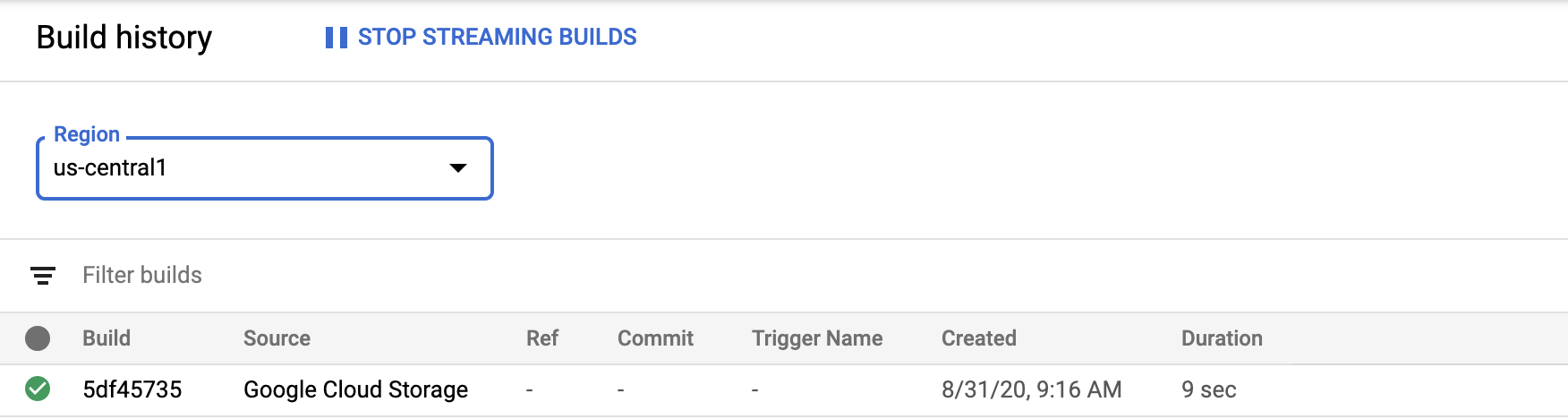
Google Cloud コンソールで [ビルド履歴] ページを開きます。
[
プライベート プールで実行したビルドが表示されます。リージョン ] プルダウン ボックスで、[us-central1] を選択します。ビルドをクリックすると、ビルドのサマリーやアーティファクトなど、ビルドの詳細が表示されます。
クリーンアップ
このページで使用したリソースについて、 Google Cloud アカウントに課金されないようにするには、次の手順を実施します。
Google Cloud コンソールで [ワーカープール] ページを開きます。
プライベート プールの行で、ゴミ箱アイコンをクリックします。
[プライベート プールを削除しますか?] ポップアップ ボックスで [削除] をクリックします。
これで、このクイックスタートで作成したプライベート プールが削除されました。注: [ワーカープール] ページからプライベート プールを削除するには、画面の更新が必要になる場合があります。
次のステップ
- プライベート VPC ピアリング接続を作成する方法を学習する。
- プライベート プールの詳細を確認する。