


Este guia explica como fazer implementações azul/verde sem tempo de inatividade em grupos de instâncias geridos (MIGs) do Compute Engine através do Cloud Build e do Terraform.
O Cloud Build permite-lhe automatizar uma variedade de processos de programador, incluindo a criação e a implementação de aplicações em vários Google Cloud tempos de execução como o Compute Engine, Google Kubernetes Engine, GKE Enterprise e funções do Cloud Run.
Os GIGs do Compute Engine permitem-lhe operar aplicações em várias máquinas virtuais (VMs) idênticas. Pode tornar as suas cargas de trabalho escaláveis e altamente disponíveis tirando partido dos serviços de MIG automatizados, incluindo: escalamento automático, autocura, implementação regional (várias zonas) e atualização automática. Com o modelo de implementação contínua azul/verde, vai aprender a transferir gradualmente o tráfego de utilizadores de um MIG (azul) para outro MIG (verde), ambos em execução na produção.
Antes de começar
-
Enable the Cloud Build, Cloud Run, Artifact Registry, and Resource Manager APIs.
Roles required to enable APIs
To enable APIs, you need the Service Usage Admin IAM role (
roles/serviceusage.serviceUsageAdmin), which contains theserviceusage.services.enablepermission. Learn how to grant roles.
Tenha o código-fonte da aplicação pronto. O código fonte tem de estar armazenado num repositório, como o GitHub ou o Bitbucket.
Para executar os comandos
gcloudnesta página, instale a CLI do Google Cloud.
Autorizações de gestão de identidade e de acesso necessárias
-
Na Google Cloud consola, aceda à página settings Autorizações do Cloud Build:
Para a conta de serviço do Cloud Build especificada ou a conta de serviço do Cloud Build predefinida, defina o estado das seguintes funções como Ativado:
- Administrador de instâncias do Compute v1 (
roles/compute.instanceAdmin) | Permite que o Cloud Build implemente novas instâncias no Compute Engine.- No painel Atribuir função de utilizador da conta de serviço, escolha uma conta de serviço para roubar a identidade e, de seguida, clique em Conceder autorização.
- Administrador de armazenamento (
roles/storage.admin) | Permite a leitura e a escrita a partir do Cloud Storage. - Escritor do Artifact Registry (
roles/artifactregistry.writer) | Permite extrair imagens do Artifact Registry e escrever no mesmo. - Escritor de registos (
roles/logging.logWriter) | Permite que as entradas de registo sejam escritas no Cloud Logging. - Editor do Cloud Build (
roles/cloudbuild.builds.editor) | Permite que a sua conta de serviço execute compilações.
- Administrador de instâncias do Compute v1 (
Vista geral do design
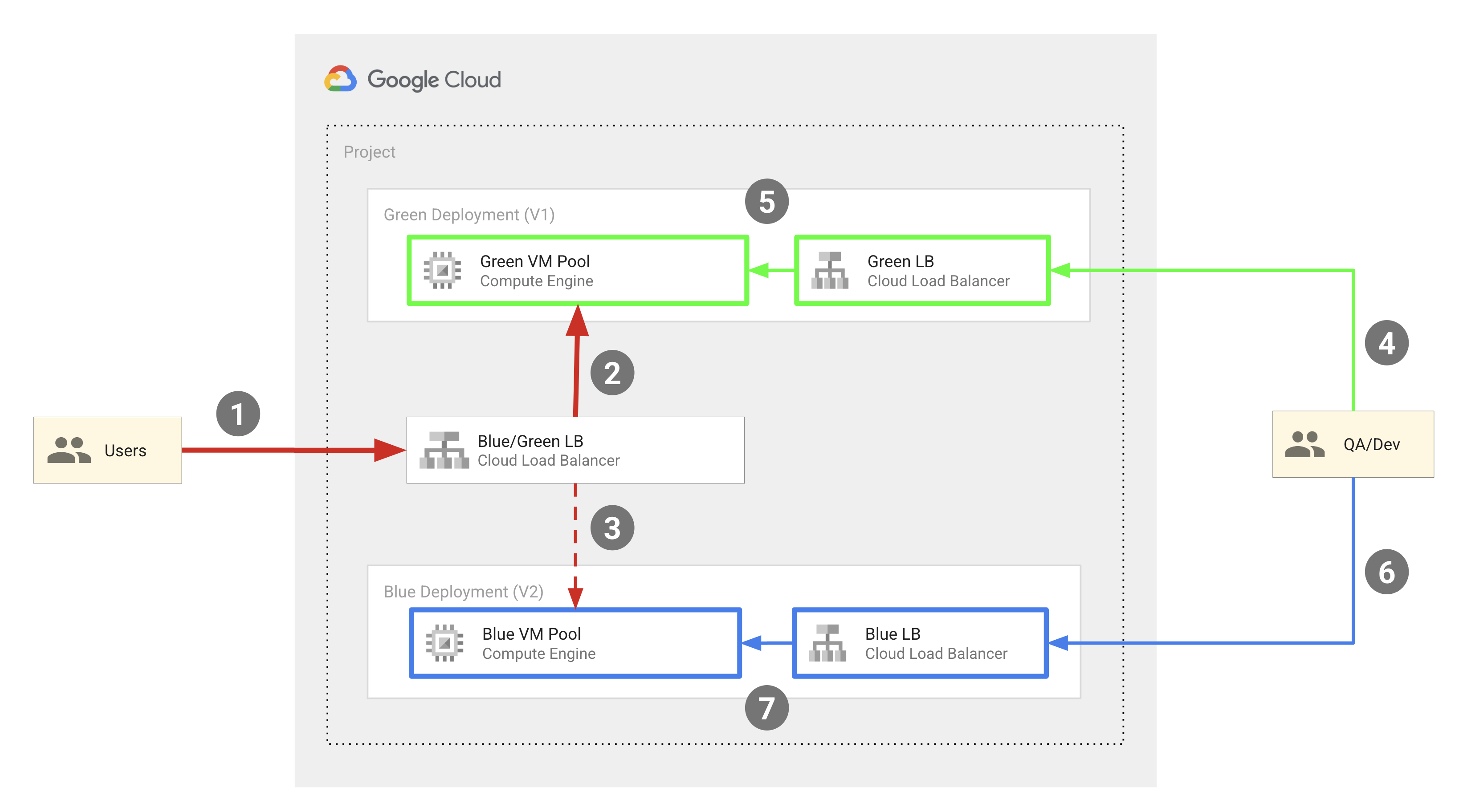
O diagrama seguinte mostra o modelo de implementação azul-verde usado no exemplo de código descrito neste documento:
A um nível elevado, este modelo inclui os seguintes componentes:
- Dois conjuntos de VMs do Compute Engine: azul e verde.
- Três balanceadores de carga HTTP(S) externos:
- Um equilibrador de carga azul-verde que encaminha o tráfego dos utilizadores finais para o conjunto azul ou verde de instâncias de VM.
- Um equilibrador de carga azul que encaminha o tráfego de engenheiros de CQ e programadores para o conjunto de instâncias de VM azul.
- Um equilibrador de carga verde que encaminha o tráfego de engenheiros de CQ e programadores para o conjunto de instâncias verde.
- Dois conjuntos de utilizadores:
- Utilizadores finais que têm acesso ao equilibrador de carga azul/verde, que os direciona para o conjunto de instâncias azul ou verde.
- Engenheiros de controlo de qualidade e programadores que precisam de acesso a ambos os conjuntos de pools para fins de desenvolvimento e testes. Podem aceder aos balanceadores de carga azuis e verdes, que os encaminham para o conjunto de instâncias azuis e o conjunto de instâncias verdes, respetivamente.
Os conjuntos de VMs azuis e verdes são implementados como MIGs do Compute Engine, e os endereços IP externos são encaminhados para as VMs no MIG através de equilibradores de carga HTTP(s) externos. O exemplo de código descrito neste documento usa o Terraform para configurar esta infraestrutura.
O diagrama seguinte ilustra as operações do programador que ocorrem na implementação:
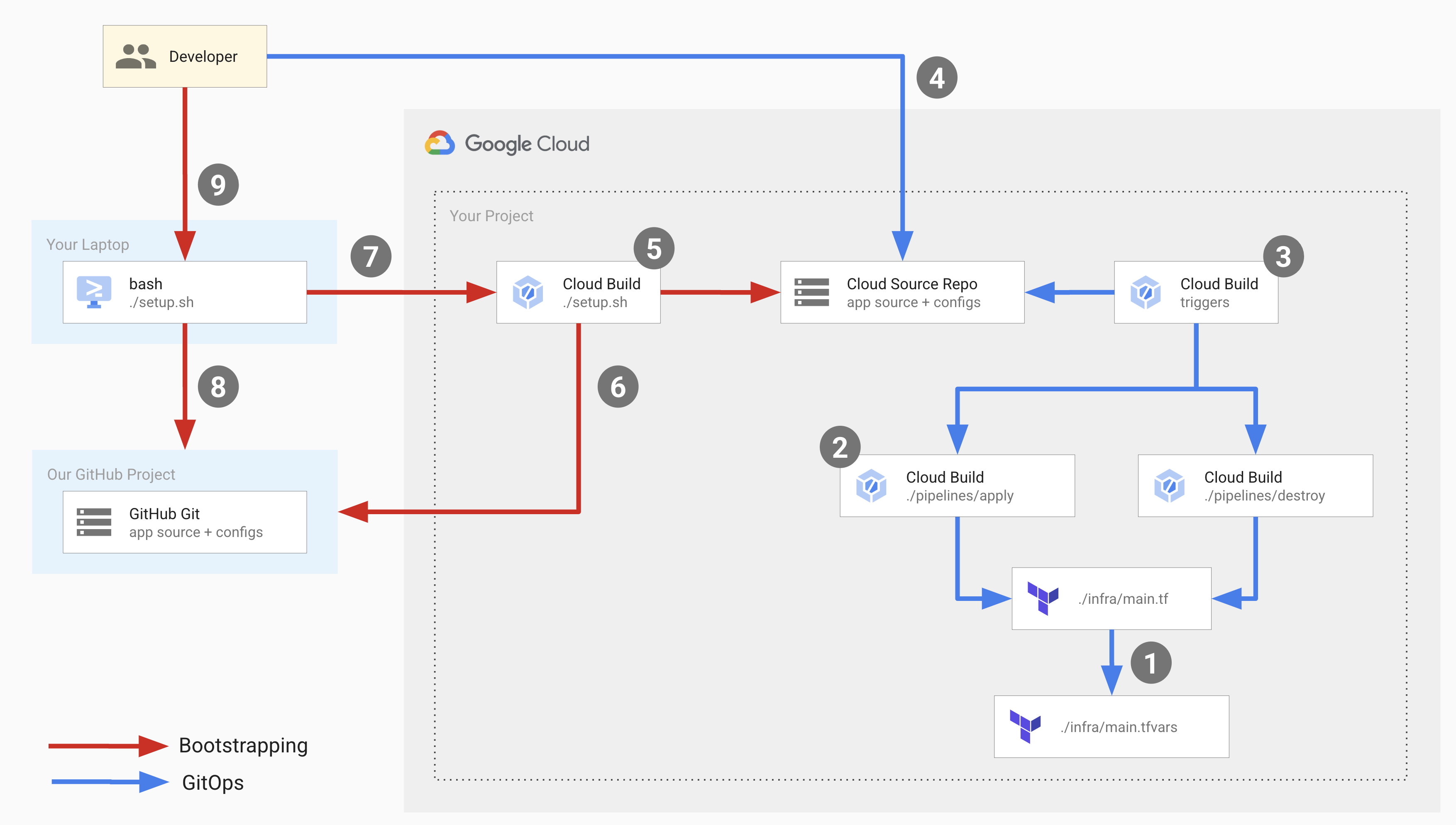
No diagrama anterior, as setas vermelhas representam o fluxo de arranque que ocorre quando configura a infraestrutura de implementação pela primeira vez, e as setas azuis representam o fluxo GitOps que ocorre durante cada implementação.
Para configurar esta infraestrutura, executa um script de configuração que inicia o processo de arranque e configura os componentes para o fluxo GitOps.
O script de configuração executa um pipeline do Cloud Build que realiza as seguintes operações:
- Cria um repositório nos Cloud Source Repositories
denominado
copy-of-gcp-mig-simplee copia o código fonte do repositório de exemplo do GitHub para o repositório nos Cloud Source Repositories. - Cria dois acionadores do Cloud Build com os nomes
applyedestroy.
O acionador apply está anexado a um ficheiro do Terraform denominado main.tfvars nos Cloud Source Repositories. Este ficheiro contém as variáveis do Terraform que representam os balanceadores de carga azuis e verdes.
Para configurar a implementação, atualize as variáveis no ficheiro main.tfvars.
O acionador apply executa um pipeline do Cloud Build que executa
tf_apply e realiza as seguintes operações:
- Cria dois GIGs do Compute Engine (um para o verde e outro para o azul), quatro instâncias de VM do Compute Engine (duas para o GIG verde e duas para o GIG azul), os três balanceadores de carga (azul, verde e o divisor) e três endereços IP públicos.
- Imprime os endereços IP que pode usar para ver as aplicações implementadas nas instâncias azuis e verdes.
O acionador de destruição é acionado manualmente para eliminar todos os recursos criados pelo acionador de aplicação.
Objetivos
Use o Cloud Build e o Terraform para configurar balanceadores de carga de HTTP(S) externos com back-ends de grupos de instâncias de VMs do Compute Engine.
Realize implementações azul/verde nas instâncias de VM.
Custos
Neste documento, usa os seguintes componentes faturáveis do Google Cloud:
Para gerar uma estimativa de custos com base na sua utilização prevista,
use a calculadora de preços.
Quando terminar as tarefas descritas neste documento, pode evitar a faturação contínua eliminando os recursos que criou. Para mais informações, consulte o artigo Limpe.
Antes de começar
- Sign in to your Google Cloud account. If you're new to Google Cloud, create an account to evaluate how our products perform in real-world scenarios. New customers also get $300 in free credits to run, test, and deploy workloads.
-
Install the Google Cloud CLI.
-
Se estiver a usar um fornecedor de identidade (IdP) externo, tem primeiro de iniciar sessão na CLI gcloud com a sua identidade federada.
-
Para inicializar a CLI gcloud, execute o seguinte comando:
gcloud init -
Create or select a Google Cloud project.
Roles required to select or create a project
- Select a project: Selecting a project doesn't require a specific IAM role—you can select any project that you've been granted a role on.
-
Create a project: To create a project, you need the Project Creator role
(
roles/resourcemanager.projectCreator), which contains theresourcemanager.projects.createpermission. Learn how to grant roles.
-
Create a Google Cloud project:
gcloud projects create PROJECT_ID
Replace
PROJECT_IDwith a name for the Google Cloud project you are creating. -
Select the Google Cloud project that you created:
gcloud config set project PROJECT_ID
Replace
PROJECT_IDwith your Google Cloud project name.
-
Verify that billing is enabled for your Google Cloud project.
-
Enable the Cloud Build, Cloud Run, Artifact Registry, and Resource Manager APIs:
Roles required to enable APIs
To enable APIs, you need the Service Usage Admin IAM role (
roles/serviceusage.serviceUsageAdmin), which contains theserviceusage.services.enablepermission. Learn how to grant roles.gcloud services enable cloudbuild.googleapis.com
run.googleapis.com artifactregistry.googleapis.com cloudresourcemanager.googleapis.com -
Install the Google Cloud CLI.
-
Se estiver a usar um fornecedor de identidade (IdP) externo, tem primeiro de iniciar sessão na CLI gcloud com a sua identidade federada.
-
Para inicializar a CLI gcloud, execute o seguinte comando:
gcloud init -
Create or select a Google Cloud project.
Roles required to select or create a project
- Select a project: Selecting a project doesn't require a specific IAM role—you can select any project that you've been granted a role on.
-
Create a project: To create a project, you need the Project Creator role
(
roles/resourcemanager.projectCreator), which contains theresourcemanager.projects.createpermission. Learn how to grant roles.
-
Create a Google Cloud project:
gcloud projects create PROJECT_ID
Replace
PROJECT_IDwith a name for the Google Cloud project you are creating. -
Select the Google Cloud project that you created:
gcloud config set project PROJECT_ID
Replace
PROJECT_IDwith your Google Cloud project name.
-
Verify that billing is enabled for your Google Cloud project.
-
Enable the Cloud Build, Cloud Run, Artifact Registry, and Resource Manager APIs:
Roles required to enable APIs
To enable APIs, you need the Service Usage Admin IAM role (
roles/serviceusage.serviceUsageAdmin), which contains theserviceusage.services.enablepermission. Learn how to grant roles.gcloud services enable cloudbuild.googleapis.com
run.googleapis.com artifactregistry.googleapis.com cloudresourcemanager.googleapis.com Execute o script de configuração a partir do repositório de exemplos de código da Google:
bash <(curl https://raw.githubusercontent.com/GoogleCloudPlatform/cloud-build-samples/main/mig-blue-green/setup.sh)Quando o script de configuração pedir o consentimento do utilizador, introduza yes.
O script termina a execução em alguns segundos.
Na Google Cloud consola, abra a página Histórico de compilações do Cloud Build:
Clique na compilação mais recente.
É apresentada a página Detalhes da compilação, que mostra um pipeline do Cloud Build com três passos de compilação: o primeiro passo de compilação cria um repositório nos Cloud Source Repositories, o segundo passo clona o conteúdo do repositório de exemplo no GitHub para os Cloud Source Repositories e o terceiro passo adiciona dois acionadores de compilação.
Abra os Cloud Source Repositories:
Na lista de repositórios, clique em
copy-of-gcp-mig-simple.No separador Histórico na parte inferior da página, é apresentado um commit com a descrição
A copy of https://github.com/GoogleCloudPlatform/cloud-build-samples.gitcriado pelo Cloud Build para criar um repositório com o nomecopy-of-gcp-mig-simple.Abra a página Acionadores do Cloud Build:
Para iniciar o processo de implementação, atualize o ficheiro
infra/main.tfvars:Na janela do terminal, crie e navegue para uma pasta com o nome
deploy-compute-engine:mkdir ~/deploy-compute-engine cd ~/deploy-compute-engineClone o repositório
copy-of-gcp-mig-simple:gcloud source repos clone copy-of-mig-blue-greenNavegue para o diretório clonado:
cd ./copy-of-mig-blue-greenAtualize
infra/main.tfvarspara substituir o azul por verde:sed -i'' -e 's/blue/green/g' infra/main.tfvarsAdicione o ficheiro atualizado:
git add .Confirme o ficheiro:
git commit -m "Promote green"Envie o ficheiro:
git pushFazer alterações a
infra/main.tfvarsaciona a execução doapplyacionador, que inicia a implementação.
Abra os Cloud Source Repositories:
Na lista de repositórios, clique em
copy-of-gcp-mig-simple.Vai ver a confirmação com a descrição
Promote greenno separador Histórico na parte inferior da página.Para ver a execução do acionador
apply, abra a página Histórico de compilação na consola Google Cloud :Abra a página Detalhes da compilação clicando na primeira compilação.
É apresentada a pipeline de acionadores
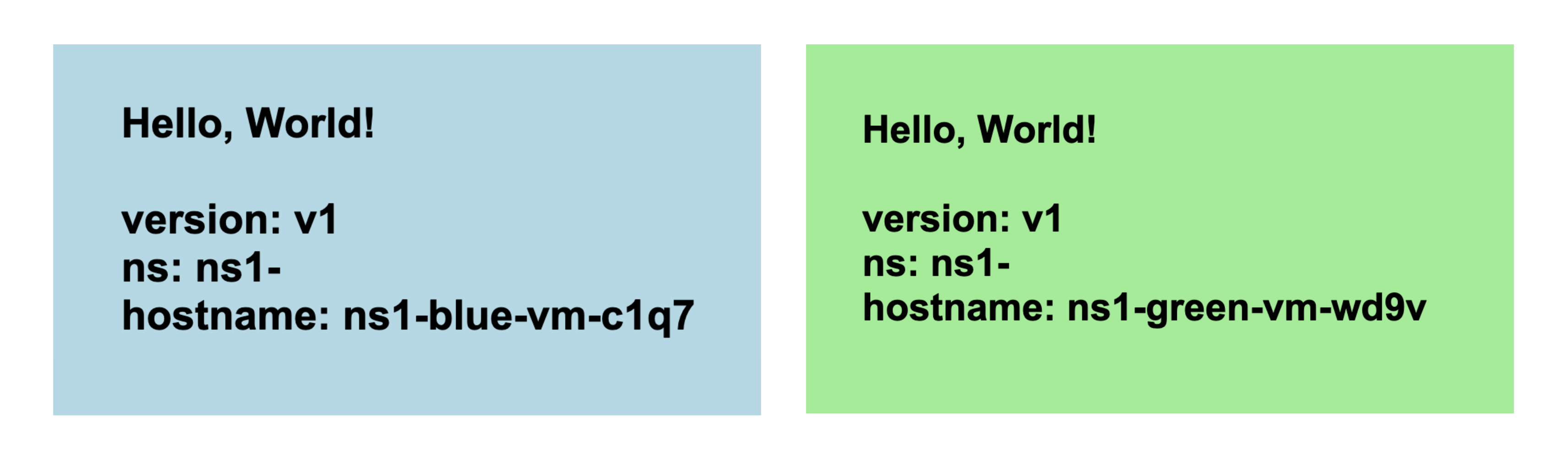
applycom dois passos de compilação. O primeiro passo de compilação executa o comando Terraform apply para criar os recursos do Compute Engine e de balanceamento de carga para a implementação. O segundo passo de compilação imprime o endereço IP onde pode ver a aplicação em execução.Abra o endereço IP correspondente ao MIG verde num navegador. É apresentada uma captura de ecrã semelhante à seguinte, que mostra a implementação:
Aceda à página Grupo de instâncias do Compute Engine para ver os grupos de instâncias azul e verde:
Abra a página Instâncias de VM para ver as quatro instâncias de VM:
Abra a página Endereços IP externos para ver os três balanceadores de carga:
- Código fonte relacionado com o script de configuração.
- Código fonte relacionado com os pipelines do Cloud Build.
- Código fonte relacionado com os modelos do Terraform.
- Ativa as APIs Cloud Build, Resource Manager, Compute Engine e Cloud Source Repositories.
- Concede a função de IAM à conta de serviço do Cloud Build no seu projeto.
roles/editorEsta função é necessária para que o Cloud Build crie e configure os componentes GitOps necessários para a implementação. - Concede a função de IAM à conta de serviço do Cloud Build no seu projeto.
roles/source.adminEsta função é necessária para que a conta de serviço do Cloud Build crie os Cloud Source Repositories no seu projeto e clone o conteúdo do exemplo do repositório do GitHub para os seus Cloud Source Repositories. Gera um pipeline do Cloud Build denominado
bootstrap.cloudbuild.yamlinline que:- Cria um novo repositório nos Cloud Source Repositories.
- Copia o código fonte do repositório GitHub de exemplo para o novo repositório nos Cloud Source Repositories.
- Cria os acionadores de compilação de aplicação e destruição.
tf_apply buildpasso de criação que chama a funçãotf_install_in_cloud_build_step, que instala o Terraform.tf_applyque cria os recursos usados no fluxo GitOps. As funçõestf_install_in_cloud_build_stepetf_applysão definidas embash_utils.sh, e a etapa de compilação usa o comandosourcepara as chamar.describe_deploymentpasso de compilação que chama a funçãodescribe_deploymentque imprime os endereços IP dos balanceadores de carga.main.tf: este é o ficheiro de configuração do Terraformmain.tfvars: este ficheiro define as variáveis do Terraform.mig/esplitter/: estas pastas contêm os módulos que definem os balanceadores de carga. A pastamig/contém o ficheiro de configuração do Terraform que define o MIG para os equilibradores de carga azuis e verdes. Os MIGs azuis e verdes são idênticos, pelo que são definidos uma vez e instanciados para os objetos azuis e verdes. O ficheiro de configuração do Terraform para o equilibrador de carga do divisor encontra-se na pastasplitter/.- Uma variável está definida para o Google Cloud projeto.
- A Google está definida como fornecedor do Terraform.
- Uma variável é definida para o espaço de nomes. Todos os objetos criados pelo Terraform têm o prefixo desta variável para que seja possível implementar várias versões da aplicação no mesmo projeto e os nomes dos objetos não entrem em conflito entre si.
- As variáveis
MIG_VER_BLUE,MIG_VER_BLUEeMIG_ACTIVE_COLORsão as associações para as variáveis no ficheiroinfra/main.tfvars. Elimine os recursos do Compute Engine criados pelo acionador de aplicação:
Abra a página Acionadores do Cloud Build:
Na tabela Acionadores, localize a linha correspondente ao acionador destroy e clique em Executar. Quando o acionador conclui a execução, os recursos criados pelo acionador apply são eliminados.
Elimine os recursos criados durante o arranque executando o seguinte comando na janela do terminal:
bash <(curl https://raw.githubusercontent.com/GoogleCloudPlatform/cloud-build-samples/main/mig-blue-green/teardown.sh)- Saiba mais sobre os acionadores de compilação.
- Saiba como ver a proveniência da compilação.
Experimentar
São apresentados dois acionadores de compilação com os nomes apply e destroy. O acionador apply está anexado ao ficheiro infra/main.tfvars no ramo main. Este acionador é executado sempre que o ficheiro é atualizado. O acionador destroy é um acionador manual.
Compreender o código
O código-fonte deste exemplo de código inclui:
Script de configuração
setup.sh é o script de configuração que executa o processo de arranque e cria os componentes para a implementação azul-verde. O script realiza as seguintes operações:
Pipelines do Cloud Build
apply.cloudbuild.yaml e destroy.cloudbuild.yaml são os ficheiros de configuração do Cloud Build que o script de configuração usa para configurar os recursos para o fluxo GitOps. apply.cloudbuild.yaml contém dois passos de compilação:
destroy.cloudbuild.yaml chama tf_destroy que elimina todos os recursos criados por tf_apply.
As funções tf_install_in_cloud_build_step, tf_apply,
describe_deployment e tf_destroy estão definidas no ficheiro bash_utils.sh.
Os ficheiros de configuração de compilação usam o comando source para chamar as funções.
O código seguinte mostra a função tf_install_in_cloud_build_step definida em bash_utils.sh. Os ficheiros de configuração da compilação chamam esta função para
instalar o Terraform em tempo real. Cria um contentor do Cloud Storage para
registar o estado do Terraform.
O seguinte fragmento do código mostra a função tf_apply definida em
bash_utils.sh. Primeiro, chama terraform init que carrega todos os módulos e bibliotecas personalizadas e, em seguida, executa terraform apply para carregar as variáveis do ficheiro main.tfvars.
O seguinte fragmento do código mostra a função describe_deployment definida em bash_utils.sh. Usa o gcloud compute addresses describe para obter os endereços IP dos balanceadores de carga através do nome e imprimi-los.
O seguinte fragmento do código mostra a função tf_destroy definida em
bash_utils.sh. Chama terraform init que carrega todos os módulos e bibliotecas personalizadas e, em seguida, executa terraform destroy que descarrega as variáveis do Terraform.
Modelos do Terraform
Vai encontrar todos os ficheiros de configuração e variáveis do Terraform na pasta copy-of-gcp-mig-simple/infra/.
O seguinte fragmento do código mostra o conteúdo de infra/main.tfvars. Contém três variáveis: duas que determinam que versão da aplicação implementar nos conjuntos azul e verde, e uma variável para a cor ativa: azul ou verde. As alterações a este ficheiro acionam a implementação.
Segue-se um fragmento do código de infra/main.tf. Neste fragmento:
O seguinte fragmento do código de infra/main.tf mostra a instanciação do módulo de divisão. Este módulo recebe a cor ativa para que o balanceador de carga do divisor saiba em que MIG implementar a aplicação.
O seguinte fragmento do código de infra/main.tf define dois módulos idênticos
para os MIGs azuis e verdes. Recebe a cor, a rede e a sub-rede, que são definidas no módulo divisor.
O ficheiro splitter/main.tf define os objetos criados para o MIG do separador. Segue-se um fragmento de código de splitter/main.tf que contém a lógica para alternar entre o MIG verde e o azul. É suportado pelo serviço google_compute_region_backend_service, que pode encaminhar o tráfego para duas regiões de back-end: var.instance_group_blue ou var.instance_group_green.
capacity_scaler define a quantidade de tráfego a encaminhar.
O código seguinte encaminha 100% do tráfego para a cor especificada, mas pode atualizar este código para a implementação canary para encaminhar o tráfego para um subconjunto dos utilizadores.
O ficheiro mig/main.tf define os objetos relativos aos MIGs azuis e verdes. O seguinte fragmento do código deste ficheiro define o modelo de instância do Compute Engine que é usado para criar os conjuntos de VMs. Tenha em atenção que este modelo de instância tem a propriedade do ciclo de vida do Terraform definida como create_before_destroy.
Isto acontece porque, quando atualiza a versão do conjunto, não pode usar o modelo para criar a nova versão dos conjuntos quando ainda está a ser usado pela versão anterior do conjunto. No entanto, se a versão mais antiga do conjunto for destruída antes de criar o novo modelo, vai existir um período em que os conjuntos estão inativos. Para evitar este cenário, definimos o ciclo de vida do Terraform como
create_before_destroy para que a versão mais recente de um conjunto de VMs seja criada primeiro
antes de a versão mais antiga ser destruída.
Limpar
Para evitar incorrer em custos na sua conta do Google Cloud pelos recursos usados neste tutorial, elimine o projeto que contém os recursos ou mantenha o projeto e elimine os recursos individuais.
Elimine recursos individuais
Elimine o projeto
Delete a Google Cloud project:
gcloud projects delete PROJECT_ID