


Este guia explica como realizar implantações azul/verde sem inatividade em grupos gerenciados de instâncias (MIGs) do Compute Engine usando o Cloud Build e o Terraform.
O Cloud Build permite automatizar vários processos de desenvolvedores, incluindo a criação e implantação de aplicativos em vários Google Cloud ambientes de execução como Compute Engine, Google Kubernetes Engine, GKE Enterprise e funções do Cloud Run.
Com os MIGs do Compute Engine, é possível operar aplicativos em várias máquinas virtuais (VMs) idênticas. É possível tornar as cargas de trabalho escalonáveis e altamente disponíveis aproveitando serviços de MIG automatizados, como escalonamento automático, recuperação automática, implantação regional (várias zonas) e atualização automática. Usando o modelo de implantação contínua azul/verde, você vai aprender a transferir gradualmente o tráfego de usuários de um MIG (azul) para outro (verde), ambos em execução na produção.
Antes de começar
Ative as APIs Cloud Build, Cloud Run, Artifact Registry e Resource Manager, se alguma delas ainda não estiver ativada.
Funções necessárias para ativar APIs
Para ativar APIs, você precisa da permissão
serviceusage.services.enable. Se você criou o projeto, provavelmente já tem essa permissão com o papel de Proprietário (roles/owner). Caso contrário, é possível receber essa permissão com o papel de Administrador do Service Usage (roles/serviceusage.serviceUsageAdmin). Saiba como conceder papéis.
Prepare o código-fonte do aplicativo. O código-fonte precisa ser armazenado em um repositório como o GitHub ou o Bitbucket.
Para executar os comandos
gcloudnesta página, instale a Google Cloud CLI.
Permissões de gerenciamento de identidade e acesso obrigatórias
-
No console Google Cloud , acesse a página Permissões do Cloud Buildsettings:
Para a conta de serviço do Cloud Build especificada ou a conta de serviço padrão do Cloud Build, defina o status dos seguintes papéis como Ativado:
- Administrador da instância do Compute v1 (
roles/compute.instanceAdmin) | Permite que o Cloud Build implante novas instâncias no Compute Engine.- No painel "Atribuir papel de usuário da conta de serviço", escolha uma conta de serviço para representar e clique em Conceder permissão.
- Administrador do Storage (
roles/storage.admin): permite ler e gravar no Cloud Storage. - Gravador do Artifact Registry (
roles/artifactregistry.writer): permite extrair imagens do Artifact Registry e gravar nele. - Gravador de registros (
roles/logging.logWriter): permite que entradas de registro sejam gravadas no Cloud Logging. - Editor do Cloud Build (
roles/cloudbuild.builds.editor): permite que sua conta de serviço execute builds.
- Administrador da instância do Compute v1 (
Visão geral do design
O diagrama a seguir mostra o modelo de implantação azul-verde usado pelo exemplo de código descrito neste documento:
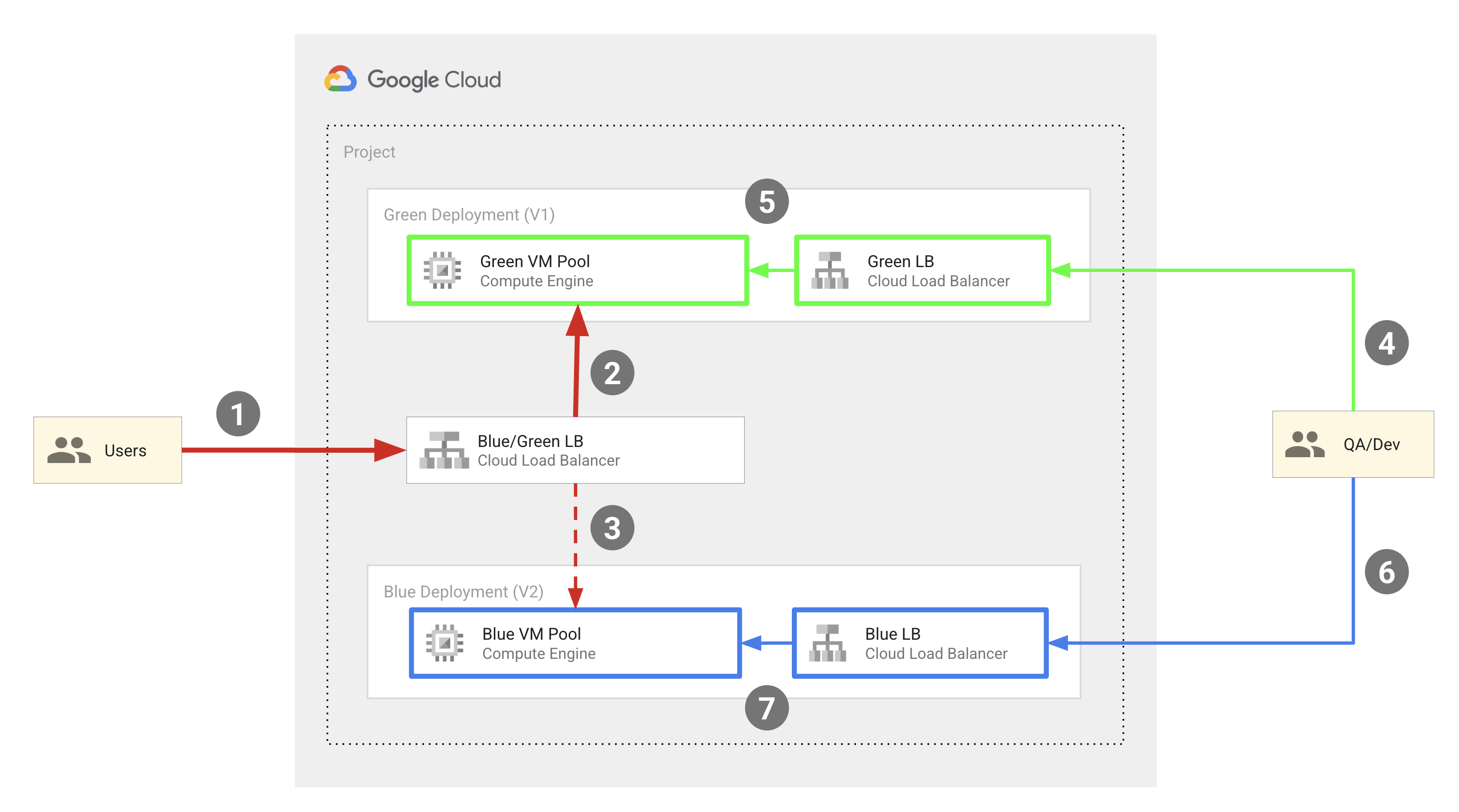
Em geral, esse modelo inclui os seguintes componentes:
- Dois pools de VMs do Compute Engine: azul e verde.
- Três balanceadores de carga HTTP(S) externos:
- Um balanceador de carga azul-verde, que encaminha o tráfego de usuários finais para o pool azul ou verde de instâncias de VM.
- Um balanceador de carga azul que roteia o tráfego de engenheiros de QA e desenvolvedores para o pool de instâncias de VM azul.
- Um balanceador de carga verde que encaminha o tráfego de engenheiros de controle de qualidade e desenvolvedores para o pool de instâncias verdes.
- Dois conjuntos de usuários:
- Usuários finais que têm acesso ao balanceador de carga azul-verde, que os direciona para o pool de instâncias azul ou verde.
- Engenheiros de controle de qualidade e desenvolvedores que precisam de acesso aos dois conjuntos de pools para fins de desenvolvimento e teste. Eles podem acessar os balanceadores de carga azul e verde, que os encaminham para o pool de instâncias azul e o pool de instâncias verde, respectivamente.
Os pools de VMs azul e verde são implementados como MIGs do Compute Engine, e os endereços IP externo são roteados para as VMs no MIG usando balanceadores de carga HTTP(S) externos. O exemplo de código descrito neste documento usa o Terraform para configurar essa infraestrutura.
O diagrama a seguir ilustra as operações do desenvolvedor que acontecem na implantação:
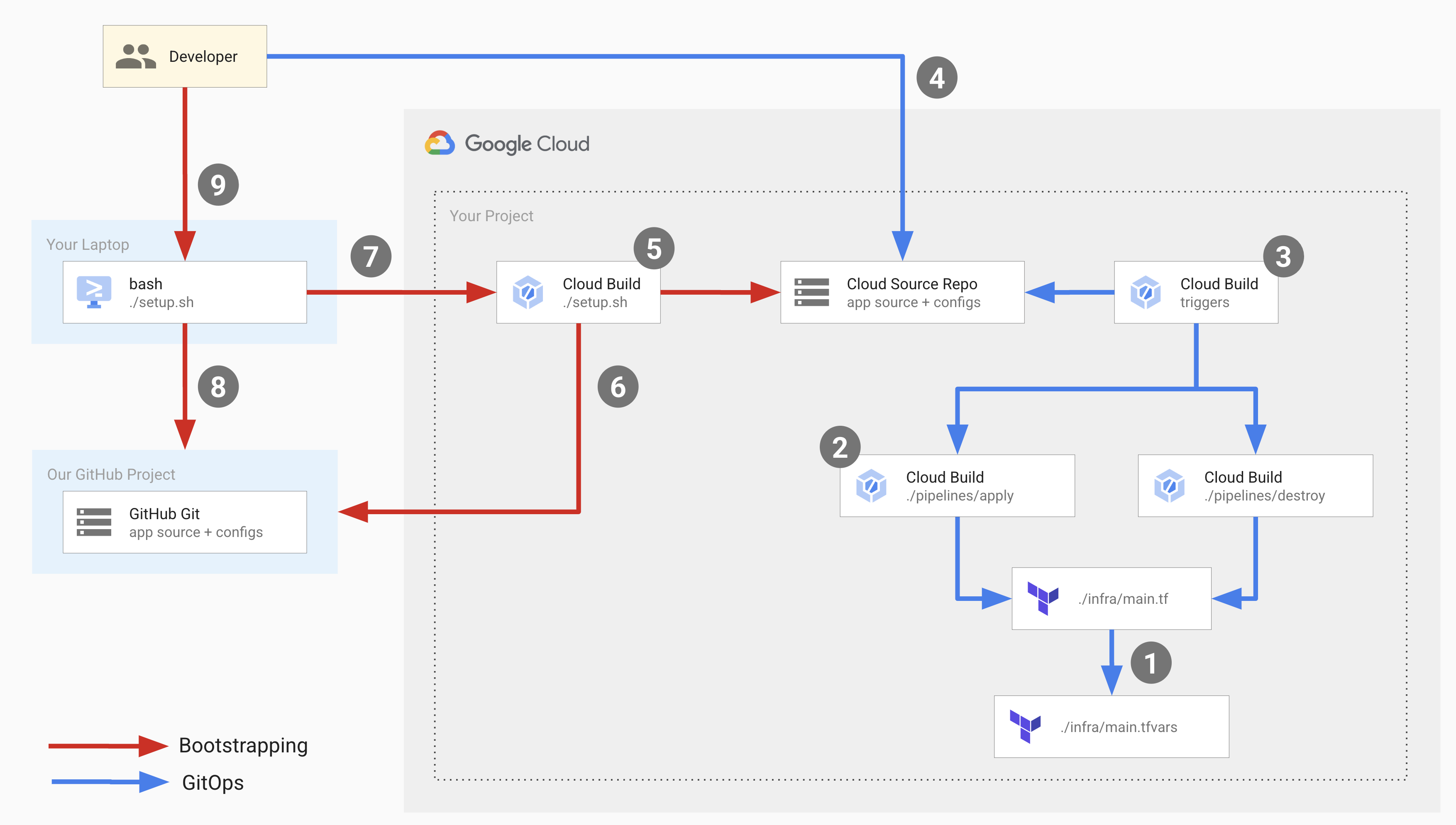
No diagrama anterior, as setas vermelhas representam o fluxo de bootstrap que ocorre quando você configura a infraestrutura de implantação pela primeira vez, e as setas azuis representam o fluxo do GitOps que ocorre durante cada implantação.
Para configurar essa infraestrutura, execute um script de configuração que inicia o processo de bootstrap e configura os componentes para o fluxo do GitOps.
O script de configuração executa um pipeline do Cloud Build que realiza as seguintes operações:
- Cria um repositório no Cloud Source Repositories
chamado
copy-of-gcp-mig-simplee copia o código-fonte do repositório de exemplo do GitHub para o repositório no Cloud Source Repositories. - Cria dois gatilhos do Cloud Build chamados
applyedestroy.
O gatilho apply está anexado a um arquivo do Terraform chamado main.tfvars no
Cloud Source Repositories. Esse arquivo contém as variáveis do Terraform que representam
os balanceadores de carga azul e verde.
Para configurar a implantação, atualize as variáveis no arquivo main.tfvars.
O gatilho apply executa um pipeline do Cloud Build que executa
tf_apply e realiza as seguintes operações:
- Cria dois MIGs do Compute Engine (um para verde e um para azul), quatro instâncias de VM do Compute Engine (duas para o MIG verde e duas para o MIG azul), os três balanceadores de carga (azul, verde e o divisor) e três endereços IP públicos.
- Imprime os endereços IP que podem ser usados para ver os aplicativos implantados nas instâncias azul e verde.
O gatilho de destruição é acionado manualmente para excluir todos os recursos criados pelo gatilho de aplicação.
Objetivos
Use o Cloud Build e o Terraform para configurar balanceadores de carga HTTP(S) externos com back-ends de grupo de instâncias de VM do Compute Engine.
Realize implantações azul-verde nas instâncias de VM.
Custos
Neste documento, você vai usar os seguintes componentes faturáveis do Google Cloud:
Para gerar uma estimativa de custo baseada na projeção de uso deste tutorial, use a calculadora de preços.
Ao concluir as tarefas descritas neste documento, é possível evitar o faturamento contínuo excluindo os recursos criados. Para mais informações, consulte Limpeza.
Antes de começar
- Faça login na sua conta do Google Cloud . Se você começou a usar o Google Cloud, crie uma conta para avaliar o desempenho de nossos produtos em situações reais. Clientes novos também recebem US$ 300 em créditos para executar, testar e implantar cargas de trabalho.
-
Instale a CLI do Google Cloud.
-
Ao usar um provedor de identidade (IdP) externo, primeiro faça login na CLI gcloud com sua identidade federada.
-
Para inicializar a CLI gcloud, execute o seguinte comando:
gcloud init -
Crie ou selecione um Google Cloud projeto.
Funções necessárias para selecionar ou criar um projeto
- Selecionar um projeto: não é necessário um papel específico do IAM para selecionar um projeto. Você pode escolher qualquer projeto em que tenha recebido um papel.
-
Criar um projeto: para criar um projeto, é necessário ter o papel de Criador de projetos
(
roles/resourcemanager.projectCreator), que contém a permissãoresourcemanager.projects.create. Saiba como conceder papéis.
-
Crie um projeto do Google Cloud :
gcloud projects create PROJECT_ID
Substitua
PROJECT_IDpor um nome para o projeto Google Cloud que você está criando. -
Selecione o projeto Google Cloud que você criou:
gcloud config set project PROJECT_ID
Substitua
PROJECT_IDpelo nome do projeto do Google Cloud .
-
Verifique se o faturamento está ativado para o projeto do Google Cloud .
Ative as APIs Cloud Build, Cloud Run, Artifact Registry e Resource Manager, se alguma delas ainda não estiver ativada:
Funções necessárias para ativar APIs
Para ativar APIs, você precisa da permissão
serviceusage.services.enable. Se você criou o projeto, provavelmente já tem essa permissão com o papel de Proprietário (roles/owner). Caso contrário, é possível receber essa permissão com o papel de Administrador do Service Usage (roles/serviceusage.serviceUsageAdmin). Saiba como conceder papéis.gcloud services enable cloudbuild.googleapis.com
run.googleapis.com artifactregistry.googleapis.com cloudresourcemanager.googleapis.com -
Instale a CLI do Google Cloud.
-
Ao usar um provedor de identidade (IdP) externo, primeiro faça login na CLI gcloud com sua identidade federada.
-
Para inicializar a CLI gcloud, execute o seguinte comando:
gcloud init -
Crie ou selecione um Google Cloud projeto.
Funções necessárias para selecionar ou criar um projeto
- Selecionar um projeto: não é necessário um papel específico do IAM para selecionar um projeto. Você pode escolher qualquer projeto em que tenha recebido um papel.
-
Criar um projeto: para criar um projeto, é necessário ter o papel de Criador de projetos
(
roles/resourcemanager.projectCreator), que contém a permissãoresourcemanager.projects.create. Saiba como conceder papéis.
-
Crie um projeto do Google Cloud :
gcloud projects create PROJECT_ID
Substitua
PROJECT_IDpor um nome para o projeto Google Cloud que você está criando. -
Selecione o projeto Google Cloud que você criou:
gcloud config set project PROJECT_ID
Substitua
PROJECT_IDpelo nome do projeto do Google Cloud .
-
Verifique se o faturamento está ativado para o projeto do Google Cloud .
Ative as APIs Cloud Build, Cloud Run, Artifact Registry e Resource Manager, se alguma delas ainda não estiver ativada:
Funções necessárias para ativar APIs
Para ativar APIs, você precisa da permissão
serviceusage.services.enable. Se você criou o projeto, provavelmente já tem essa permissão com o papel de Proprietário (roles/owner). Caso contrário, é possível receber essa permissão com o papel de Administrador do Service Usage (roles/serviceusage.serviceUsageAdmin). Saiba como conceder papéis.gcloud services enable cloudbuild.googleapis.com
run.googleapis.com artifactregistry.googleapis.com cloudresourcemanager.googleapis.com
Testar
Execute o script de configuração do repositório de exemplo de código do Google:
bash <(curl https://raw.githubusercontent.com/GoogleCloudPlatform/cloud-build-samples/main/mig-blue-green/setup.sh)Quando o script de configuração pedir o consentimento do usuário, digite yes.
O script termina de ser executado em alguns segundos.
No Google Cloud console, abra a página Histórico de builds do Cloud Build:
Clique no build mais recente.
A página Detalhes do build aparece, mostrando um pipeline do Cloud Build com três etapas de build: a primeira cria um repositório no Cloud Source Repositories, a segunda clona o conteúdo do repositório de amostra no GitHub para o Cloud Source Repositories, e a terceira adiciona dois gatilhos de build.
Abra o Cloud Source Repositories:
Na lista de repositórios, clique em
copy-of-gcp-mig-simple.Na guia Histórico na parte de baixo da página, você vai encontrar um commit com a descrição
A copy of https://github.com/GoogleCloudPlatform/cloud-build-samples.gitfeito pelo Cloud Build para criar um repositório chamadocopy-of-gcp-mig-simple.Abra a página Gatilhos do Cloud Build:
Para iniciar o processo de implantação, atualize o arquivo
infra/main.tfvars:Na janela do terminal, crie e navegue até uma pasta chamada
deploy-compute-engine:mkdir ~/deploy-compute-engine cd ~/deploy-compute-engineClone o repositório
copy-of-gcp-mig-simple:gcloud source repos clone copy-of-mig-blue-greenNavegue até o diretório clonado:
cd ./copy-of-mig-blue-greenAtualize
infra/main.tfvarspara substituir azul por verde:sed -i'' -e 's/blue/green/g' infra/main.tfvarsAdicione o arquivo atualizado:
git add .Faça a confirmação do arquivo:
git commit -m "Promote green"Envie o arquivo:
git pushFazer mudanças em
infra/main.tfvarsaciona a execução do gatilhoapply, que inicia a implantação.
Abra o Cloud Source Repositories:
Na lista de repositórios, clique em
copy-of-gcp-mig-simple.O commit com a descrição
Promote greenvai aparecer na guia Histórico, na parte de baixo da página.Para conferir a execução do gatilho
apply, abra a página Histórico de builds no console do Google Cloud :Abra a página Detalhes do build clicando no primeiro build.
Você vai ver o pipeline de acionamento
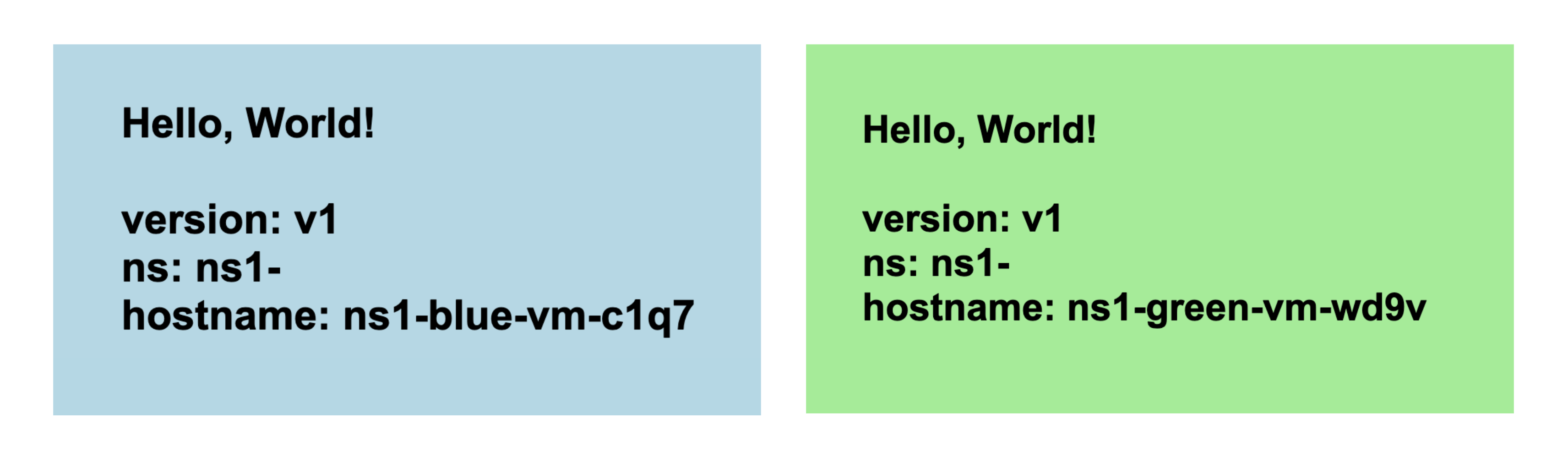
applycom duas etapas de build. A primeira etapa de build executa o Terraform apply para criar o Compute Engine e carregar os recursos de balanceamento de carga para a implantação. A segunda etapa de build mostra o endereço IP em que você pode ver o aplicativo em execução.Abra o endereço IP correspondente ao MIG verde em um navegador. Você vai ver uma captura de tela semelhante a esta mostrando a implantação:
Acesse a página Grupo de instâncias do Compute Engine para ver os grupos de instâncias azul e verde:
Abra a página Instâncias de VM para conferir as quatro instâncias de VM:
Abra a página Endereços IP externos para conferir os três balanceadores de carga:
Você vai encontrar dois gatilhos de build chamados apply e destroy. O acionador apply está anexado ao arquivo infra/main.tfvars na ramificação main. Esse gatilho
é executado sempre que o arquivo é atualizado. O gatilho destroy é manual.
Noções básicas sobre o código
O código-fonte deste exemplo de código inclui:
- Código-fonte relacionado ao script de configuração.
- Código-fonte relacionado aos pipelines do Cloud Build.
- Código-fonte relacionado aos modelos do Terraform.
Script de configuração
setup.sh é o script de configuração que executa o processo de bootstrap e cria os
componentes para a implantação azul-verde. O script executa as seguintes operações:
- Ativa as APIs Cloud Build, Resource Manager, Compute Engine e Cloud Source Repositories.
- Concede o papel
roles/editordo IAM à conta de serviço do Cloud Build no seu projeto. Essa função é necessária para que o Cloud Build crie e configure os componentes do GitOps necessários para a implantação. - Concede o papel
roles/source.admindo IAM à conta de serviço do Cloud Build no seu projeto. Essa função é necessária para que a conta de serviço do Cloud Build crie o Cloud Source Repositories no seu projeto e clone o conteúdo do exemplo de repositório do GitHub para o Cloud Source Repositories. Gera um pipeline do Cloud Build chamado
bootstrap.cloudbuild.yamlinline, que:- Cria um repositório no Cloud Source Repositories.
- Copia o código-fonte do repositório de amostra do GitHub para o novo repositório no Cloud Source Repositories.
- Cria os gatilhos de build de aplicação e destruição.
Pipelines do Cloud Build
apply.cloudbuild.yaml e destroy.cloudbuild.yaml são os arquivos de configuração do Cloud Build que o script de configuração usa para configurar os recursos do fluxo do GitOps. O apply.cloudbuild.yaml contém duas etapas de build:
- Etapa de build
tf_apply buildque chama a funçãotf_install_in_cloud_build_step, que instala o Terraform.tf_applyque cria os recursos usados no fluxo do GitOps. As funçõestf_install_in_cloud_build_stepetf_applysão definidas embash_utils.sh, e a etapa de build usa o comandosourcepara chamar essas funções. describe_deploymentetapa de build que chama a funçãodescribe_deploymentque imprime os endereços IP dos balanceadores de carga.
destroy.cloudbuild.yaml chama tf_destroy, que exclui todos os recursos
criados por tf_apply.
As funções tf_install_in_cloud_build_step, tf_apply, describe_deployment e tf_destroy são definidas no arquivo bash_utils.sh.
Os arquivos de configuração de build usam o comando source para chamar as funções.
O código a seguir mostra a função tf_install_in_cloud_build_step definida em bash_utils.sh. Os arquivos de configuração de build chamam essa função para
instalar o Terraform de maneira dinâmica. Ele cria um bucket do Cloud Storage para
registrar o status do Terraform.
O snippet de código a seguir mostra a função tf_apply definida em
bash_utils.sh. Primeiro, ele chama terraform init, que carrega todos os módulos e bibliotecas personalizadas. Depois, executa terraform apply para carregar as variáveis do arquivo main.tfvars.
O snippet de código a seguir mostra a função describe_deployment definida em bash_utils.sh. Ele usa gcloud compute addresses describe para buscar
os endereços IP dos balanceadores de carga usando o nome e os imprime.
O snippet de código a seguir mostra a função tf_destroy definida em
bash_utils.sh. Ele chama terraform init, que carrega todos os módulos e bibliotecas personalizadas, e executa terraform destroy, que descarrega as variáveis do Terraform.
Modelos do Terraform
Todos os arquivos de configuração e variáveis do Terraform estão na pasta
copy-of-gcp-mig-simple/infra/.
main.tf: este é o arquivo de configuração do Terraformmain.tfvars: esse arquivo define as variáveis do Terraform.mig/esplitter/: essas pastas contêm os módulos que definem os balanceadores de carga. A pastamig/contém o arquivo de configuração do Terraform que define o MIG para os balanceadores de carga azul e verde. Os MIGs azul e verde são idênticos. Portanto, eles são definidos uma vez e instanciados para os objetos azul e verde. O arquivo de configuração do Terraform para o balanceador de carga divisor está na pastasplitter/.
O snippet de código a seguir mostra o conteúdo de infra/main.tfvars. Ele
contém três variáveis: duas que determinam qual versão do aplicativo implantar
nos pools azul e verde e uma variável para a cor ativa: azul ou
verde. As mudanças nesse arquivo acionam a implantação.
Confira a seguir um snippet de código de infra/main.tf. Neste snippet:
- Uma variável é definida para o projeto Google Cloud .
- O Google está definido como o provedor do Terraform.
- Uma variável é definida para o namespace. Todos os objetos criados pelo Terraform têm essa variável como prefixo para que várias versões do aplicativo possam ser implantadas no mesmo projeto sem que os nomes dos objetos entrem em conflito.
- As variáveis
MIG_VER_BLUE,MIG_VER_BLUEeMIG_ACTIVE_COLORsão as vinculações das variáveis no arquivoinfra/main.tfvars.
O snippet de código a seguir de infra/main.tf mostra a instanciação do módulo
splitter. Esse módulo usa a cor ativa para que o balanceador de carga do divisor saiba qual MIG implantar o aplicativo.
O snippet de código a seguir de infra/main.tf define dois módulos idênticos
para MIGs azuis e verdes. Ele usa a cor, a rede e a sub-rede, que são definidas no módulo divisor.
O arquivo splitter/main.tf define os objetos criados para o MIG
de divisão. Confira abaixo um snippet de código de splitter/main.tf que
contém a lógica para alternar entre o MIG verde e o azul. Ele é apoiado pelo serviço google_compute_region_backend_service, que pode rotear o tráfego para duas regiões de back-end: var.instance_group_blue ou var.instance_group_green.
capacity_scaler define a quantidade de tráfego a ser roteada.
O código a seguir encaminha 100% do tráfego para a cor especificada, mas você pode atualizar esse código para uma implantação canário e encaminhar o tráfego para um subconjunto de usuários.
O arquivo mig/main.tf define os objetos relacionados aos MIGs azul e verde. O snippet de código a seguir desse arquivo define o modelo de instância do Compute Engine
usado para criar os pools de VMs. O modelo de instância tem a propriedade de ciclo de vida do Terraform definida como create_before_destroy.
Isso acontece porque, ao atualizar a versão do pool, não é possível usar o
modelo para criar a nova versão dos pools enquanto ele ainda está sendo usado pela
versão anterior. Mas se a versão mais antiga do pool for
destruída antes da criação do novo modelo, haverá um período em que
os pools ficarão inativos. Para evitar essa situação, definimos o ciclo de vida do Terraform como
create_before_destroy para que a versão mais recente de um pool de VMs seja criada primeiro
antes que a versão mais antiga seja destruída.
Limpar
Para evitar cobranças na sua conta do Google Cloud pelos recursos usados no tutorial, exclua o projeto que os contém ou mantenha o projeto e exclua os recursos individuais.
Excluir recursos individuais
Exclua os recursos do Compute Engine criados pelo gatilho de aplicação:
Abra a página Gatilhos do Cloud Build:
Na tabela Gatilhos, localize a linha correspondente ao gatilho destroy e clique em Executar. Quando o gatilho termina a execução, os recursos criados pelo gatilho apply são excluídos.
Exclua os recursos criados durante a inicialização executando o seguinte comando na janela do terminal:
bash <(curl https://raw.githubusercontent.com/GoogleCloudPlatform/cloud-build-samples/main/mig-blue-green/teardown.sh)
Excluir o projeto
Excluir um projeto do Google Cloud :
gcloud projects delete PROJECT_ID
A seguir
- Saiba mais sobre gatilhos de build.
- Saiba como ver a procedência do build.