


Criar e enviar uma imagem Docker com o Cloud Build
Saiba como começar a usar o Cloud Build criando uma imagem Docker e enviando a imagem ao Artifact Registry. O Artifact Registry fornece um único local para gerenciar imagens particulares de contêiner do Docker e pacotes.
Primeiro, você cria a imagem usando um Dockerfile, que é o arquivo de configuração do Docker, depois cria a mesma imagem usando o arquivo de configuração do Cloud Build.
Para seguir as instruções da tarefa diretamente no editor do Cloud Shell, clique em Orientação:
Antes de começar
- Faça login na sua Google Cloud conta do. Se você começou a usar o Google Cloud, crie uma conta para avaliar o desempenho dos nossos produtos em situações reais. Clientes novos também recebem US $300 em créditos para executar, testar e implantar cargas de trabalho.
-
In the Google Cloud console, on the project selector page, select or create a Google Cloud project.
Roles required to select or create a project
- Select a project: Selecting a project doesn't require a specific IAM role—you can select any project that you've been granted a role on.
-
Create a project: To create a project, you need the Project Creator role
(
roles/resourcemanager.projectCreator), which contains theresourcemanager.projects.createpermission. Learn how to grant roles.
-
If you're using an existing project for this guide, verify that you have the permissions required to complete this guide. If you created a new project, then you already have the required permissions.
-
Verify that billing is enabled for your Google Cloud project.
Enable the Cloud Build, Compute Engine and Artifact Registry APIs.
Roles required to enable APIs
To enable APIs, you need the
serviceusage.services.enablepermission. If you created the project, then you likely already have this permission through the Owner role (roles/owner). Otherwise, you can get this permission through the Service Usage Admin role (roles/serviceusage.serviceUsageAdmin). Learn how to grant roles.-
Instale a Google Cloud CLI.
-
Ao usar um provedor de identidade (IdP) externo, primeiro faça login na CLI gcloud com sua identidade federada.
-
Para inicializar a CLI gcloud, execute o seguinte comando:
gcloud init -
In the Google Cloud console, on the project selector page, select or create a Google Cloud project.
Roles required to select or create a project
- Select a project: Selecting a project doesn't require a specific IAM role—you can select any project that you've been granted a role on.
-
Create a project: To create a project, you need the Project Creator role
(
roles/resourcemanager.projectCreator), which contains theresourcemanager.projects.createpermission. Learn how to grant roles.
-
If you're using an existing project for this guide, verify that you have the permissions required to complete this guide. If you created a new project, then you already have the required permissions.
-
Verify that billing is enabled for your Google Cloud project.
Enable the Cloud Build, Compute Engine and Artifact Registry APIs.
Roles required to enable APIs
To enable APIs, you need the
serviceusage.services.enablepermission. If you created the project, then you likely already have this permission through the Owner role (roles/owner). Otherwise, you can get this permission through the Service Usage Admin role (roles/serviceusage.serviceUsageAdmin). Learn how to grant roles.-
Instale a Google Cloud CLI.
-
Ao usar um provedor de identidade (IdP) externo, primeiro faça login na CLI gcloud com sua identidade federada.
-
Para inicializar a CLI gcloud, execute o seguinte comando:
gcloud init
Funções exigidas
Para receber as permissões necessárias para criar uma imagem do Docker e enviá-la ao Artifact Registry, peça ao administrador para conceder a você os seguintes papéis do IAM na conta de serviço do Cloud Build:
- Administrador do Artifact Registry (
roles/artifactregistry.admin) - Editor do Cloud Build (
roles/cloudbuild.builds.editor) - Gravador de registros (
roles/logging.logWriter) - Leitor de bucket do Storage (
roles/storage.bucketViewer) - Usuário de objetos do Storage (
roles/storage.objectUser)
Para mais informações sobre a concessão de papéis, consulte Gerenciar o acesso a projetos, pastas e organizações.
Também é possível conseguir as permissões necessárias usando personalizados papéis ou outros predefinidos papéis.
Preparar os arquivos de origem para o build
Você precisará de um código-fonte de amostra para empacotar em uma imagem do contêiner. Nesta seção, você criará um script de shell e um Dockerfile. Um Dockerfile é um documento de texto que contém instruções para o Docker criar uma imagem.
Abra uma janela do terminal.
Crie um novo diretório chamado
quickstart-dockere navegue até ele:mkdir quickstart-docker cd quickstart-dockerCrie um arquivo chamado
quickstart.shcom o seguinte conteúdo:Crie um arquivo chamado
Dockerfilecom o seguinte conteúdo:Na janela do terminal, execute o seguinte comando para tornar
quickstart.shexecutável:chmod +x quickstart.sh
Criar um repositório do Docker no Artifact Registry
Use o
gcloud artifacts repositories createcomando para criar um repositório do Docker chamadoquickstart-docker-repono localus-west2e com a descrição "repositório do Docker":gcloud artifacts repositories create quickstart-docker-repo --repository-format=docker \ --location=us-west2 --description="Docker repository"Verifique se o repositório foi criado:
gcloud artifacts repositories listA lista de repositórios exibidos precisa incluir
quickstart-docker-repo.O Artifact Registry usa uma convenção de nomenclatura para identificar repositórios e imagens. Por exemplo, quando você interage com imagens do Docker armazenadas no Artifact Registry na região
us-west2, useus-west2-docker.pkg.devcomo o nome do host do registro nos comandos.
Criar uma imagem usando o Dockerfile
Use o comando gcloud builds submit para
criar uma imagem Docker usando um Dockerfile. Você não precisa de um arquivo de configuração separado do Cloud Build.
Receba o ID do seu Google Cloud projeto executando o seguinte comando:
gcloud config get-value projectExecute o seguinte comando no diretório que contém
quickstart.sheDockerfile:gcloud builds submit --region=us-west2 --tag us-west2-docker.pkg.dev/PROJECT_ID/quickstart-docker-repo/quickstart-image:tag1Após a conclusão do build, a saída será semelhante a esta:
DONE
------------------------------------------------------------------------------------------------------------------------------------
ID                                    CREATE_TIME                DURATION  SOURCE   IMAGES     STATUS
545cb89c-f7a4-4652-8f63-579ac974be2e  2020-11-05T18:16:04+00:00  16S       gs://gcb-docs-project_cloudbuild/source/1604600163.528729-b70741b0f2d0449d8635aa22893258fe.tgz  us-west2-docker.pkg.dev/gcb-docs-project/quickstart-docker-repo/quickstart-image:tag1  SUCCESS
Você acabou de criar uma imagem Docker chamada quickstart-image usando um Dockerfile e a enviou para o Artifact Registry.
Criar uma imagem usando um arquivo de configuração do build
Nesta seção, você usa um arquivo de configuração do Cloud Build para criar a mesma imagem Docker criada nas etapas anteriores. O arquivo de configuração de build instrui o Cloud Build a realizar tarefas com base nas suas especificações.
No mesmo diretório que contém
quickstart.sheDockerfile, crie um arquivo chamadocloudbuild.yamlcom o seguinte conteúdo. Esse arquivo é o arquivo de configuração da versão. No tempo de build, o Cloud Build substitui automaticamente$PROJECT_IDpelo ID do projeto.Inicie o build executando o seguinte comando:
gcloud builds submit --region=us-west2 --config cloudbuild.yamlApós a conclusão do build, a saída será semelhante a esta:
 DONE
 ------------------------------------------------------------------------------------------------------------------------------------
 ID                                    CREATE_TIME                DURATION  SOURCE          IMAGES          STATUS
 046ddd31-3670-4771-9336-8919e7098b11  2020-11-05T18:24:02+00:00  15S       gs://gcb-docs-project_cloudbuild/source/1604600641.576884-8153be22c94d438aa86c78abf11403eb.tgz  us-west2-docker.pkg.dev/gcb-docs-project/quickstart-docker-repo/quickstart-image:tag1  SUCCESS
Você acabou de criar quickstart-image usando o arquivo de configuração da versão e enviou a imagem para o Artifact Registry.
Ver detalhes do build
Abra a página do Cloud Build no console. Google Cloud
Se necessário, selecione o projeto e clique em Abrir.
Você verá a página Histórico da versão:

Se necessário, selecione
us-west2no menu suspenso Região para visualizar os builds nessa região.Haverá dois builds listados, um para cada um dos builds executados neste guia de início rápido.
Clique em um dos builds.
Você verá a página Detalhes do build :
Para ver os artefatos do build em Resumo do build, clique em Artefatos de builds.
A resposta será semelhante a esta:
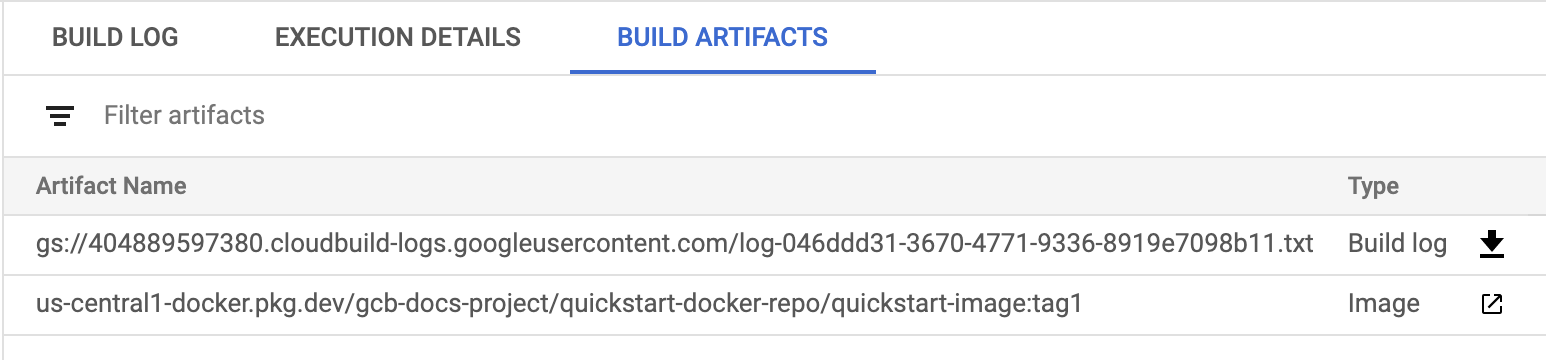
Nesta página, faça o download do seu registro da build e veja os detalhes da imagem no Artifact Registry.
Limpar
Para evitar cobranças na conta do Google Cloud pelos recursos usados nesta página, siga as etapas abaixo.
Abra a página do Artifact Registry no Google Cloud console.
Selecione o projeto e clique em Abrir.
Selecione quickstart-docker-repo.
Clique em Excluir.
Você já excluiu o repositório criado como parte deste guia de início rápido.
A seguir
- Saiba como executar uma imagem Docker.
- Saiba como criar um arquivo de configuração do build básico.
- Saiba como implantar usando o Cloud Build.
- Saiba como criar aplicativos Node.js.
- Saiba como criar aplicativos Java.
- Saiba como criar aplicativos Go.