


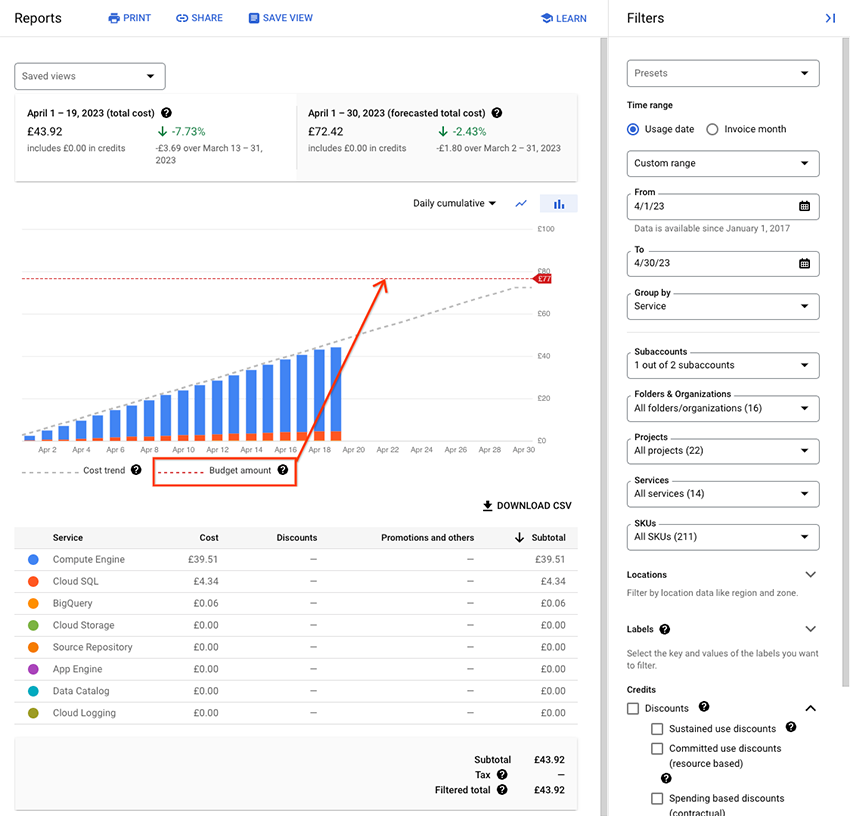
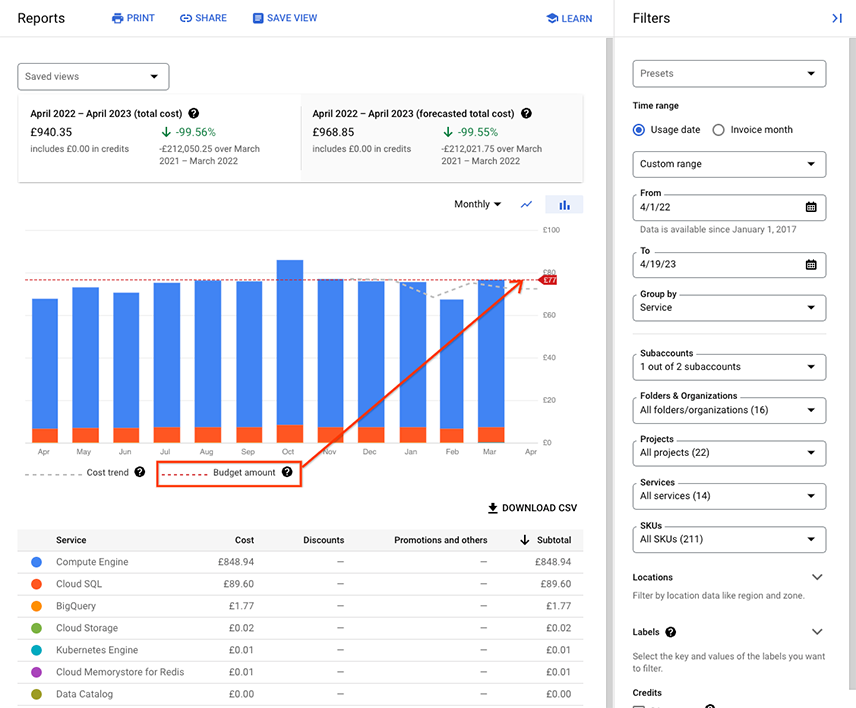
Cloud 결제 비용 보고서에서 기존 예산에서 보고서를 열면 예산 범위를 기준으로 보고서 필터가 구성되며 보고서에서 예산 금액을 확인할 수 있습니다. 예산의 목표 금액은 보고서 차트에 빨간색 점선 가로선으로 표시되어 예산으로 추적되는 특정 비용을 분석하면서 예산을 시각화하는 데 도움이 됩니다.
보고서에서 예산 금액을 확인할 수 있는 옵션은 다음과 같습니다.
- 예산 범위와 일치하는 보고서 필터로 이번 달의 비용 보고서를 확인합니다.
- 예산 범위와 일치하는 보고서 필터를 사용하여 지난 12개월간의 비용 보고서를 봅니다.
| 이번 달 비용이 표시된 비용 보고서에서 예산을 확인하세요. | |
|---|---|
이번 달 비용 보고서에서 예산을 보려면 다음 단계를 따르세요.
|
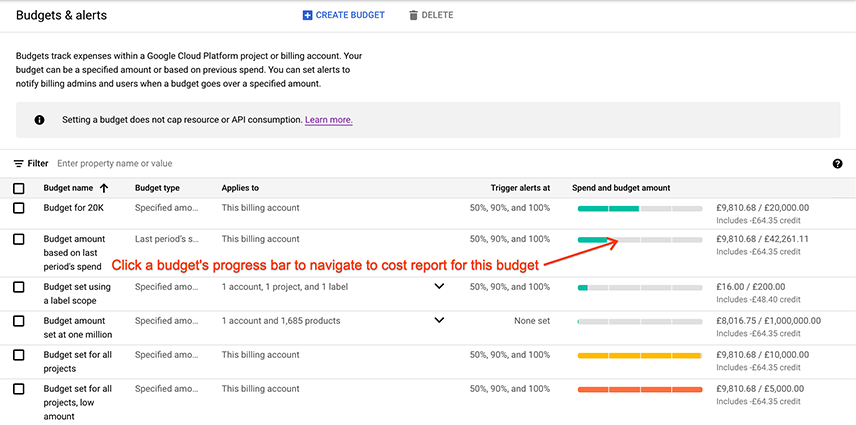
|
다음과 같은 설정으로 비용 보고서가 열립니다. |
|
| 이전 12개월의 비용이 표시된 비용 보고서에서 예산 보기 | |
|---|---|
이전 12개월의 비용 보고서에서 예산을 보려면 다음 단계를 따릅니다.
|
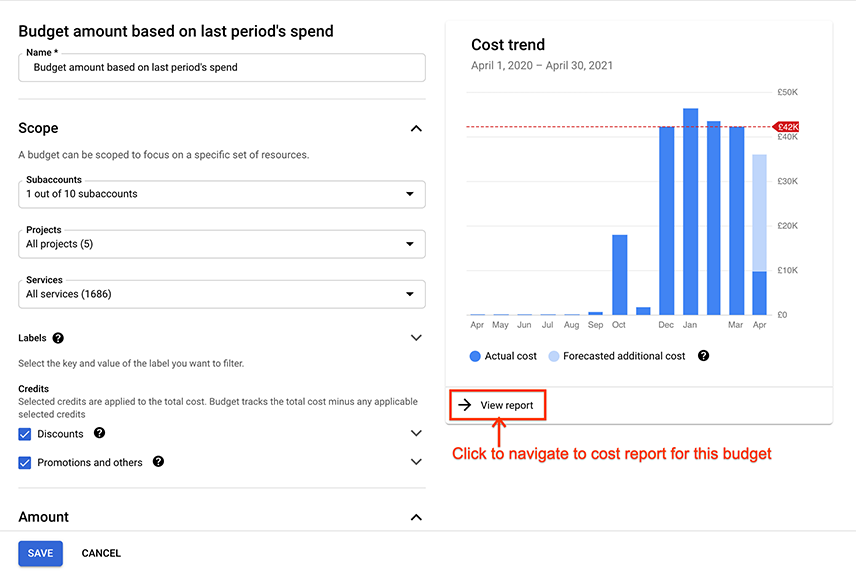
|
다음과 같은 설정으로 비용 보고서가 열립니다.
|
|
예산 금액 선이 표시되면 보고서 분석
대부분의 보고서 설정을 조정하면 보고서에서 예산 금액 선이 삭제됩니다. 하지만 보고서에서 다음 설정을 조정할 수 있으며 예산 금액 선은 계속 표시됩니다.
- 그룹화 기준 설정: 사용 가능한 옵션 중 하나를 사용하도록 그룹화 기준 설정을 전환할 수 있습니다.
- 차트 스타일 설정: 차트 스타일 설정을 막대 차트와 선 차트 간에 전환할 수 있습니다.
- 절감액 설정: 절감액 필터를 선택하거나 삭제하여 크레딧을 포함하거나 제외하도록 비용 계산 뷰를 변경하면 크레딧이 비용 계산에 미치는 영향을 예산 목표 금액과 비교하여 확인하는데 도움이 됩니다.
다른 보고서 설정을 변경하면 예산 금액 선이 삭제됩니다. 이 설정에는 하위 계정, 프로젝트, 서비스, SKU, 위치 및 라벨을 포함하여 보고서의 기간 설정, 보고서 차트 시간 집계 설정 및 보고서 필터를 포함합니다.
예산 금액 선을 복원하려면 예산에서 보고서를 다시 엽니다.
예산 범위와 보고서 필터의 차이점 이해
예산 범위와 보고서 필터는 약간 다르게 동작합니다. 예산의 각 범위에 대해 주어진 범위에서 사용 가능한 모든 항목 목록에서 선택할 수 있습니다. 각 보고서 필터에서 보고 있는 Cloud Billing 계정에서 사용량 비용이 발생한 항목 목록에서 선택할 수 있습니다. 즉, 예산 범위에서 선택 가능한 항목이 비용 보고서 필터에서 선택 가능한 항목과 정확히 일치하지 않을 수 있습니다.
자세한 내용은 다음 예시를 참조하세요.
프로젝트: 예산 범위와 비용 보고서 필터 비교
Cloud Billing 계정의 경우 프로젝트와 관련하여 다음을 가정합니다.
- 활성 상태인 20개의 프로젝트에서 비용이 발생합니다.
- 이전에 비용이 발생한 10개의 비활성 프로젝트가 있습니다.
- 이 Cloud Billing 계정에는 지원 요금제 비용과 같이 프로젝트에 해당되지 않는 요금도 발생합니다.
- Cloud Billing 계정에 액세스할 수 있는 결제 계정 수준 권한이 있습니다.
| 예산 | 비용 보고서 |
|---|---|
| 예산의 프로젝트 범위에서 활성 상태인 프로젝트 20개 중에서 선택할 수 있습니다. 비활성 프로젝트를 선택하거나 [프로젝트와 관련이 없는 청구 항목]을 선택할 수 없습니다. | 비용 보고서에서 프로젝트 필터 목록에는 사용량 비용이 발생한 모든 프로젝트(활성 프로젝트 및 비활성 프로젝트)가 포함됩니다. 프로젝트 필터에는 [프로젝트와 관련이 없는 청구 항목]을 선택하고 확인하는 옵션도 포함되어 있습니다. |
| 예산에서 프로젝트 범위를 '모든 프로젝트 (20)'로 설정하는데 여기서 '20'은 20개의 활성 프로젝트를 나타냅니다. | 예산에서 비용 보고서를 열면 보고서의 프로젝트 필터 값에 '모든 프로젝트 (31)'가 표시되는데 여기서 '31'은 보고 있는 Cloud Billing 계정에 활성 및 비활성 프로젝트와 [프로젝트와 관련이 없는 청구 항목]을 포함하여 31개의 프로젝트가 비용이 발생했음을 나타냅니다. |
| 예산의 비용 추세 차트에서 비용 보고서를 열 때, 예산 범위가 모든 프로젝트에 설정되어 있고 Cloud Billing 계정에 프로젝트와 관련이 없는 요금이 발생된 경우에는 예산의 비용 추세 차트보다 비용 보고서에 표시되는 비용이 더 많을 수 있습니다. | |
서비스: 예산 범위와 비용 보고서 필터 비교
Cloud Billing 계정의 경우 서비스와 관련하여 다음을 가정합니다.
- 사용 가능한 서비스 또는 제품이 200가지가 있습니다.
- Cloud Billing 계정에 가능한 200개의 서비스 중 16개에 대한 비용이 발생했습니다.
| 예산 | 비용 보고서 |
|---|---|
| 예산의 서비스 범위에서 해당 서비스의 사용량이나 비용이 발생하지 않은 경우라 하더라도 모든 200개의 서비스를 확인하고 선택할 수 있습니다. | 비용 보고서에서 서비스 필터 목록에는 사용량 비용이 발생한 서비스 또는 제품만 포함됩니다. |
| 예산에서 서비스 범위를 '모든 서비스 (200)'로 설정하는데 여기서 '200'은 가능한 모든 서비스를 나타냅니다. | 예산에서 비용 보고서를 열면 보고서의 서비스 필터 값에 '모든 서비스 (16)'가 표시되는데 여기서 '16'은 Cloud Billing 계정에서 16개의 서비스만 비용이 발생했음을 나타냅니다. |