


이 문서는 프로젝트 소유자, 솔루션 소유자, DevOps 관리자가 제어하는 프로젝트에서 지출을 추적 및 파악하고 비용을 최적화하는 데 도움이 되는 Cloud Billing 도구를 소개합니다. Google Cloud Google Cloud
이 문서에서는 다음 주제를 다룹니다.
Cloud Billing 계정 및 프로젝트 Google Cloud 소개 Cloud Billing 계정은 AI Studio 리소스에서 Google Cloud, Google Maps Platform, Firebase, 및 Gemini API의 청구 가능한 사용량을 추적하고 비용을 지불합니다.
비용을 보기 위해 여러 프로젝트 또는 단일 프로젝트에 액세스하는 데 필요한 권한 Google Cloud 비용
- 단일 프로젝트의 비용을 한 번에 하나의 프로젝트씩 보려면 프로젝트 측 결제 권한만 있으면 됩니다.
- 여러 프로젝트에 집계된 비용을 보려면 Cloud Billing 계정에 대한 여러 프로젝트 범위 액세스를 설정해야 합니다.
프로젝트 소유자를 위한 Cloud Billing 도구 소개 비용 보기 권한이 하나 이상의 프로젝트의 비용을 보는 것으로 제한되는 경우 결제 계정 수준 도구 및 기능을 사용할 수 없습니다.
Cloud Billing 계정 및 Google Cloud 프로젝트 정보
- Cloud Billing 계정은 소비되는 Google Cloud 및 클라우드 인접 제품 및 리소스의 비용을 지불할 사용자를 정의합니다.
- Google Cloud 프로젝트에는 AI Studio 리소스의 Google Cloud, Google Maps Platform, Firebase, Gemini API가 포함되어 있으며 각 리소스의 사용량을 추적합니다.
- 프로젝트는 결제 계정에 연결되며 결제 계정은 연결된 모든 프로젝트의 사용 비용을 계산하고 추적합니다.
프로젝트에서 Google Cloud 및 Google Maps Platform 리소스 및 서비스 를 실행하려면 프로젝트가 활성 Cloud Billing 계정에 연결되어 있어야 합니다.
하나 이상의 프로젝트를 결제 계정에 연결할 수 있습니다. 프로젝트는 한 번에 하나의 결제 계정에만 연결됩니다.
애플리케이션은 둘 이상의 프로젝트에서 리소스를 사용하도록 구성할 수 있습니다.
애플리케이션의 프로젝트는 서로 다른 Cloud Billing 계정에 연결할 수 있습니다.
여러 Google Cloud 프로젝트에 결제 관련 프로젝트 권한을 부여할 수 있습니다.
콘솔의 결제 섹션에서 한 번에 하나의 Cloud Billing 계정에 대한 프로젝트 비용을 볼 수 있습니다. Google Cloud
- Cloud Billing 계정에 여러 프로젝트 권한이 부여되면 결제 보고서 및 FinOps 허브에 액세스하여 보기 권한이 있는 Cloud Billing 계정에 연결된 모든 프로젝트의 집계된 비용을 볼 수 있습니다.
- 비용 보기 액세스가 프로젝트로만 제한되는 경우 결제 보고서에 액세스하여 보기 권한이 있는 프로젝트의 비용을 한 번에 하나의 프로젝트씩 볼 수 있습니다.
Cloud Billing 데이터에 액세스하는 데 필요한 프로젝트 권한 정보
Cloud Billing 액세스 수준에 따라 Cloud Billing의 도구에 액세스하여 Cloud Billing 계정에 연결된 여러 프로젝트의 비용 및 기타 결제 데이터를 보거나 한 번에 하나의 프로젝트에 대한 결제 정보를 볼 수 있습니다.
| 여러 Google Cloud 프로젝트의 결제 계정에 액세스 | 개별 Google Cloud 프로젝트의 결제에 액세스 |
|---|---|
|
보기 권한이 있는 모든 Google Cloud 프로젝트의 집계된 결제 데이터를 보려면 프로젝트 및 결제 계정 권한의 조합 이 필요합니다.
|
Cloud Billing에 액세스하여 개별 Google Cloud 프로젝트의 비용을 한 번에 하나의 프로젝트씩 보려면 프로젝트에 결제 관련 권한이 있어야 합니다.Google Cloud
Cloud Billing 계정에 대한 단일 프로젝트 범위 액세스에 필요한 프로젝트 권한에 대해 자세히 알아보세요. |
프로젝트 소유자를 위한 Cloud Billing 도구 정보
보기 권한이 있는 프로젝트의 경우 Cloud Billing 도구를 사용하면 사용 비용을 모니터링하고 지출을 예측하며 비용을 절감할 수 있는 최적화 기회를 파악할 수 있습니다.
| 여러 프로젝트 액세스 권한이 있는 사용자가 사용할 수 있는 결제 도구 | 프로젝트 전용 권한이 있는 사용자가 사용할 수 있는 결제 도구 |
|---|---|
| * 예산 및 이상치는 한 번에 하나의 프로젝트만 볼 수 있습니다. | 모든 도구는 한 번에 하나의 프로젝트로 제한됩니다. 콘솔의 결제 섹션에 들어가기 전에 열었던 프로젝트입니다. Google Cloud |
프로젝트의 비용 모니터링
프로젝트 비용에 대한 비용 보고서
결제 보고서 및 비용 추세 보기. 결제 보고서를 사용하면 "어떤 Google Cloud 서비스 (예: Compute Engine 또는 Cloud Storage)가 비용이 가장 많이 드는가?"와 같은 질문에 대한 답을 얻을 수 있습니다.
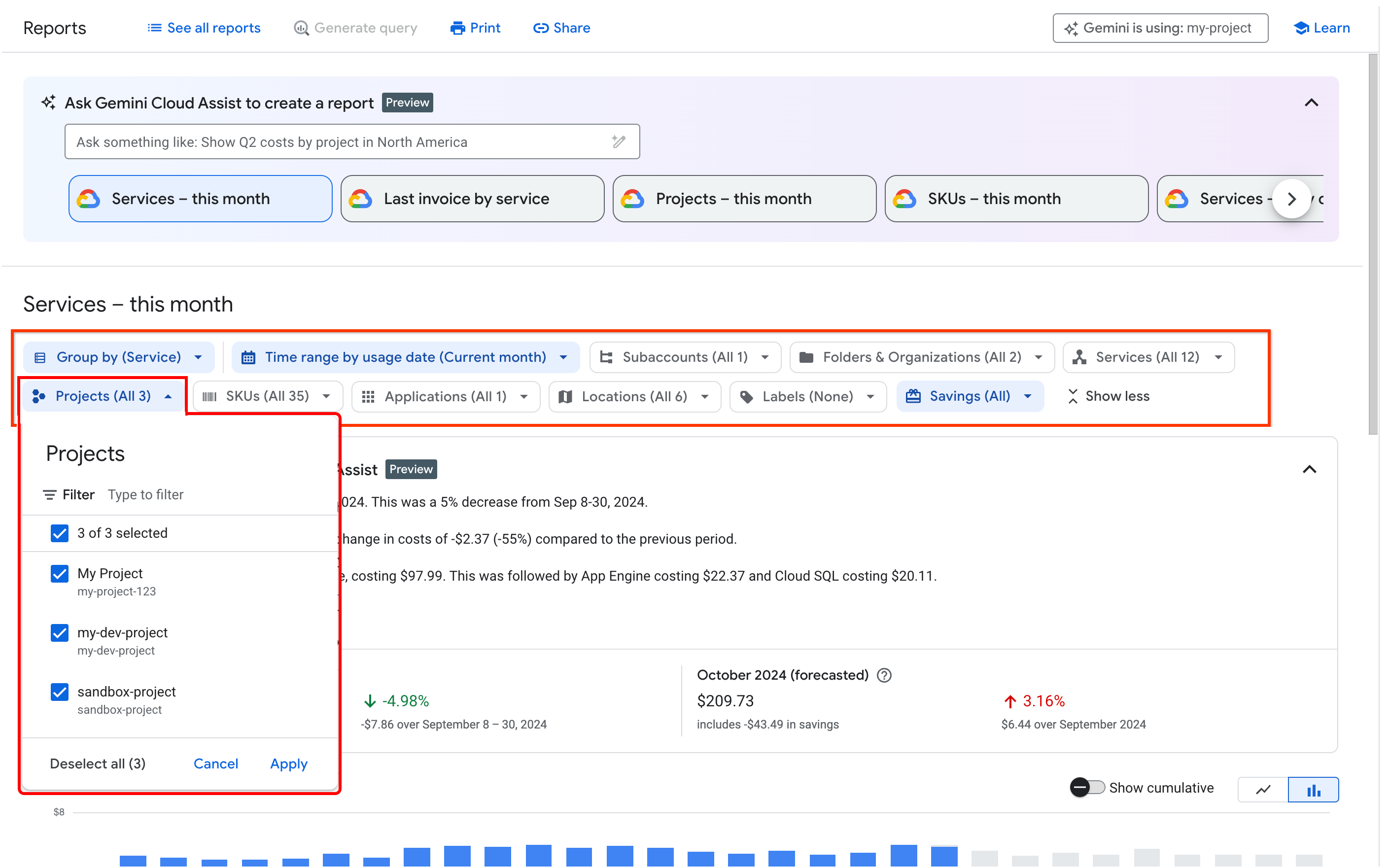
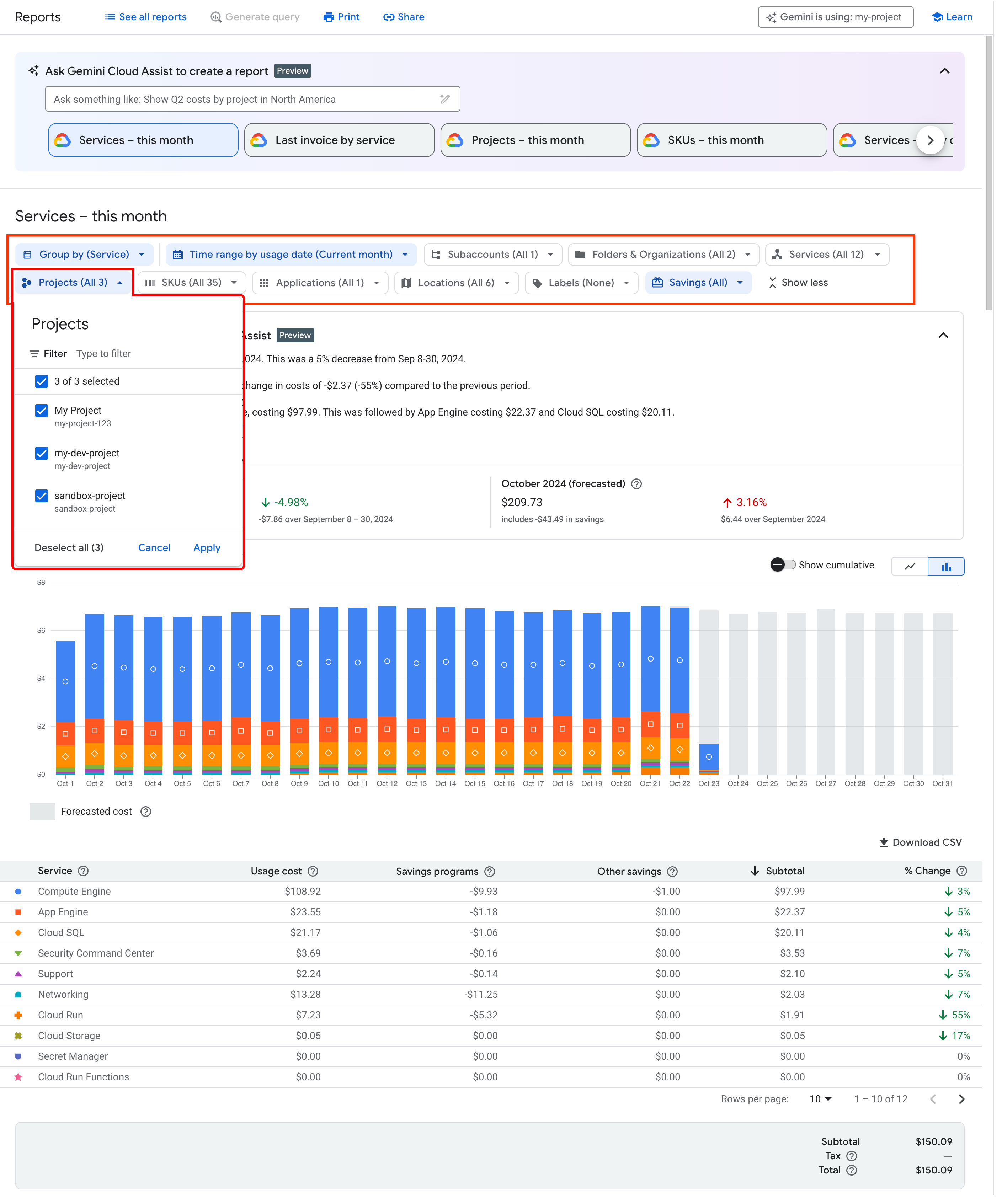
Cloud Billing 계정에 대한 여러 프로젝트 액세스 권한이 있는 경우 보고서의 프로젝트 필터를 사용하여 결제 권한이 있는 모든 프로젝트를 선택할 수 있으므로 보고 있는 Cloud Billing 계정에 연결된 소유한 모든 프로젝트의 집계된 비용을 볼 수 있습니다.
프로젝트 권한만 사용하여 Cloud Billing 정보에 액세스하는 경우 보고서 페이지는 결제 섹션에 액세스하기 전에 Google Cloud 콘솔에서 선택한 프로젝트인 단일 프로젝트로 자동 범위가 지정됩니다. 단일 프로젝트 액세스 권한이 있는 경우 비용 보고서를 볼 다른 프로젝트를 선택하려면 결제 섹션을 종료하고 Google Cloud 콘솔 프로젝트 선택기를 사용하여 다른 프로젝트를 선택한 후 결제 섹션에 다시 액세스해야 합니다.
프로젝트의 예산 및 알림
프로젝트의 예산을 만들고 지출 알림을 설정합니다. 소유한 각 프로젝트 에 대해 예산을 사용하여 계획된 지출과 실제 Google Cloud 지출을 추적할 수 있습니다. 그런 다음 각 프로젝트에서 발생하는 비용에 대한 정보를 계속 받을 수 있도록 알림을 설정합니다.
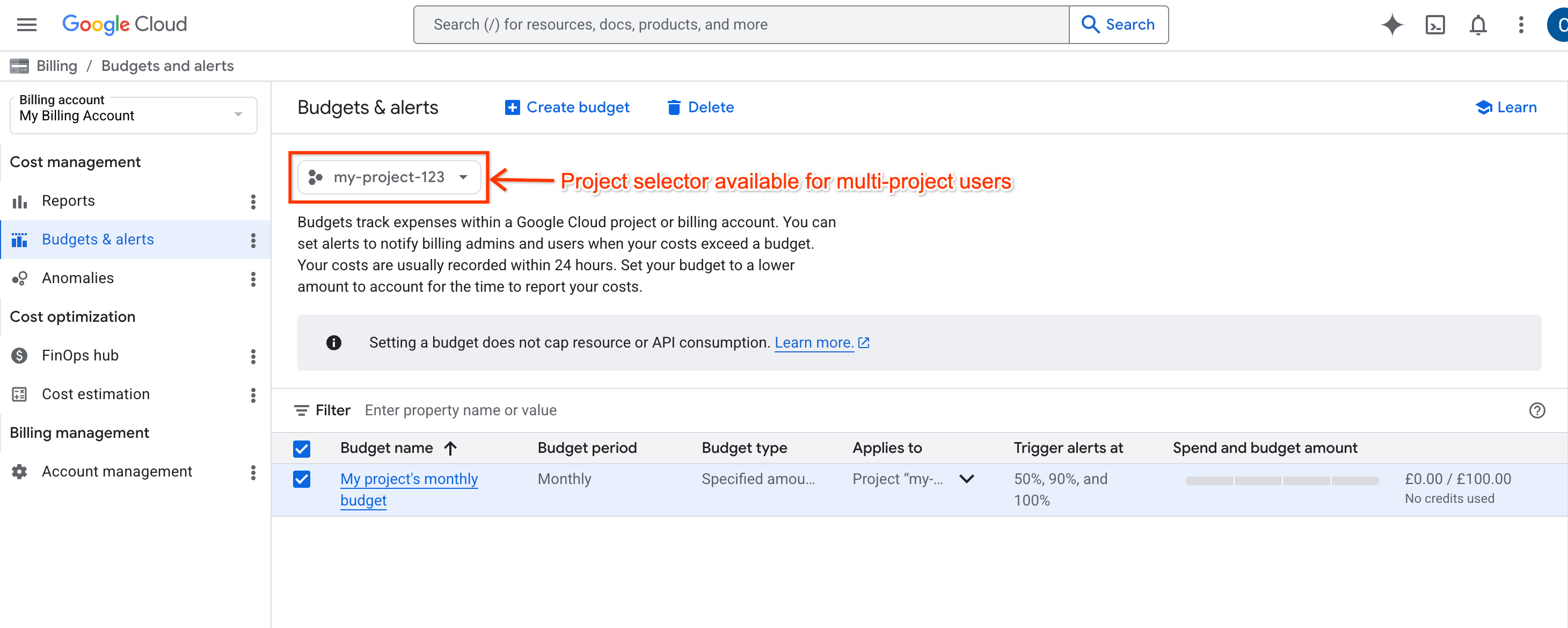
Cloud Billing 계정에 대한 여러 프로젝트 액세스 권한이 있는 경우 예산 및 알림 페이지에 프로젝트 선택기가 제공되므로 결제를 종료하지 않고도 보기 권한이 있는 프로젝트 간에 전환할 수 있습니다.
프로젝트 권한만 사용하여 Cloud Billing 결제 정보에 액세스하는 경우 예산 및 알림 페이지는 결제 섹션에 액세스하기 전에 Google Cloud 콘솔에서 선택한 프로젝트인 단일 프로젝트로 자동 범위가 지정됩니다. 단일 프로젝트 액세스 권한이 있는 경우 예산을 볼 다른 프로젝트를 선택하려면 결제 섹션을 종료하고 콘솔 프로젝트 선택기를 사용하여 다른 프로젝트를 선택한 후 결제 섹션에 다시 액세스해야 합니다. Google Cloud
프로젝트의 비용 이상치
프로젝트의 이상치를 검토합니다. 이상치란 이전 지출 패턴과 비교할 때 예상 지출과 다른 사용 비용의 급증 또는 편차를 의미합니다. 결제 정보에 대한 프로젝트 수준 액세스 권한이 있으면 보기 권한이 있는 각 프로젝트의 비용 이상치를 한 번에 하나의 프로젝트씩 검토할 수 있습니다.
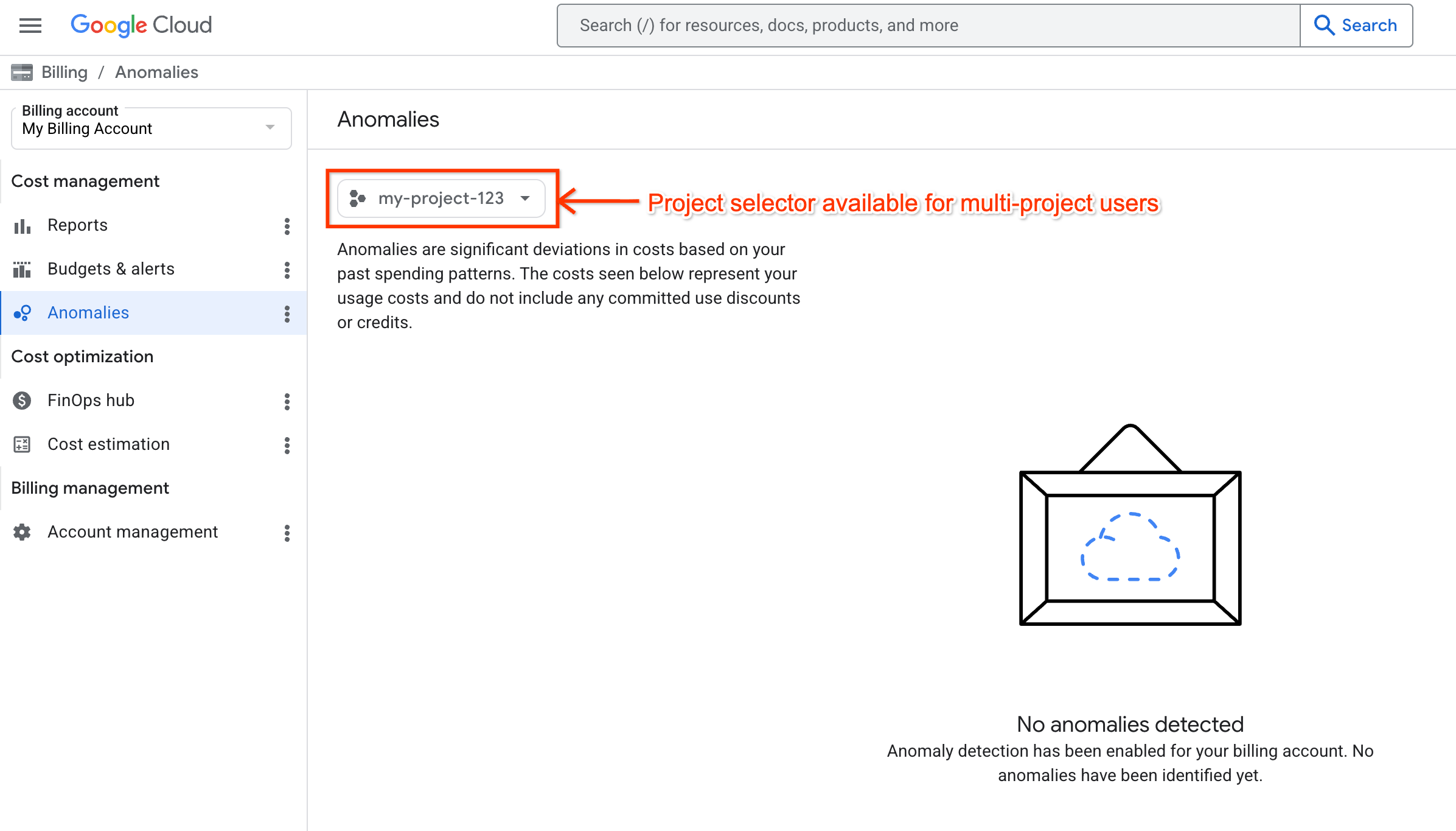
Cloud Billing 계정에 대한 여러 프로젝트 액세스 권한이 있는 경우 이상치 페이지에 프로젝트 선택기가 제공되므로 결제를 종료하지 않고도 보기 권한이 있는 프로젝트 간에 전환할 수 있습니다.
프로젝트 권한만 사용하여 Cloud Billing 정보에 액세스하는 경우 이상치 페이지는 결제 섹션에 액세스하기 전에 콘솔에서 선택한 프로젝트인 단일 프로젝트로 자동 범위가 지정됩니다. Google Cloud 단일 프로젝트 액세스 권한이 있는 경우 이상치를 볼 다른 프로젝트를 선택하려면 결제 섹션을 종료하고 콘솔 프로젝트 선택기를 사용하여 다른 프로젝트를 선택한 후 결제 섹션에 다시 액세스해야 합니다.Google Cloud
프로젝트의 비용 최적화 및 관리
여러 프로젝트 사용자를 위한 FinOps 허브
FinOps 허브에서 추천 및 사용률 통계 보기. 결제에 액세스할 수 있는 여러 프로젝트 권한을 부여하는 Cloud Billing
계정에 Project Billing Costs Manager 역할이 있는 경우 보기 권한이 있는 모든
프로젝트의 연결된 Cloud Billing 계정에서 FinOps 허브를 볼 수 있습니다.
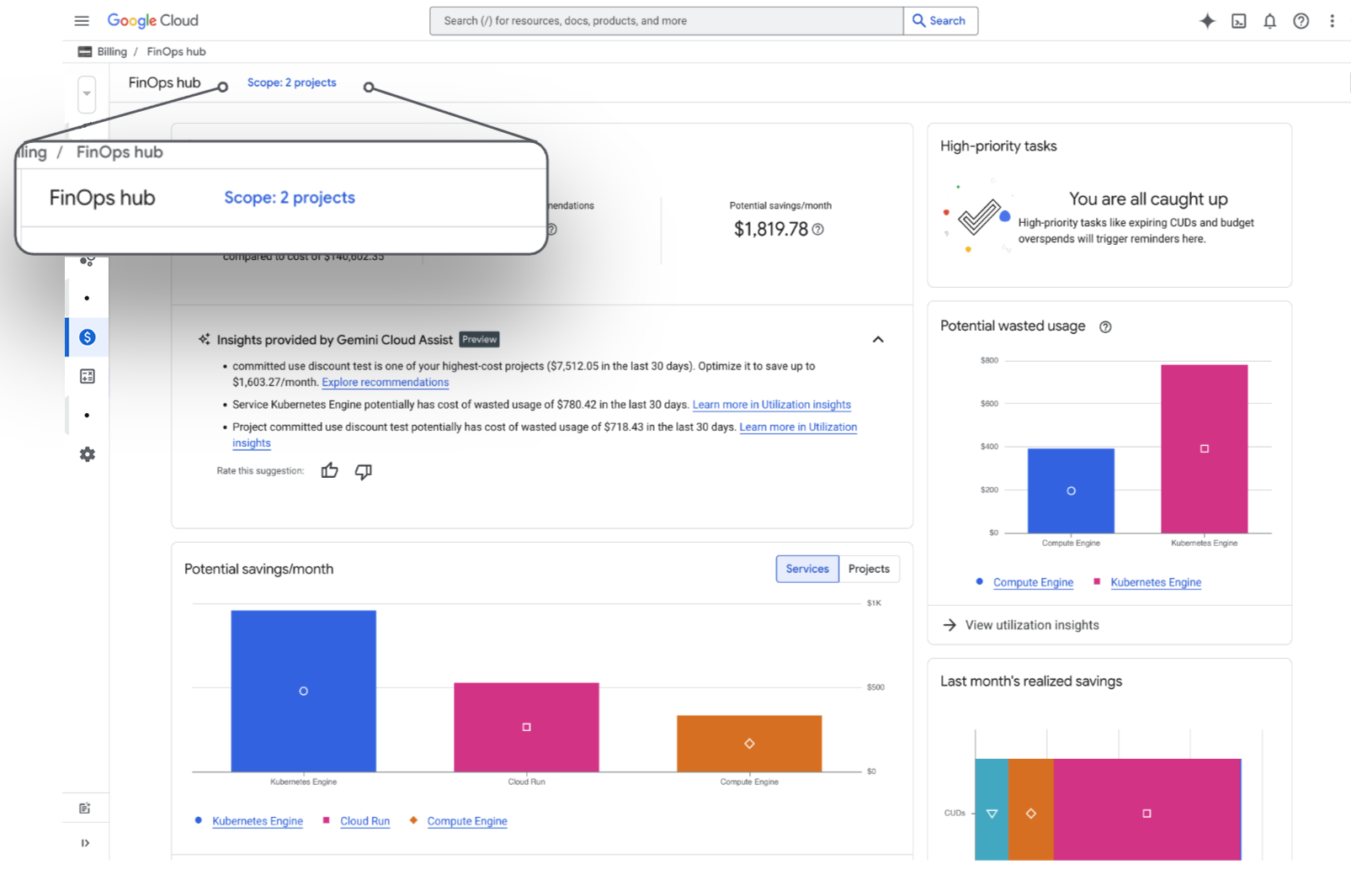
여러 프로젝트 권한을 사용하여 FinOps 허브에 액세스하면 FinOps 허브는 보고 있는 Cloud Billing 계정에 연결된 보기 권한이 있는 모든 프로젝트로 범위가 지정됩니다. 범위 를 클릭하여 계정 관리 페이지를 열고 범위 내에 있는 프로젝트 목록을 확인합니다.
FinOps 허브를 사용하면 현재의 절감액을 모니터링 및 전달하고 비용을 최적화할 수 있는 새로운 추천 기회를 살펴보고 잠재적으로 낭비되는 사용량에 대한 사용률 통계를 얻고 최적화 목표를 계획할 수 있습니다.
비용 관리 자동화
프로그래매틱 알림으로 비용 관리 자동화. 프로그래매틱 알림을 사용하면 예산 또는 이상치 알림을 받을 때 알림을 다른 매체로 전달하거나 할당량을 조정하여 리소스 사용량을 제어하는 등의 비용 관리 응답을 자동화할 수 있습니다.
여러 프로젝트 뷰의 제한사항
여러 프로젝트 뷰가 있는 Cloud Billing 계정의 프로젝트 한도
Cloud Billing 계정의 Project Billing Costs Manager 역할은 프로젝트 범위 결제 계정 권한을 부여하여 결제에 대한 여러 프로젝트 액세스 권한을 제공합니다. 프로젝트 측 결제 권한이 있는 프로젝트 의 경우 여러 프로젝트 액세스를 통해 Cloud Billing 계정에 연결된 보기 권한이 있는 프로젝트의 집계된 비용을 볼 수 있습니다. 각 결제 계정의 경우 비용 보고서 및 FinOps 허브의 범위에 포함될 수 있는 프로젝트는 300개로 제한됩니다.
동일한 Cloud Billing 계정에 연결된 300개가 넘는 프로젝트에 대한 프로젝트 측 결제 권한이 있는 경우 여러 프로젝트 결제 권한을 사용하여 Google Cloud 콘솔의 결제 섹션에 액세스하면 오류 메시지가 표시되고 결제 계정 관리 > 내 프로젝트 페이지로 리디렉션됩니다.
여러 프로젝트 뷰의 프로젝트 한도를 초과하는 경우에도 한 번에 하나의 프로젝트에 대한 프로젝트 비용을 볼 수 있습니다.
- 결제 계정 관리 > 내 프로젝트 페이지에서 보려는 프로젝트를 찾습니다.
- 프로젝트의 결제 계정을 선택하여 Cloud Billing 계정을 열고 단일 프로젝트 모드에서 해당 프로젝트의 비용을 봅니다.
보고서 및 FinOps 허브로 제한되는 집계된 여러 프로젝트 뷰
프로젝트에 프로젝트 측 결제 권한만 부여되고 Cloud Billing 계정에 여러 프로젝트 액세스 권한이 부여되지 않은 경우 콘솔에서 다음 결제 페이지에 액세스하여 개별 프로젝트의 비용을 한 번에 하나의 프로젝트씩 볼 수 있습니다. Google Cloud Google Cloud
- 보고서
- 예산 및 알림
- 이상치
여러 프로젝트 뷰 (프로젝트 측 Google Cloud 프로젝트 권한 및 연결된 Cloud Billing 계정의 프로젝트 범위 권한의 조합으로 부여됨)를 사용하면 콘솔의 다음 결제 페이지에서 Google Cloud 보기 권한이 있는 모든 프로젝트에 집계된 결제 계정의 비용을 볼 수 있습니다.
- 보고서
- FinOps 허브
단일 프로젝트 뷰와 여러 프로젝트 뷰 모두 계정 관리 페이지에 액세스할 수 있습니다. 여기에서 프로젝트 비용을 볼 수 있는 액세스 수준과 결제 데이터를 볼 수 있는 권한이 있는 프로젝트를 확인할 수 있습니다.
다음 단계
역할 및 필수 권한에 대한 정보를 비롯하여 Cloud Billing 계정에 대한 여러 프로젝트 범위 액세스를 구성하는 방법을 자세히 알아보세요.