


Usar a Google Cloud extensão do Visual Studio Code
A Google Cloud extensão do Visual Studio Code (VS Code) permite fazer o seguinte no VS Code:
- Desenvolver e executar notebooks do BigQuery.
- Navegar, inspecionar e visualizar conjuntos de dados do BigQuery.
Antes de começar
No seu terminal local, verifique se o Python 3.11 ou mais recente está instalado no sistema:
python3 --versionNo seu terminal local, inicialize a CLI gcloud:
gcloud initConfigure um projeto padrão:
gcloud config set project PROJECT_ID
Substitua
PROJECT_IDpelo projeto padrão.Configure as Application Default Credentials:
gcloud auth application-default login
Abra o VS Code e, na barra de atividades, clique em Extensões.
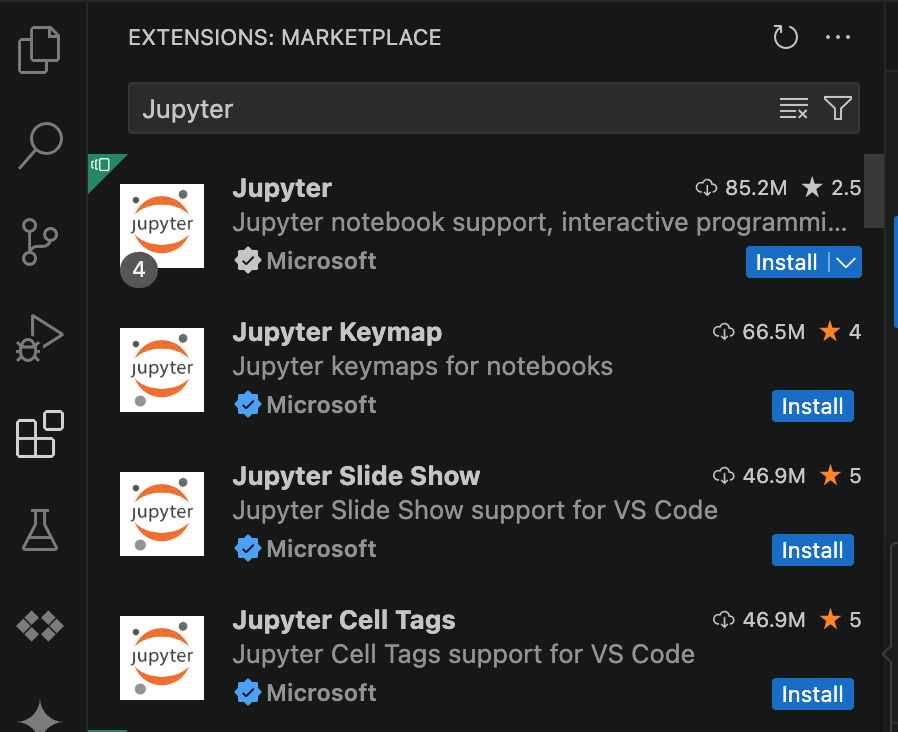
Usando a barra de pesquisa, encontre a extensão Jupyter e clique em Instalar. Os recursos do BigQuery no VS Code exigem a extensão Jupyter da Microsoft como dependência.
Instalar a Google Cloud extensão
- Abra o VS Code e, na barra de atividades, clique em Extensões.
Usando a barra de pesquisa, encontre a extensão Google Cloud Code e clique em Instalar.
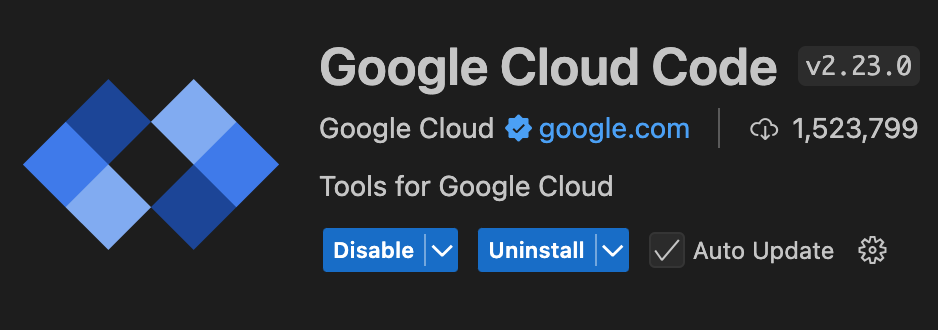
Se solicitado, reinicie o VS Code.
O ícone Google Cloud Code agora está visível na barra de atividades.
Configurar a extensão
- Abra o VS Code e, na barra de atividades, clique em Google Cloud Code.
- Abra a seção Notebooks do BigQuery.
- Clique em Fazer login no Google Cloud. Você será redirecionado para fazer login com suas credenciais.
- Use a barra de tarefas do aplicativo de nível superior para navegar até Código > Configurações > Configurações > Extensões.
- Encontre Google Cloud Code e clique no ícone Gerenciar para abrir o menu.
- Selecione Configurações.
- Para a configuração Cloud Code: Project, insira o nome do Google Cloud projeto que você quer usar para executar notebooks e mostrar conjuntos de dados do BigQuery.
- Para a configuração Cloud Code > Beta: BigQuery Region, insira um local do BigQuery. A extensão mostra conjuntos de dados desse local.
Desenvolver notebooks do BigQuery
- Abra o VS Code e, na barra de atividades, clique em Google Cloud Code.
- Abra a seção Notebooks do BigQuery e clique em Notebook do BigQuery. Um novo arquivo
.ipynbcontendo um exemplo de código é criado e aberto no editor. No novo notebook, clique em Selecionar kernel e selecione um kernel do Python. Os notebooks do BigQuery exigem um kernel Python local para execução. Você pode criar um novo ambiente virtual ou usar um dos ambientes atuais.
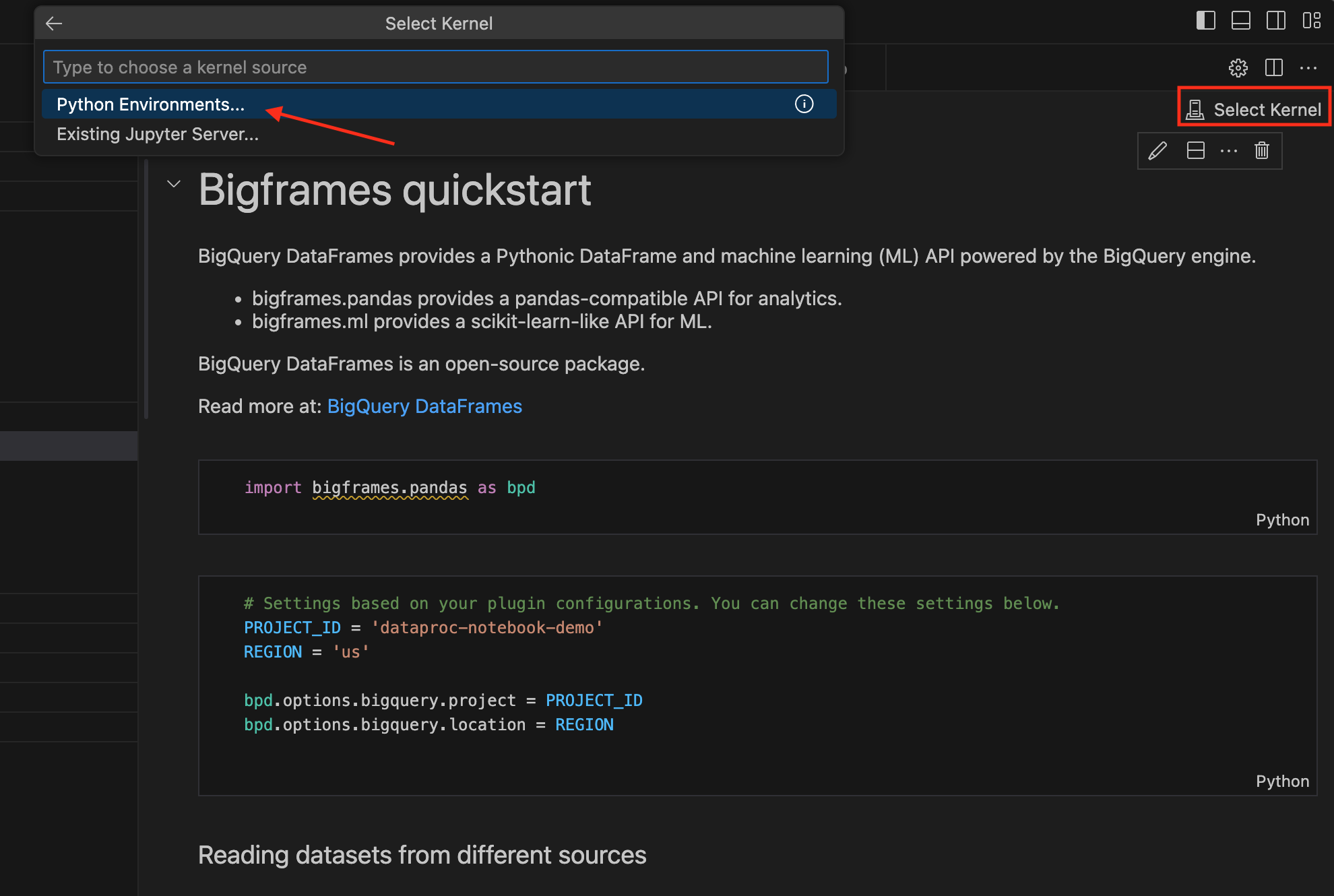
Se ainda não tiver sido instalada no ambiente virtual, instale a biblioteca de cliente
bigframes:- Abra a janela Terminal.
- Execute o comando
pip install bigframes.
Agora você pode escrever e executar códigos no notebook do BigQuery.
Conhecer e visualizar conjuntos de dados do BigQuery
- Abra o VS Code e, na barra de atividades, clique em Google Cloud Code.
- Para conferir conjuntos de dados e tabelas do projeto e da região especificados, abra a seção Conjuntos de dados do BigQuery. Os conjuntos de dados públicos do BigQuery também ficam visíveis.
- Para abrir uma nova guia no editor, clique em qualquer nome de tabela. Essa guia contém os detalhes, o esquema e a visualização da tabela.
Preços
A extensão do Visual Studio Code é sem custo financeiro, mas você recebe cobranças por todos os Google Cloud serviços (BigQuery, Managed Service for Apache Spark, Cloud Storage) que usa.
A seguir
- Saiba mais sobre notebooks no BigQuery.
- Saiba mais sobre BigQuery DataFrames.