


Siapkan Google Cloud untuk bekerja dengan lingkungan Solusi Bare Metal Anda
Saat lingkungan Solusi Bare Metal Anda sudah siap, Anda akan diberi tahu melalui Google Cloud. Notifikasi ini mencakup alamat IP internal server baru Anda.
Petunjuk ini menunjukkan cara melakukan tugas-tugas berikut yang diperlukan untuk terhubung ke lingkungan Solusi Bare Metal Anda:
- Buat lampiran VLAN redundan ke lingkungan Solusi Bare Metal.
- Buat instance VM host jump di jaringan VPC Anda.
- Gunakan SSH atau RDP untuk login ke server Solusi Bare Metal dari instance VM host perantara.
Setelah terhubung ke server, validasi konfigurasi pesanan Solusi Bare Metal Anda.
Sebelum memulai
Untuk terhubung ke dan mengonfigurasi lingkungan Solusi Bare Metal, Anda memerlukan:
- Project Google Cloud dengan penagihan diaktifkan. Anda dapat membuat project di halaman pemilih project di konsol Google Cloud .
- Jaringan Virtual Private Cloud (VPC). Ini adalah jaringan VPC yang Anda beri nama saat melakukan pemesanan Solusi Bare Metal. Jika Anda perlu membuat jaringan VPC, lihat Menggunakan jaringan VPC.
- Informasi berikut yang diberikan kepada Anda oleh Google Cloud
saat Solusi Bare Metal Anda siap:
- Alamat IP server bare metal Anda.
- Sandi sementara untuk setiap server bare metal Anda.
Buat lampiran VLAN untuk koneksi Cloud Interconnect
Untuk mengakses server Solusi Bare Metal, Anda perlu membuat dan menyiapkan
lampiran VLAN (juga dikenal sebagai InterconnectAttachments) di region yang sama
dengan server Anda. Lampiran VLAN adalah objek logis di
Cloud Interconnect yang digunakan untuk menghubungkan lingkungan Solusi Bare Metal Anda ke Google Cloud.
Sebaiknya buat penyambungan VLAN dalam pasangan redundan untuk ketersediaan tinggi. Lampiran VLAN utama dan lampiran VLAN sekunder dari pasangan masing-masing disediakan di EAD (Edge Availability Domain) terpisah di hardware dan rak fisik yang terpisah. Hal ini memastikan ketersediaan tinggi selama peristiwa, seperti pemeliharaan.
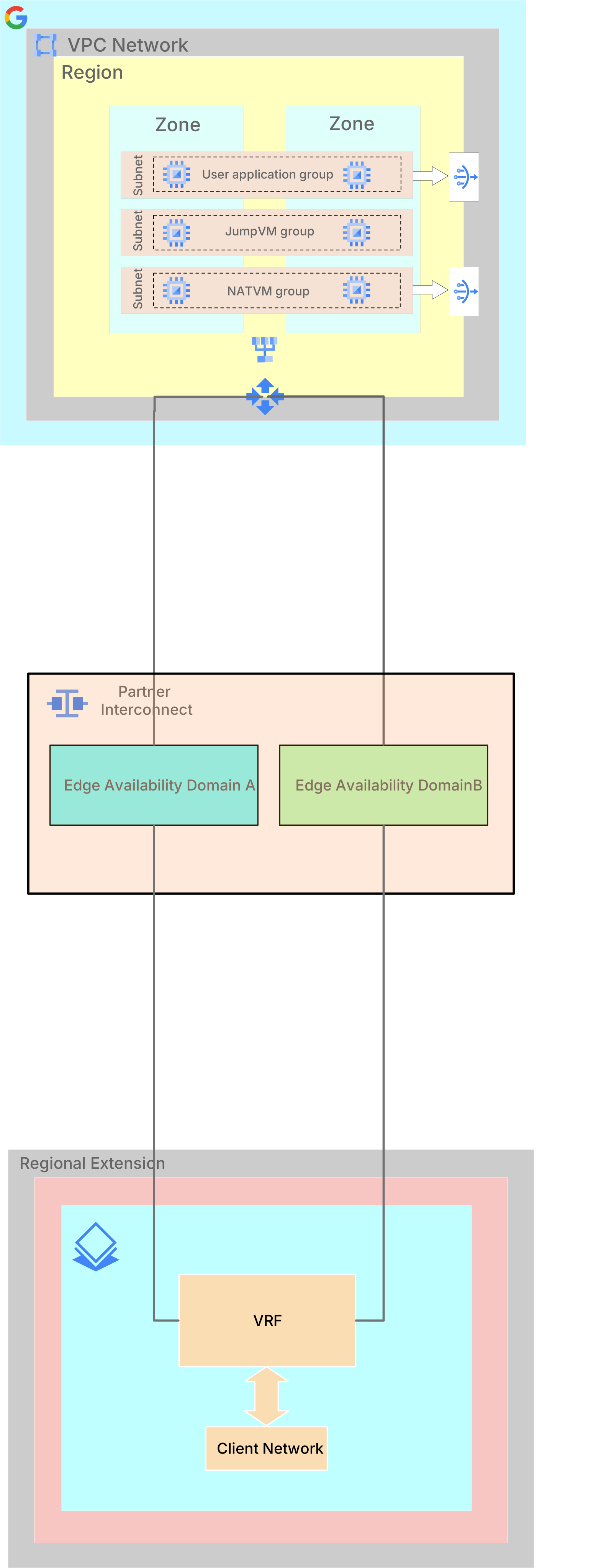
Satu lampiran VLAN mendukung kecepatan maksimum 10 Gbps. Sepasang lampiran VLAN (yaitu, lampiran VLAN utama dan sekunder) dapat mendukung kecepatan maksimum 20 Gbps. Untuk mencapai throughput yang lebih tinggi antara lingkungan Solusi Bare Metal dan Jaringan VPC, Anda dapat mengonfigurasi beberapa pasangan lampiran VLAN.
Untuk membuat satu lampiran VLAN lebih disukai daripada yang lain, Anda dapat memperbarui prioritas rute dasar di Cloud Router.
Setelah membuat lampiran VLAN, Anda perlu melakukan pra-aktivasi dan menambahkannya ke VRF Solusi Bare Metal Anda. Untuk membuat dan menyiapkan lampiran VLAN, ikuti langkah-langkah berikut:
Konsol
Jika Anda belum memiliki Cloud Router di jaringan dan region Solusi Bare Metal, buat Cloud Router untuk menghubungkan lingkungan Solusi Bare Metal dengan jaringan VPC Anda.
Anda dapat menggunakan satu Cloud Router untuk kedua lampiran VLAN atau Cloud Router terpisah untuk setiap lampiran VLAN.
Untuk peering dengan Solusi Bare Metal, gunakan ASN Publik Google (
16550) saat membuat router.Untuk mengetahui petunjuknya, lihat Membuat Cloud Router.
Di konsol Google Cloud , buka halaman Lampiran VLAN Cloud Interconnect.
Klik Buat lampiran VLAN.
Pilih Partner Interconnect, lalu klik Lanjutkan.
Pilih Saya sudah memiliki penyedia layanan
Pilih Buat penyambungan lampiran VLAN yang redundan.
Kedua lampiran VLAN dapat menayangkan traffic, dan Anda dapat merutekan traffic untuk melakukan load balancing di antara keduanya. Jika satu lampiran tidak berfungsi (misalnya, selama pemeliharaan terjadwal), lampiran lainnya akan terus menyalurkan traffic. Untuk informasi selengkapnya, lihat Redundansi dan SLA.
Di kolom Network, pilih jaringan VPC Anda.
Di kolom Region, pilih region Google Cloud .
Tentukan detail berikut untuk kedua lampiran VLAN.
- Cloud Router — Cloud Router yang akan dikaitkan
dengan lampiran VLAN ini. Anda hanya dapat memilih Cloud Router yang
memiliki ASN
16550dan berada di jaringan VPC dan region Anda. - Nama lampiran VLAN — Nama untuk setiap lampiran. Misalnya,
my-attachment-1danmy-attachment-2. - Description — Informasi tentang setiap lampiran VLAN.
- Unit transmisi maksimum (MTU) — Ukuran paket maksimum
untuk transmisi jaringan. Ukuran defaultnya adalah 1440.
Anda dapat memilih di antara MTU berikut saat
membuat lampiran VLAN.
- 1440
- 1460
- 1500
- 8896
- Cloud Router — Cloud Router yang akan dikaitkan
dengan lampiran VLAN ini. Anda hanya dapat memilih Cloud Router yang
memiliki ASN
Klik Oke.
Di halaman Lampiran VLAN, status lampiran VLAN menampilkan
waiting for service provider. Lanjut ke langkah berikutnyaSetelah Google Cloud memberi tahu Anda bahwa server Solusi Bare Metal Anda sudah siap, tambahkan lampiran VLAN baru ke VRF dengan mengikuti langkah-langkah berikut:
- Untuk menambahkan lampiran VLAN ke VRF yang ada, ikuti petunjuk di Menambahkan lampiran VLAN.
- Untuk menambahkan lampiran VLAN ke VRF baru, ikuti petunjuk di Membuat VRF.
gcloud
Jika Anda belum memiliki instance Cloud Router di jaringan dan region yang Anda gunakan dengan Solusi Bare Metal, buat instance untuk setiap lampiran VLAN. Gunakan
16550sebagai nomor ASN:gcloud compute routers create router-name \ --network vpc-network-name \ --asn 16550 \ --region region
Untuk mengetahui informasi selengkapnya, lihat Membuat Cloud Router.
Buat
InterconnectAttachmentjenisPARTNER, dengan menentukan nama Cloud Router dan domain ketersediaan edge (EAD) lampiran VLAN. Selain itu, tambahkan tanda--admin-enableduntuk melakukan pra-aktivasi lampiran dan mengirim traffic segera setelah Google Cloud menyelesaikan konfigurasi Bare Metal Solution.gcloud compute interconnects attachments partner create first-attachment-name \ --region region \ --router first-router-name \ --edge-availability-domain availability-domain-1 \ --admin-enabled
gcloud compute interconnects attachments partner create second-attachment-name \
  --region region \
  --router second-router-name \
  --edge-availability-domain availability-domain-2 \
  --admin-enabled
Google Cloud secara otomatis menambahkan antarmuka dan peer BGP di Cloud Router.
Contoh berikut membuat lampiran redundan, satu di EAD
availability-domain-1dan satu lagi di EADavailability-domain-2. Setiap lampiran dikaitkan dengan Cloud Router yang terpisah,my-router-1danmy-router-2. Keduanya berada di regionus-central1.gcloud compute interconnects attachments partner create my-attachment \ --region us-central1 \ --router my-router-1 \ --edge-availability-domain availability-domain-1 \ --admin-enabled
gcloud compute interconnects attachments partner create my-attachment \
 --region us-central1 \
 --router my-router-2 \
 --edge-availability-domain availability-domain-2 \
  --admin-enabled
Jalankan perintah
gcloud compute interconnects attachments describeuntuk melihat detail lampiran VLAN.gcloud compute interconnects attachments describe my-attachment \ --region us-central1
adminEnabled: false
edgeAvailabilityDomain: AVAILABILITY_DOMAIN_1
creationTimestamp: '2017-12-01T08:29:09.886-08:00'
id: '7976913826166357434'
kind: compute#interconnectAttachment
labelFingerprint: 42WmSpB8rSM=
name: my-attachment
region: https://www.googleapis.com/compute/v1/projects/customer-project/regions/us-central1
router: https://www.googleapis.com/compute/v1/projects/customer-project/regions/us-central1/routers/my-router
selfLink: https://www.googleapis.com/compute/v1/projects/customer-project/regions/us-central1/interconnectAttachments/my-attachment
state: PENDING_PARTNER
type: PARTNER
- Status lampiran VLAN adalah
PENDING_PARTNERhingga Google Cloud menyelesaikan konfigurasi lampiran VLAN Anda. Setelah itu, status lampiran adalahINACTIVEatauACTIVE, bergantung pada apakah Anda memilih untuk mengaktifkan lampiran terlebih dahulu.
Saat meminta koneksi dari Google Cloud, Anda harus memilih metro (kota) yang sama untuk kedua lampiran agar bersifat redundan. Untuk mengetahui informasi selengkapnya, lihat bagian Redundansi di halaman Ringkasan Partner Interconnect.
- Status lampiran VLAN adalah
Jika lampiran VLAN tidak muncul setelah Google Cloudmenyelesaikan pesanan Solusi Bare Metal, aktifkan setiap lampiran VLAN:
gcloud compute interconnects attachments partner update attachment-name \
--region region \
--admin-enabled
Anda dapat memeriksa status Cloud Router dan rute yang diiklankan di konsol Cloud. Untuk mengetahui informasi selengkapnya, lihat Melihat Status Router dan Rute yang Diberitahukan.
Menyiapkan perutean antara Solusi Bare Metal dan Google Cloud
Segera setelah lampiran VLAN Anda aktif, sesi BGP Anda akan muncul dan rute dari lingkungan Solusi Bare Metal akan diterima melalui sesi BGP.
Menambahkan rute kustom yang diberitahukan untuk rentang IP default ke sesi BGP Anda
Untuk menyiapkan perutean untuk traffic dari lingkungan Solusi Bare Metal, sebaiknya tambahkan rute kustom yang diberitahukan dari rute default, seperti 0.0.0.0/0, pada sesi BGP Anda ke lingkungan Solusi Bare Metal.
Untuk menentukan pemberitahuan pada sesi BGP yang ada:
Konsol
- Buka halaman Cloud Router di konsol Google Cloud .
Daftar Cloud Router - Pilih Cloud Router yang berisi sesi BGP yang akan diupdate.
- Di halaman detail Cloud Router, pilih sesi BGP yang akan diupdate.
- Di halaman detail sesi BGP, pilih Edit.
- Untuk Routes, pilih Create custom routes.
- Pilih Add custom route untuk menambahkan rute yang diberitahukan.
- Konfigurasi pemberitahuan rute.
- Sumber — Pilih Rentang IP kustom untuk menentukan rentang alamat IP kustom.
- Rentang alamat IP — Tentukan rentang alamat IP kustom dengan menggunakan notasi CIDR.
- Deskripsi — Tambahkan deskripsi untuk membantu Anda mengidentifikasi tujuan rute khusus yang diiklankan ini.
- Setelah menambahkan rute, pilih Save.
gcloud
Anda dapat menambahkan rute kustom yang diberitahukan yang sudah ada atau menetapkan rute kustom yang diberitahukan baru, yang akan menggantikan rute kustom yang diberitahukan yang sudah ada dengan rute yang baru.
Untuk menetapkan rute yang diiklankan kustom baru untuk rentang IP default, gunakan flag
--set-advertisement-ranges:
gcloud compute routers update-bgp-peer router-name \
   --peer-name bgp-session-name \
   --advertisement-mode custom \
   --set-advertisement-ranges 0.0.0.0/0
Untuk menambahkan rentang IP default ke rentang IP yang ada, gunakan
flag --add-advertisement-ranges. Perhatikan bahwa flag ini mengharuskan
mode pemberitahuan Cloud Router telah ditetapkan ke custom.
Contoh berikut menambahkan IP kustom 0.0.0.0/0 ke iklan Cloud Router:
gcloud compute routers update-bgp-peer router-name \
   --peer-name bgp-session-name \
   --add-advertisement-ranges 0.0.0.0/0
Secara opsional, tetapkan Mode Perutean Dinamis Jaringan VPC ke global
Jika Anda memiliki server Solusi Bare Metal di dua region yang berbeda, pertimbangkan untuk mengaktifkan mode perutean global di jaringan VPC agar region Solusi Bare Metal Anda dapat berkomunikasi satu sama lain secara langsung melalui jaringan VPC.
Mode perutean global juga diperlukan untuk mengaktifkan komunikasi antara lingkungan lokal yang terhubung ke satu region Google Cloud dan lingkungan Solusi Bare Metal di region Google Cloud lain.
Untuk menetapkan mode perutean global, lihat Menetapkan mode perutean dan pemilihan jalur terbaik.
Penyiapan firewall VPC
Jaringan VPC baru dilengkapi dengan aturan firewall default aktif yang membatasi sebagian besar traffic di jaringan VPC.
Secara default, jaringan VPC baru mengizinkan semua traffic keluar (egress) dan memblokir semua traffic masuk (ingress). Karena firewall VPC bersifat stateful, traffic kembali dari lingkungan Solusi Bare Metal Anda sebagai respons terhadap koneksi yang dimulai dari VPC (seperti dari jump host) akan otomatis diizinkan.
Anda hanya perlu membuat aturan firewall di jaringan VPC jika:
- Server di lingkungan Solusi Bare Metal Anda perlu memulai koneksi ke layanan yang berjalan di VPC Anda atau resource Google Cloud lainnya. Dalam hal ini, Anda harus membuat aturan ingress untuk mengizinkan traffic ini.
- Anda telah mengubah aturan firewall default untuk membatasi traffic keluar dari VPC Anda ke rentang IP Solusi Bare Metal. Dalam hal ini, Anda harus membuat aturan egress.
Dalam lingkungan Solusi Bare Metal, jika Anda perlu mengontrol traffic jaringan antara server bare metal atau antara server dan tujuan yang tidak ada di Google Cloud, Anda harus menerapkan mekanisme kontrol sendiri.
Untuk membuat aturan firewall di jaringan VPC Anda di Google Cloud:
Konsol
Buka halaman Aturan firewall:
Klik Create firewall rule.
Tentukan aturan firewall.
- Beri nama aturan firewall.
- Di kolom Network, pilih jaringan tempat VM Anda berada.
- Di kolom Targets, tentukan Specified target tags atau Specified service account.
- Tentukan tag jaringan atau akun layanan target di kolom yang sesuai.
- Di kolom Source filter, pilih IPv4 ranges dari drop-down
- Di kolom Source IP ranges, tentukan alamat IP server atau perangkat di lingkungan Solusi Bare Metal Anda.
- Di bagian Protocols and ports, tentukan protokol dan port yang diperlukan di lingkungan Anda.
- Klik Create.
gcloud
Perintah berikut membuat aturan firewall yang menentukan sumber dengan menggunakan rentang IP dan target dengan menggunakan tag jaringan instance. Ubah perintah untuk lingkungan Anda sesuai kebutuhan.
gcloud compute firewall-rules create rule-name \
    --project=your-project-id \
    --direction=INGRESS \
    --priority=1000 \
    --network=your-network-name \
    --action=ALLOW \
    --rules=protocol:port \
    --source-ranges=ip-range \
    --target-tags=instance-network-tag
Untuk mengetahui informasi selengkapnya tentang cara membuat aturan firewall, lihat Membuat aturan firewall.
Menghubungkan ke server bare metal
Server di lingkungan Solusi Bare Metal Anda tidak disediakan dengan alamat IP eksternal.
Setelah membuat aturan firewall untuk mengizinkan traffic ke jaringan VPC Anda dari lingkungan Solusi Bare Metal, Anda dapat terhubung ke server menggunakan instance VM jump host.
Membuat instance VM jump host di Google Cloud
Untuk terhubung dengan cepat ke server bare metal, buat virtual machine (VM) Compute Engine untuk digunakan sebagai jump host. Buat VM di Google Cloud region yang sama dengan lingkungan Solusi Bare Metal Anda.
Jika Anda memerlukan metode koneksi yang lebih aman, lihat Terhubung menggunakan bastion host.
Untuk membuat instance VM jump host, pilih petunjuk di bawah berdasarkan sistem operasi yang Anda gunakan di lingkungan Solusi Bare Metal.
Untuk mengetahui informasi selengkapnya tentang cara membuat instance VM Compute Engine, lihat Membuat dan memulai instance VM.
Linux
Membuat instance virtual machine
Di konsol Google Cloud , buka halaman VM Instances:
Klik Create instance.
Di kolom Name, tentukan nama untuk instance VM.
Di bagian Region, pilih region lingkungan Solusi Bare Metal Anda.
Di bagian Boot disk, klik Ubah.
- Di kolom Operating systems, pilih OS pilihan Anda.
- Di kolom Versi, pilih versi OS.
Klik Management, security, disks, networking, sole tenancy untuk meluaskan bagian tersebut.
Klik Networking untuk menampilkan opsi jaringan.
- Jika perlu, di bagian Network tags, tentukan satu atau beberapa tag jaringan untuk instance.
- Di bagian Network interfaces, pastikan jaringan VPC yang tepat ditampilkan.
Klik Create.
Tunggu hingga instance dimulai. Setelah siap, instance akan dicantumkan di halaman VM instances dengan ikon status hijau.
Menghubungkan ke instance VM jump host
Jika Anda perlu membuat aturan firewall untuk mengizinkan akses ke instance VM jump host, lihat Penyiapan firewall.
Di konsol Google Cloud , buka halaman VM instances.
Dalam daftar instance VM, klik SSH di baris yang berisi jump host Anda.

Sekarang Anda memiliki jendela terminal dengan instance VM jump host, yang dapat Anda gunakan untuk terhubung ke server bare metal menggunakan SSH.
Login ke server Solusi Bare Metal untuk pertama kalinya
Linux
Di instance VM jump host, buka terminal command line dan konfirmasi bahwa Anda dapat menjangkau server Solusi Bare Metal:
ping bare-metal-ip
Jika ping Anda gagal, periksa dan perbaiki hal berikut:
Lampiran VLAN Anda aktif dengan
StatusUp. Lihat Membuat lampiran VLAN untuk koneksi Cloud Interconnect.Lampiran VLAN Anda menyertakan rute yang diiklankan kustom
0.0.0.0/0. Lihat Menambahkan rute kustom yang diberitahukan untuk rentang IP default ke sesi BGP Anda.Jika Anda telah mengonfigurasi aturan egress yang membatasi kustom di VPC, pastikan aturan tersebut mengizinkan traffic ke rentang IP Solusi Bare Metal. Lihat Penyiapan firewall VPC.
Dari instance VM jump host, SSH ke server Solusi Bare Metal dengan menggunakan ID pengguna
customeradmindan alamat IP server:ssh customeradmin@bare-metal-ip
Saat diminta, masukkan sandi yang diberikan kepada Anda oleh Google Cloud.
Saat login pertama kali, Anda diwajibkan mengubah sandi untuk server Solusi Bare Metal Anda.
Setel sandi baru dan simpan di lokasi yang aman. Setelah mereset sandi, server akan otomatis mengeluarkan Anda.
Login kembali ke server Solusi Bare Metal menggunakan
customeradminID pengguna dan sandi baru Anda:ssh customeradmin@bare-metal-ip
Sebaiknya Anda juga mengubah sandi pengguna root. Mulai dengan login sebagai pengguna root:
sudo su -
Untuk mengubah sandi root, jalankan perintah
passwddan ikuti perintahnya:passwd
Untuk kembali ke perintah pengguna
customeradmin, keluar dari perintah pengguna root:exit
Ingatlah untuk menyimpan sandi Anda di tempat yang aman untuk tujuan pemulihan.
Pastikan konfigurasi server Anda sesuai dengan pesanan Anda. Hal-hal yang perlu diperiksa meliputi:
- Konfigurasi server, termasuk jumlah dan jenis CPU, soket, dan memori.
- Software sistem operasi atau hypervisor, termasuk vendor dan versi.
- Penyimpanan, termasuk jenis dan jumlah.
Menyiapkan akses ke internet publik
Solusi Bare Metal tidak dilengkapi dengan akses ke internet. Anda dapat memilih dari metode berikut untuk menyiapkan akses, bergantung pada berbagai faktor, termasuk persyaratan bisnis dan infrastruktur yang ada:
- Mengakses internet menggunakan VM Compute Engine sebagai server VM Proxy.
Merutekan traffic melalui VM Compute Engine yang berfungsi sebagai server proxy.
Anda dapat menggunakan VM Compute Engine dengan cara berikut untuk merutekan traffic:
- Metode 1: Akses internet menggunakan VM Compute Engine dan Cloud NAT.
- Metode 2: Akses internet menggunakan VM Compute Engine yang redundan, Cloud NAT, Load Balancer Jaringan passthrough internal, dan pemilihan rute berbasis kebijakan.
- Metode 3: Akses internet menggunakan VM Compute Engine yang redundan, Cloud NAT, Load Balancer Jaringan passthrough internal, dan pemilihan rute berbasis kebijakan di VPC terpisah.
Merutekan traffic melalui Cloud VPN atau Dedicated Interconnect ke gateway lokal ke internet.
Mengakses internet menggunakan VM Compute Engine dan Cloud NAT
Petunjuk berikut menyiapkan gateway NAT di VM Compute Engine untuk menghubungkan server di lingkungan Solusi Bare Metal ke internet untuk tujuan seperti menerima update software.
Petunjuk ini menggunakan gateway internet default jaringan VPC Anda untuk mengakses internet.
Perintah Linux yang ditampilkan dalam petunjuk berikut adalah untuk sistem operasi Debian. Jika Anda menggunakan sistem operasi yang berbeda, perintah yang perlu Anda gunakan juga mungkin berbeda.
Di jaringan VPC yang Anda gunakan dengan lingkungan Solusi Bare Metal, lakukan langkah-langkah berikut:
Buka Cloud Shell:
Buat dan konfigurasi VM Compute Engine untuk berfungsi sebagai gateway NAT.
Buat VM:
gcloud compute instances create instance-name \
  --machine-type=machine-type-name \
  --network vpc-network-name \
  --subnet=subnet-name \
  --can-ip-forward \
  --zone=your-zone \
  --image-family=os-image-family-name \
  --image-project=os-image-project \
  --tags=natgw-network-tag \
  --service-account=optional-service-account-email
Pada langkah selanjutnya, Anda menggunakan tag jaringan yang ditentukan pada langkah ini untuk merutekan traffic ke VM ini.
Jika Anda tidak menentukan akun layanan, hapus tanda
--service-account=flag. Compute Engine menggunakan akun layanan default project.Membuat Cloud NAT untuk akses internet VM
Petunjuk untuk membuat Cloud NAT bagi VM - DI SINI
Gunakan SSH untuk mengakses VM gateway NAT dan mengonfigurasi iptables:
$ sudo sysctl -w net.ipv4.ip_forward=1$ sudo iptables -t nat -A POSTROUTING \ -o $(/bin/ip -o -4 route show to default | awk '{print $5}') -j MASQUERADEPerintah sudo pertama memberi tahu kernel bahwa Anda ingin mengizinkan penerusan IP. Perintah sudo kedua menyamarkan paket yang diterima dari instance internal seolah-olah dikirim dari instance gateway NAT.
Periksa iptables:
$ sudo iptables -v -L -t natUntuk mempertahankan setelan gateway NAT Anda saat melakukan reboot, jalankan perintah berikut di VM gateway NAT:
$ sudo -i$ echo "net.ipv4.ip_forward=1" > /etc/sysctl.d/70-natgw.conf$ apt-get install iptables-persistent$ exit
Di Cloud Shell, buat rute ke
0.0.0.0/0dengan gateway internet default sebagai next hop. Tentukan tag jaringan yang Anda tentukan di langkah sebelumnya pada argumen--tags. Tetapkan prioritas rute yang lebih tinggi daripada rute default lainnya.gcloud compute routes create default-internet-gateway-route-name \ --destination-range=0.0.0.0/0 \ --network=network-name \ --priority=default-igw-route-priority \ --tags=natgw-network-tag,default-igw-tags \ --next-hop-gateway=default-internet-gateway
natgw-network-tag harus berupa tag yang sama dengan yang diberikan pada natgw-vm di langkah 2. natvm yang Anda buat di langkah 2 akan menggunakan gateway internet default untuk mengakses internet.
Tambahkan tag jaringan (default-igw-tags) yang baru saja Anda buat ke setiap VM yang ada di jaringan VPC Anda yang memerlukan akses internet. Hal ini memastikan bahwa mereka terus menggunakan gateway internet default secara langsung dan melewati VM NAT.
Opsional: Hapus rute ke internet yang ada sebelum rute yang Anda buat di langkah sebelumnya, termasuk rute yang dibuat secara default.
Pastikan semua VM yang ada di jaringan Anda dan VM gateway NAT dapat mengakses internet dengan melakukan ping ke alamat IP eksternal, seperti 8.8.8.8, DNS Google, dari setiap VM.
Buat rute default ke
0.0.0.0/0dengan VM gateway NAT sebagai next hop. Beri rute prioritas yang lebih rendah daripada prioritas yang Anda tentukan untuk rute pertama yang Anda buat.gcloud compute routes create natgw-route-name \ --destination-range=0.0.0.0/0 \ --network=network-name \ --priority=natgw-route-priority \ --next-hop-instance=natgw-vm-name \ --next-hop-instance-zone=natgw-vm-zone
Login ke server Solusi Bare Metal Anda dan ping alamat IP eksternal untuk mengonfirmasi bahwa server tersebut dapat mengakses internet.
Jika ping tidak berhasil, pastikan Anda telah membuat aturan firewall yang mengizinkan akses dari lingkungan Solusi Bare Metal ke jaringan VPC Anda.
Mengakses internet menggunakan VM Compute Engine yang redundan, Cloud NAT, Load Balancer Jaringan passthrough internal, dan pemilihan rute berbasis kebijakan
Bagian ini menunjukkan cara menyiapkan Load Balancer Jaringan passthrough internal dengan VM Compute Engine dan Cloud NAT yang dikonfigurasi sebagai backend. Pemilihan rute berbasis kebijakan meneruskan traffic internet ke frontend Load Balancer Jaringan passthrough internal.
Diagram berikut menunjukkan penyiapan ini.

Di jaringan VPC lingkungan Solusi Bare Metal Anda, lakukan langkah-langkah berikut:
Buat dan konfigurasi VM Compute Engine dan Cloud NAT untuk berfungsi sebagai gateway NAT. Selesaikan langkah-langkah yang dijelaskan dalam Metode 1: Menggunakan satu VM Compute Engine dan Cloud NAT.
Server http ringan dapat digunakan untuk melakukan health check untuk Load Balancer Jaringan passthrough internal.
# Installing http server

sudo yum install httpd
sudo systemctl restart httpd

# Testing

curl http://127.0.0.1:80
Membuat grup instance.
gcloud compute instance-groups unmanaged create INSTANCE_GROUP_NAME --project=PROJECT_ID --zone=ZONEGanti kode berikut:
- INSTANCE_GROUP_NAME: nama grup instance
- PROJECT_ID: ID project
- ZONE: zona tempat membuat grup instance
Tambahkan VM ke grup instance.
gcloud compute instance-groups unmanaged add-instances INSTANCE_GROUP_NAME --project=PROJECT_ID --zone=ZONE --instances=VM_NAMEGanti kode berikut:
- INSTANCE_GROUP_NAME: nama grup instance
- PROJECT_ID: ID project
- ZONE: zona tempat membuat grup instance
- VM_NAME: nama VM
Buat Load Balancer Jaringan passthrough internal:
Mulai konfigurasi
Di konsol Google Cloud , buka halaman Load balancing.
- Klik Create load balancer.
- Untuk Type of load balancer, pilih Network Load Balancer (TCP/UDP/SSL), lalu klik Next.
- Untuk Proxy or passthrough, pilih Passthrough load balancer, lalu klik Next.
- Untuk Public facing or internal, pilih Internal, lalu klik Next.
- Klik Configure.
Konfigurasi dasar
- Tetapkan Load balancer name.
- Pilih Region.
- Pilih sebuah Network.
Mengonfigurasi backend dan frontend
Klik Backend configuration dan lakukan perubahan berikut:
- Untuk menambahkan backend, lakukan hal berikut:
- Di bagian Backend Baru, untuk menangani traffic IPv4 saja, pilih IP stack type sebagai IPv4 (single-stack).
- Pilih grup instance Anda, lalu klik Selesai.
Pilih health check. Anda juga dapat membuat health check, memasukkan informasi berikut, lalu mengklik Simpan:
- Nama: Masukkan nama untuk health check.
- Protokol:
HTTP - Port:
80 - Proxy protocol:
NONE - Jalur permintaan:
/
- Untuk menambahkan backend, lakukan hal berikut:
Klik Frontend configuration. Di bagian New Frontend IP and port, lakukan perubahan berikut:
- Port: Pilih Semua, dan masukkan
80,8008,8080,8088untuk Nomor port. - Klik Done.
- Port: Pilih Semua, dan masukkan
Klik Review and finalize.
Tinjau setelan konfigurasi load balancer Anda.
Klik Create.
Buat rute berbasis kebijakan untuk internet.
gcloud network-connectivity policy-based-routes create ROUTE_NAME \
 --source-range=SOURCE_RANGE \
 --destination-range=0.0.0.0/0 \
 --ip-protocol=ALL \
 --network="projects/PROJECT_ID/global/networks/NETWORK" \
 --next-hop-ilb-ip=NEXT_HOP \
 --description="DESCRIPTION" \
 --priority=PRIORITY \
 --interconnect-attachment-region=REGION
Ganti kode berikut:
- ROUTE_NAME: nama rute berbasis kebijakan
- SOURCE_RANGE: rentang CIDR IP sumber. Dalam kasus ini, alamat IP tersebut adalah alamat IP Solusi Bare Metal.
- PROJECT_ID: ID project
- NETWORK: jaringan tempat rute berbasis kebijakan diterapkan
- NEXT_HOP: alamat IPv4 next hop rute. Dalam hal ini, alamat IP tersebut adalah alamat IP frontend Load Balancer Jaringan passthrough internal.
- DESCRIPTION: deskripsi rute
- PRIORITY: prioritas rute berbasis kebijakan dibandingkan dengan rute berbasis kebijakan lainnya
- REGION: region lampiran VLAN
Buat rute berbasis kebijakan untuk melewati rute berbasis kebijakan internet untuk subnet lokal dan subnet di tempat.
 gcloud network-connectivity policy-based-routes create ROUTE_NAME \
 --source-range=SOURCE_RANGE/32 \
 --destination-range=DESTINATION_RANGE \
 --ip-protocol=ALL \
 --network="projects/PROJECT_ID/global/networks/VPC_NAME" \
 --next-hop-other-routes="DEFAULT_ROUTING" \
 --description="DESCRIPTION" \
 --priority=PRIORITY \
 --interconnect-attachment-region=REGION
Ganti kode berikut:
- ROUTE_NAME: nama rute berbasis kebijakan
- SOURCE_RANGE: rentang CIDR IP sumber. Dalam kasus ini, alamat IP tersebut adalah alamat IP Solusi Bare Metal.
- DESTINATION_RANGE: rentang CIDR IP tujuan. Dalam hal ini, ini adalah subnet on-premise atau subnet lokal.
- PROJECT_ID: ID project
- VPC_NAME: nama jaringan VPC
- DESCRIPTION: deskripsi rute
- PRIORITY: prioritas rute berbasis kebijakan dibandingkan dengan rute berbasis kebijakan lainnya. Prioritas rute berbasis kebijakan ini harus kurang dari atau sama dengan rute berbasis kebijakan untuk internet.
- REGION: region lampiran VLAN
Perbarui firewall untuk mengizinkan port 80 HTTP di VM.
Health check dapat gagal jika Anda tidak mengupdate firewall.
Mengakses internet menggunakan VM Compute Engine yang redundan, Cloud NAT, Load Balancer Jaringan passthrough internal, dan pemilihan rute berbasis kebijakan di VPC terpisah
Jika tidak ingin menambahkan rute berbasis kebijakan untuk subnet lokal, Anda dapat menggunakan metode ini untuk mengakses internet. Namun, untuk menggunakan metode ini, Anda perlu membuat lampiran VLAN dan VPC untuk menghubungkan Solusi Bare Metal.
Diagram berikut menunjukkan penyiapan ini.

Ikuti langkah-langkah berikut:
Buat jaringan VPC untuk internet.
gcloud compute networks create NETWORK --project=PROJECT_ID --subnet-mode=custom --mtu=MTU --bgp-routing-mode=regionalGanti kode berikut:
- NETWORK: nama untuk jaringan VPC.
- PROJECT_ID: ID project
- MTU: unit transmisi maksimum (MTU), yang merupakan ukuran paket terbesar di jaringan
Buat subnet.
gcloud compute networks subnets create SUBNET_NAME --project=PROJECT_ID --range=RANGE --stack-type=IPV4_ONLY --network=NETWORK --region=REGIONGanti kode berikut:
- SUBNET_NAME: nama untuk subnet
- PROJECT_ID: ID project
- RANGE: ruang IP yang dialokasikan ke subnet ini dalam format CIDR
- NETWORK: jaringan VPC tempat subnet berada
- REGION: region subnet
Buat dua Cloud Router untuk redundansi dan pengumuman.
gcloud compute routers create ROUTER_NAME --project=PROJECT_ID --region=REGION --network=NETWORK --advertisement-mode=custom --set-advertisement-ranges=0.0.0.0/0Ganti kode berikut:
- ROUTER_NAME: nama router
- PROJECT_ID: ID project
- REGION: region router
- NETWORK: jaringan VPC untuk router ini
Buat empat lampiran VLAN, dua untuk setiap Cloud Router.
Untuk mengetahui petunjuknya, lihat Membuat lampiran VLAN.
Setelah lampiran VLAN aktif, ikuti langkah-langkah di Metode 2: Menggunakan VM Compute Engine yang redundan, Cloud NAT, Load Balancer Jaringan passthrough internal, dan pemilihan rute berbasis kebijakan untuk mengonfigurasi infrastruktur internet. Namun, untuk penyiapan ini, jangan konfigurasi rute berbasis kebijakan untuk traffic lokal. Buat rute berbasis kebijakan hanya untuk internet dalam tabel perutean jaringan VPC.
Menyiapkan akses ke Google Cloud API dan layanan
Solusi Bare Metal tidak dilengkapi dengan akses ke layanan Google Cloud. Anda dapat memilih cara menerapkan akses bergantung pada berbagai faktor, termasuk persyaratan bisnis dan infrastruktur yang ada.
Anda dapat mengakses API dan layanan secara pribadi dari lingkungan Solusi Bare Metal Anda. Google Cloud
Anda menyiapkan akses pribadi ke API dan layanan dari lingkungan Solusi Bare Metal seperti yang Anda lakukan untuk lingkungan lokal. Google Cloud
Ikuti petunjuk untuk lingkungan lokal di Mengonfigurasi Akses Google Pribadi untuk host lokal.
Petunjuk ini akan memandu Anda melalui langkah-langkah tingkat tinggi berikut:
- Mengonfigurasi rute untuk traffic Google API.
- Mengonfigurasi DNS Solusi Bare Metal untuk me-resolve
*.googleapis.comsebagaiCNAMEkerestricted.googleapis.com.
Langkah berikutnya
Setelah menyiapkan lingkungan Solusi Bare Metal, Anda dapat menginstal workload.
Jika Anda berencana menjalankan database Oracle di server di lingkungan Solusi Bare Metal, Anda dapat menggunakan Toolkit untuk Solusi Bare Metal open source untuk menginstal software Oracle Anda.