


設定 Google Cloud 以與 Bare Metal 解決方案環境搭配使用
Bare Metal 解決方案環境準備就緒後,您會收到Google Cloud通知。通知會列出新伺服器的內部 IP 位址。
下列操作說明將引導您完成連線至 Bare Metal 解決方案環境所需的作業:
- 為 Bare Metal 解決方案環境建立備援 VLAN 連結。
- 在虛擬私有雲網路中建立跳板機 VM 執行個體。
- 使用 SSH 或 RDP 從跳板主機 VM 執行個體登入 Bare Metal 解決方案伺服器。
連線至伺服器後,請驗證 Bare Metal 解決方案訂單的設定。
事前準備
如要連線及設定 Bare Metal 解決方案環境,您需要:
- 已啟用計費功能的 Google Cloud 專案。您可以在 Google Cloud 控制台的專案選取器頁面中建立專案。
- 虛擬私有雲 (VPC) 網路。這是您訂購 Bare Metal 解決方案時命名的虛擬私有雲網路。如需建立 VPC 網路,請參閱「使用 VPC 網路」。
- Bare Metal 解決方案準備就緒時, Google Cloud會提供下列資訊:
- 裸機伺服器的 IP 位址。
- 各個裸機伺服器的臨時密碼。
為 Cloud Interconnect 連線建立 VLAN 連結
如要存取 Bare Metal 解決方案伺服器,您必須在與伺服器相同的區域中,建立並設定 VLAN 連結 (也稱為 InterconnectAttachments)。VLAN 連結是 Cloud Interconnect 中的邏輯物件,用於將 Bare Metal 解決方案 環境連線至 Google Cloud。
建議您建立一組備援 VLAN 連結,確保高可用性。一組主要和次要 VLAN 連結會分別在不同的邊緣可用性網域 (EAD) 中,以不同的硬體和實體機架佈建。確保在維護等事件期間維持高可用性。
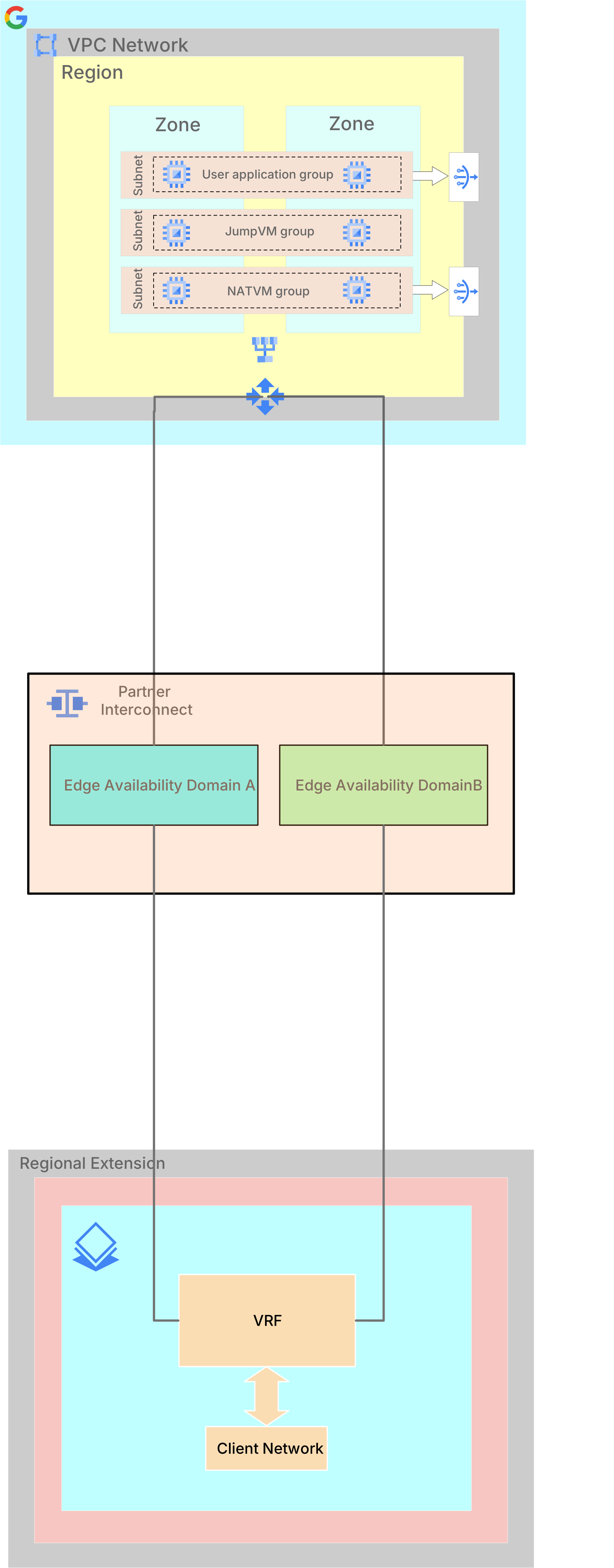
單一 VLAN 連結支援的最大速度為 10 Gbps。一對 VLAN 連結 (即主要和次要 VLAN 連結) 最多可支援 20 Gbps 的速度。如要在 Bare Metal 解決方案環境和虛擬私有雲網路之間實現較高的處理量,您可以設定多個 VLAN 連結配對。
如要讓某個 VLAN 連結優先於其他連結,可以更新 Cloud Router 的基本路徑優先順序。
建立 VLAN 連結後,您需要預先啟用這些連結,並將其新增至 Bare Metal Solution VRF。 如要建立及設定 VLAN 連結,請按照下列步驟操作:
控制台
如果 Bare Metal 解決方案網路和區域中沒有 Cloud Router,請建立 Cloud Router,將 Bare Metal 解決方案環境連線至虛擬私有雲網路。
您可以為兩個 VLAN 連結使用單一 Cloud Router,也可以為每個 VLAN 連結使用個別的 Cloud Router。
如要與 Bare Metal 解決方案 對等互連,請在建立路由器時使用 Google 公用 ASN (
16550)。如需操作說明,請參閱「建立 Cloud Router」。
前往 Google Cloud 控制台的 Cloud Interconnect「VLAN attachments」(VLAN 連結) 頁面。
按一下「建立 VLAN 連結」。
選取 Partner Interconnect,然後按一下 繼續。
選取 [我已有服務供應商]。
選取「建立一組備援 VLAN 連結」。
兩個 VLAN 連結都可以提供流量,您可以將流量導向這兩個連結,在兩者之間進行負載平衡。如果一個連結發生故障 (例如在進行定期維護期間),另一個連結可以繼續處理流量。詳情請參閱「備援和服務水準協議」。
在「Network」(網路) 欄位中,選取虛擬私有雲網路。
在「Region」(區域) 欄位中,選取「 Google Cloud 」區域。
為兩個 VLAN 連結指定下列詳細資料。
- Cloud Router - 用來與這個 VLAN 連結建立關聯的 Cloud Router。您只能選擇 ASN 為
16550的 Cloud Router,且該路由器必須位於您的虛擬私有雲網路和區域中。 - VLAN 連結名稱 - 每個連結的名稱。例如
my-attachment-1和my-attachment-2。 - Description (說明):每個 VLAN 連結的相關資訊。
- 最大傳輸單位 (MTU):網路傳輸的最大封包大小。預設大小為 1440。
建立 VLAN 連結時,您可以選擇下列 MTU。
- 1440
- 1460
- 1500
- 8896
- Cloud Router - 用來與這個 VLAN 連結建立關聯的 Cloud Router。您只能選擇 ASN 為
按一下 [確定]。
在「VLAN attachments」(VLAN 連結) 頁面上,VLAN 連結狀態會顯示
waiting for service provider。請繼續執行下一步。Google Cloud 通知您 Bare Metal 解決方案伺服器已準備就緒後,請按照下列步驟將新的 VLAN 連結新增至 VRF:
- 如要將 VLAN 連結新增至現有 VRF,請按照「新增 VLAN 連結」一節的指示操作。
- 如要將 VLAN 連結新增至新的 VRF,請按照「建立 VRF」一文中的操作說明進行。
gcloud
如果您在搭配 Bare Metal 解決方案 使用的網路和區域中,還沒有 Cloud Router 執行個體,請為每個 VLAN 連結建立一個。使用
16550做為 ASN 號碼:gcloud compute routers create router-name \ --network vpc-network-name \ --asn 16550 \ --region region
詳情請參閱「建立 Cloud Router」。
建立
PARTNER類型的InterconnectAttachment,指定您的 Cloud Router 名稱,以及 VLAN 連結的邊緣可用性網域 (EAD)。此外,請將--admin-enabled旗標新增至預先啟用連結,並在 Google Cloud完成 Bare Metal 解決方案 設定後立即傳送流量。gcloud compute interconnects attachments partner create first-attachment-name \ --region region \ --router first-router-name \ --edge-availability-domain availability-domain-1 \ --admin-enabled
gcloud compute interconnects attachments partner create second-attachment-name \
  --region region \
  --router second-router-name \
  --edge-availability-domain availability-domain-2 \
  --admin-enabled
Google Cloud 會自動在 Cloud Router 上新增介面和 BGP 對等點。
以下範例會建立多餘的附件,一個位於 EAD
availability-domain-1,另一個位於 EADavailability-domain-2。分別與不同的 Cloud Routermy-router-1和my-router-2建立關聯。兩者都位於us-central1區域。gcloud compute interconnects attachments partner create my-attachment \ --region us-central1 \ --router my-router-1 \ --edge-availability-domain availability-domain-1 \ --admin-enabled
gcloud compute interconnects attachments partner create my-attachment \
 --region us-central1 \
 --router my-router-2 \
 --edge-availability-domain availability-domain-2 \
  --admin-enabled
執行
gcloud compute interconnects attachments describe指令,查看 VLAN 連結的詳細資料。gcloud compute interconnects attachments describe my-attachment \ --region us-central1
adminEnabled: false
edgeAvailabilityDomain: AVAILABILITY_DOMAIN_1
creationTimestamp: '2017-12-01T08:29:09.886-08:00'
id: '7976913826166357434'
kind: compute#interconnectAttachment
labelFingerprint: 42WmSpB8rSM=
name: my-attachment
region: https://www.googleapis.com/compute/v1/projects/customer-project/regions/us-central1
router: https://www.googleapis.com/compute/v1/projects/customer-project/regions/us-central1/routers/my-router
selfLink: https://www.googleapis.com/compute/v1/projects/customer-project/regions/us-central1/interconnectAttachments/my-attachment
state: PENDING_PARTNER
type: PARTNER
- VLAN 連結的狀態會一直處於
PENDING_PARTNER,直到Google Cloud 完成 VLAN 連結設定為止。之後,附件的狀態會是INACTIVE或ACTIVE,視您是否選擇預先啟用附件而定。
向 Google Cloud要求連線時,您必須為兩個連結選取相同的都會區 (城市),才能確保連線備援。詳情請參閱Partner Interconnect 總覽頁面的「備援功能」一節。
- VLAN 連結的狀態會一直處於
如果完成 Bare Metal 解決方案 訂單後,VLAN 連結未顯示,請啟用每個 VLAN 連結: Google Cloud
gcloud compute interconnects attachments partner update attachment-name \
--region region \
--admin-enabled
您可以在 Cloud 控制台中查看 Cloud Router 的狀態和通告路徑。詳情請參閱「查看路由器狀態和通告路徑」。
設定 Bare Metal 解決方案與 Google Cloud
VLAN 連結啟用後,BGP 工作階段就會啟動,並透過 BGP 工作階段接收 Bare Metal 解決方案環境的路徑。
為 BGP 工作階段新增預設 IP 範圍的自訂通告路徑
如要為 Bare Metal 解決方案環境的流量設定轉送,建議您在 BGP 工作階段中,為 Bare Metal 解決方案環境新增預設路徑的自訂通告路徑,例如 0.0.0.0/0。
如要在現有的 BGP 工作階段上指定通告:
控制台
- 前往 Google Cloud 控制台的「Cloud Router」頁面。
Cloud Router 清單 - 選取要更新的 BGP 工作階段所屬的 Cloud Router。
- 在 Cloud Router 的詳細資料頁面中,選取要更新的 BGP 工作階段。
- 在 BGP 工作階段詳細資料頁面中選取 [編輯]。
- 在「Routes」(路由) 欄位,選取「Create custom routes」(建立自訂路由)。
- 選取 [新增自訂路徑] 以新增通告路徑。
- 設定路由通告。
- 來源:選取「自訂 IP 範圍」以指定自訂 IP 位址範圍。
- 「IP 位址範圍」:使用 CIDR 標記法指定自訂 IP 位址範圍。
- 「說明」:加上說明以識別這個自訂通告路徑的目的。
- 新增路由完畢後,請選取「Save」(儲存)。
gcloud
您可以新增至現有的自訂 advertise 路由,也可以設定新的自訂 advertise 路由,取代所有現有的自訂 advertise 路由。
如要為預設 IP 範圍設定新的自訂通告路徑,請使用 --set-advertisement-ranges 標記:
gcloud compute routers update-bgp-peer router-name \
   --peer-name bgp-session-name \
   --advertisement-mode custom \
   --set-advertisement-ranges 0.0.0.0/0
如要將預設 IP 範圍附加到現有範圍,請使用 --add-advertisement-ranges 標記。請注意,Cloud Router 的 advertisement 模式必須先設為 custom,才能使用這個標記。以下範例會將 0.0.0.0/0 自訂 IP 新增到 Cloud Router 的通告:
gcloud compute routers update-bgp-peer router-name \
   --peer-name bgp-session-name \
   --add-advertisement-ranges 0.0.0.0/0
(選用) 將 VPC 網路動態轉送模式設為 global
如果您在兩個不同區域都有 Bare Metal 解決方案伺服器,建議在虛擬私有雲網路上啟用全域轉送模式,讓 Bare Metal 解決方案區域透過虛擬私有雲網路直接通訊。
如要啟用連線至一個 Google Cloud 區域的內部部署環境,與另一個 Google Cloud 區域的 Bare Metal 解決方案環境之間的通訊,也需要使用全域轉送模式。
如要設定全域轉送模式,請參閱「設定轉送和最佳路徑選取模式」。
設定虛擬私有雲防火牆
新的虛擬私有雲網路會預設啟用防火牆規則,限制虛擬私有雲網路中的大部分流量。
根據預設,新的 VPC 網路會允許所有輸出流量,並封鎖所有輸入流量。由於虛擬私有雲防火牆具有狀態,因此系統會自動允許來自 Bare Metal 解決方案 環境的回傳流量,以回應從虛擬私有雲 (例如從跳板機) 啟動的連線。
只有在下列情況下,您才需要在虛擬私有雲網路中建立防火牆規則:
- Bare Metal 解決方案環境中的伺服器需要啟動與虛擬私有雲或 Google Cloud 其他資源中執行的服務之間的連線。在這種情況下,您必須建立輸入規則,才能允許這類流量。
- 您已修改預設防火牆規則,將虛擬私有雲的輸出流量限制在 Bare Metal 解決方案 IP 範圍內。在這種情況下,您必須建立輸出規則。
在 Bare Metal 解決方案環境中,如要控管裸機伺服器之間,或伺服器與 Google Cloud以外目的地之間的網路流量,您必須自行導入控管機制。
如要在虛擬私有雲網路中建立防火牆規則,請按照下列步驟操作: Google Cloud
控制台
前往「防火牆規則」頁面:
點按「建立防火牆規則」。
定義防火牆規則。
- 為防火牆規則命名。
- 在「Network」(網路) 欄位中,選取您 VM 所在的網路。
- 在「Targets」(目標) 欄位中,指定「Specified target tags」(指定目標標記) 或「Specified service account」(指定服務帳戶)。
- 在適當的欄位中指定目標網路標記或服務帳戶。
- 在「Source filter」(來源篩選器) 欄位中,從下拉式選單選取「IPv4 ranges」(IPv4 範圍)。
- 在「來源 IP 範圍」欄位中,指定 Bare Metal 解決方案環境中伺服器或裝置的 IP 位址。
- 在「Protocols and ports」(通訊協定和通訊埠) 部分,指定環境中所需的通訊協定和通訊埠。
- 點選「建立」。
gcloud
下列指令會建立防火牆規則,透過 IP 範圍定義來源,並透過執行個體的網路標記定義目標。視需要修改環境的指令。
gcloud compute firewall-rules create rule-name \
    --project=your-project-id \
    --direction=INGRESS \
    --priority=1000 \
    --network=your-network-name \
    --action=ALLOW \
    --rules=protocol:port \
    --source-ranges=ip-range \
    --target-tags=instance-network-tag
如要進一步瞭解如何建立防火牆規則,請參閱「建立防火牆規則」。
連線至裸機伺服器
Bare Metal 解決方案環境中的伺服器未佈建外部 IP 位址。
建立防火牆規則,允許流量從 Bare Metal 解決方案環境傳入虛擬私有雲網路後,您可以使用跳板機 VM 執行個體連線至伺服器。
在 Google Cloud上建立跳板機 VM 執行個體
如要快速連線至裸機伺服器,請建立 Compute Engine 虛擬機器 (VM) 做為跳躍主機。在與 Bare Metal 解決方案環境相同的 Google Cloud 區域中建立 VM。
如需更安全的連線方法,請參閱「使用堡壘主機連線」。
如要建立跳板機 VM 執行個體,請根據您在 Bare Metal 解決方案環境中使用的作業系統,選擇下列操作說明。
如要進一步瞭解如何建立 Compute Engine VM 執行個體,請參閱「建立及啟動 VM 執行個體」。
Linux
建立虛擬機器執行個體
前往 Google Cloud 控制台的「VM Instances」(VM 執行個體) 頁面:
點選「建立執行個體」。
在「Name」(名稱) 欄位中,指定 VM 執行個體的名稱。
在「Region」(地區) 下方,選取 Bare Metal 解決方案環境的地區。
在「Boot disk」(開機磁碟) 區段,按一下 [Change] (變更)。
- 在「Operating systems」(作業系統) 欄位中,選取所需作業系統。
- 在「版本」欄位中,選取作業系統版本。
按一下「管理、安全性、磁碟、網路、單獨租用」展開該區段。
按一下「網路」,顯示網路選項。
- 視需要,在「網路標記」下方,為執行個體定義一或多個網路標記。
- 在「網路介面」下方,確認顯示正確的虛擬私有雲網路。
點選「建立」。
啟動執行個體須花費一些時間。執行個體準備就緒時,就會列在「VM Instances」(VM 執行個體) 頁面中,並顯示綠色的狀態圖示。
連線至跳板機 VM 執行個體
如要建立防火牆規則,允許存取跳板機 VM 執行個體,請參閱「防火牆設定」。
前往 Google Cloud 控制台的「VM instances」(VM 執行個體) 頁面:
在 VM 執行個體清單中,找到包含跳板主機的列,然後點選「SSH」。

現在您已開啟跳板機 VM 執行個體的終端機視窗,可以透過 SSH 連線至裸機伺服器。
首次登入 Bare Metal 解決方案伺服器
Linux
在跳板機 VM 執行個體上開啟指令列終端機,並確認您可以連線至 Bare Metal 解決方案伺服器:
ping bare-metal-ip
如果 Ping 失敗,請檢查並修正下列事項:
您的 VLAN 連結已啟用,且
Status為Up。請參閱「為 Cloud Interconnect 連線建立 VLAN 連結」。您的 VLAN 連結包含
0.0.0.0/0的自訂通告路徑。 請參閱「為 BGP 工作階段新增預設 IP 範圍的自訂 advertise 路由」。如果您已在虛擬私有雲中設定自訂限制性輸出規則,請確認這些規則允許流量傳送至 Bare Metal 解決方案 IP 範圍。請參閱「虛擬私有雲防火牆設定」。
從跳板機 VM 執行個體,使用
customeradmin使用者 ID 和伺服器的 IP 位址,透過 SSH 連線至 Bare Metal 解決方案伺服器:ssh customeradmin@bare-metal-ip
按照系統提示輸入 Google Cloud提供的密碼。
首次登入時,您必須變更 Bare Metal 解決方案伺服器的密碼。
設定新密碼,並妥善保管。重設密碼後,伺服器會自動登出。
使用
customeradmin使用者 ID 和新密碼重新登入 Bare Metal 解決方案伺服器:ssh customeradmin@bare-metal-ip
建議您也變更超級使用者密碼。首先,請以超級使用者身分登入:
sudo su -
如要變更根密碼,請發出
passwd指令,然後按照提示操作:passwd
如要返回
customeradmin使用者提示,請結束超級使用者提示:exit
請務必將密碼存放在安全的地方,以備不時之需。
確認伺服器設定與訂單相符。檢查項目包括:
- 伺服器設定,包括 CPU 數量和類型、插槽和記憶體。
- 作業系統或管理程序軟體,包括供應商和版本。
- 儲存空間,包括類型和數量。
設定公開網際網路存取權
Bare Metal 解決方案不提供網際網路存取權。您可以根據各種因素 (包括業務需求和現有基礎架構),選擇下列方法設定存取權:
- 使用 Compute Engine VM 做為 Proxy VM 伺服器來存取網際網路。
透過做為 Proxy 伺服器的 Compute Engine VM 路由傳輸流量。
您可以透過下列方式使用 Compute Engine VM 轉送流量:
透過 Cloud VPN 或 Dedicated Interconnect將流量傳輸至地端部署閘道,然後連上網際網路。
使用 Compute Engine VM 和 Cloud NAT 存取網際網路
下列操作說明會在 Compute Engine VM 上設定 NAT 閘道,將 Bare Metal 解決方案環境中的伺服器連上網際網路,以便接收軟體更新等。
操作說明會使用 VPC 網路的預設網際網路閘道存取網際網路。
下列操作說明中顯示的 Linux 指令適用於 Debian 作業系統。如果您使用其他作業系統,可能也需要使用不同的指令。
在您用於 Bare Metal 解決方案環境的虛擬私有雲網路中,執行下列步驟:
開啟 Cloud Shell:
建立及設定 Compute Engine VM 做為 NAT 閘道。
建立 VM:
gcloud compute instances create instance-name \
  --machine-type=machine-type-name \
  --network vpc-network-name \
  --subnet=subnet-name \
  --can-ip-forward \
  --zone=your-zone \
  --image-family=os-image-family-name \
  --image-project=os-image-project \
  --tags=natgw-network-tag \
  --service-account=optional-service-account-email
在後續步驟中,您會使用這個步驟中定義的網路標記,將流量導向這個 VM。
如果未指定服務帳戶,請移除
--service-account=旗標。Compute Engine 會使用專案的預設服務帳戶。建立 Cloud NAT,供 VM 存取網際網路
建立 VM 的 Cloud NAT 操作說明 - 請參閱這篇文章
透過 SSH 連線至 NAT 閘道 VM,然後設定 iptables:
$ sudo sysctl -w net.ipv4.ip_forward=1$ sudo iptables -t nat -A POSTROUTING \ -o $(/bin/ip -o -4 route show to default | awk '{print $5}') -j MASQUERADE第一個 sudo 指令會告知核心您要允許 IP 轉送。第二個 sudo 指令會偽裝從內部執行個體收到的封包,使其看起來像是從 NAT 閘道執行個體傳送。
檢查 iptables:
$ sudo iptables -v -L -t nat如要在重新啟動後保留 NAT 閘道設定,請在 NAT 閘道 VM 上執行下列指令:
$ sudo -i$ echo "net.ipv4.ip_forward=1" > /etc/sysctl.d/70-natgw.conf$ apt-get install iptables-persistent$ exit
在 Cloud Shell 中,建立前往
0.0.0.0/0的路徑,並將預設網際網路閘道設為下一個躍點。在--tags引數中,指定您在上一個步驟中定義的網路標記。為路徑指派高於任何其他預設路徑的優先順序。gcloud compute routes create default-internet-gateway-route-name \ --destination-range=0.0.0.0/0 \ --network=network-name \ --priority=default-igw-route-priority \ --tags=natgw-network-tag,default-igw-tags \ --next-hop-gateway=default-internet-gateway
natgw-network-tag 應與步驟 2 中 natgw-vm 標記的標記相同。 在步驟 2 中建立的 natvm 會使用預設網際網路閘道存取網際網路。
將您剛建立的網路標記 (default-igw-tags) 新增至虛擬私有雲網路中,需要網際網路存取權的任何現有 VM。這樣一來,他們就能繼續直接使用預設的網際網路閘道,並略過 NAT VM。
選用:移除您在上一個步驟建立路由前存在的網際網路路由,包括預設建立的路由。
確認網路中的所有現有 VM 和 NAT 閘道 VM 都能存取網際網路,方法是從每個 VM 傳送 Ping 指令至外部 IP 位址 (例如 Google DNS 8.8.8.8)。
建立前往
0.0.0.0/0的預設路徑,並將 NAT 閘道 VM 設為下一個躍點。將路徑的優先順序設為低於您為建立的第一條路徑指定的優先順序。gcloud compute routes create natgw-route-name \ --destination-range=0.0.0.0/0 \ --network=network-name \ --priority=natgw-route-priority \ --next-hop-instance=natgw-vm-name \ --next-hop-instance-zone=natgw-vm-zone
登入 Bare Metal 解決方案伺服器,然後 Ping 外部 IP 位址,確認伺服器可以存取網際網路。
如果連線偵測 (ping) 失敗,請確認您已建立防火牆規則,允許從 Bare Metal 解決方案環境存取虛擬私有雲網路。
使用備援 Compute Engine VM、Cloud NAT、內部直通式網路負載平衡器和策略路由存取網際網路
本節說明如何設定內部直通式網路負載平衡器,並將 Compute Engine VM 和 Cloud NAT 設定為後端。策略路由會將網際網路流量轉送至內部直通式網路負載平衡器的前端。
下列圖表顯示這項設定。

在 Bare Metal 解決方案環境的虛擬私有雲網路中,執行下列步驟:
建立及設定 Compute Engine VM 和 Cloud NAT,做為 NAT 閘道。完成「方法 1:使用單一 Compute Engine VM 和 Cloud NAT」一文中的步驟。
輕量型 HTTP 伺服器可用於執行內部直通式網路負載平衡器的健康狀態檢查。
# Installing http server

sudo yum install httpd
sudo systemctl restart httpd

# Testing

curl http://127.0.0.1:80
建立執行個體群組。
gcloud compute instance-groups unmanaged create INSTANCE_GROUP_NAME --project=PROJECT_ID --zone=ZONE更改下列內容:
- INSTANCE_GROUP_NAME:執行個體群組的名稱
- PROJECT_ID:專案 ID
- ZONE:要建立執行個體群組的可用區
將 VM 新增至執行個體群組。
gcloud compute instance-groups unmanaged add-instances INSTANCE_GROUP_NAME --project=PROJECT_ID --zone=ZONE --instances=VM_NAME更改下列內容:
- INSTANCE_GROUP_NAME:執行個體群組的名稱
- PROJECT_ID:專案 ID
- ZONE:要建立執行個體群組的可用區
- VM_NAME:VM 的名稱
建立內部直通式網路負載平衡器:
開始設定
前往 Google Cloud 控制台的「Load balancing」(負載平衡) 頁面。
- 點選「建立負載平衡器」。
- 在「負載平衡器類型」部分,選取「網路負載平衡器 (TCP/UDP/SSL)」,然後點選「下一步」。
- 在「直通或使用 Proxy」部分,選取「直通式負載平衡器」,然後點選「下一步」。
- 在「公開或內部」部分,選取「內部」,然後點選「下一步」。
- 按一下 [設定]。
基本設定
- 設定「負載平衡器名稱」。
- 選擇「Region」(區域)。
- 選取「Network」(網路)。
設定後端和前端
按一下「後端設定」,然後進行以下變更:
- 如要新增後端,請按照下列步驟操作:
- 在「New Backend」(新增後端) 下,如要僅處理 IPv4 流量,請選取「IP stack type」(IP 堆疊類型) 做為「IPv4 (single-stack)」(IPv4 (單一堆疊))。
- 選取執行個體群組,然後按一下「完成」。
選取健康狀態檢查。您也可以建立健康狀態檢查,輸入下列資訊,然後按一下「儲存」:
- 「Name」(名稱):輸入健康狀態檢查的名稱。
- Protocol (通訊協定):
HTTP - Port (通訊埠):
80 - Proxy protocol (Proxy 通訊協定):
NONE - Request path (要求路徑):
/
- 如要新增後端,請按照下列步驟操作:
按一下 [Frontend configuration] (前端設定)。在「New Frontend IP and port」(新增的前端 IP 和通訊埠) 區段中,進行以下變更:
- 「Ports」(通訊埠):選擇「All」(全部),然後輸入
80,8008,8080,8088做為「Port number」(通訊埠編號)。 - 按一下 [完成]。
- 「Ports」(通訊埠):選擇「All」(全部),然後輸入
點選「檢查並完成」。
查看負載平衡器設定。
點選「建立」。
為網際網路建立策略路徑。
gcloud network-connectivity policy-based-routes create ROUTE_NAME \
 --source-range=SOURCE_RANGE \
 --destination-range=0.0.0.0/0 \
 --ip-protocol=ALL \
 --network="projects/PROJECT_ID/global/networks/NETWORK" \
 --next-hop-ilb-ip=NEXT_HOP \
 --description="DESCRIPTION" \
 --priority=PRIORITY \
 --interconnect-attachment-region=REGION
更改下列內容:
- ROUTE_NAME:以政策為準的路由名稱
- SOURCE_RANGE:來源 IP CIDR 範圍。在本例中,這是 Bare Metal 解決方案 IP 位址。
- PROJECT_ID:專案 ID
- NETWORK:套用策略路由的網路
- NEXT_HOP:路徑下一個躍點的 IPv4 位址。在本例中,這是內部直通式網路負載平衡器的前端 IP 位址。
- DESCRIPTION:路徑說明
- PRIORITY:策略路由的優先順序 (相較於其他策略路由)
- REGION:VLAN 連結的區域
建立策略路由,略過地端部署子網路和本機子網路的網際網路策略路由。
 gcloud network-connectivity policy-based-routes create ROUTE_NAME \
 --source-range=SOURCE_RANGE/32 \
 --destination-range=DESTINATION_RANGE \
 --ip-protocol=ALL \
 --network="projects/PROJECT_ID/global/networks/VPC_NAME" \
 --next-hop-other-routes="DEFAULT_ROUTING" \
 --description="DESCRIPTION" \
 --priority=PRIORITY \
 --interconnect-attachment-region=REGION
更改下列內容:
- ROUTE_NAME:以政策為準的路由名稱
- SOURCE_RANGE:來源 IP CIDR 範圍。在本例中,這是 Bare Metal 解決方案 IP 位址。
- DESTINATION_RANGE:目的地 IP CIDR 範圍。在本例中,這是內部部署子網路或本機子網路。
- PROJECT_ID:專案 ID
- VPC_NAME:虛擬私有雲網路的名稱
- DESCRIPTION:路徑說明
- PRIORITY:策略路由的優先順序,相較於其他策略路由。這項以政策為依據的路由優先順序,必須小於或等於網際網路的以政策為依據的路由。
- REGION:VLAN 連結的區域
更新防火牆,允許 VM 使用 HTTP 通訊埠 80。
如未更新防火牆,健康狀態檢查可能會失敗。
在另一個虛擬私有雲中,使用備援 Compute Engine VM、Cloud NAT、內部直通式網路負載平衡器和策略路由,存取網際網路
如不想為本機子網路新增策略路由,可以使用這個方法存取網際網路。不過,如要使用這個方法,您需要建立 VLAN 連結和虛擬私有雲,才能連結 Bare Metal 解決方案。
下列圖表顯示這項設定。

步驟如下:
建立網際網路專用的虛擬私有雲網路。
gcloud compute networks create NETWORK --project=PROJECT_ID --subnet-mode=custom --mtu=MTU --bgp-routing-mode=regional更改下列內容:
- NETWORK:虛擬私有雲網路的名稱。
- PROJECT_ID:專案 ID
- MTU:最大傳輸單位 (MTU),也就是網路的最大封包大小
建立子網路。
gcloud compute networks subnets create SUBNET_NAME --project=PROJECT_ID --range=RANGE --stack-type=IPV4_ONLY --network=NETWORK --region=REGION更改下列內容:
- SUBNET_NAME:子網路名稱
- PROJECT_ID:專案 ID
- RANGE:以 CIDR 格式為這個子網路分配的 IP 空間
- NETWORK:子網路所屬的虛擬私有雲網路
- REGION:子網路的區域
建立兩個 Cloud Router,以確保備援和通告。
gcloud compute routers create ROUTER_NAME --project=PROJECT_ID --region=REGION --network=NETWORK --advertisement-mode=custom --set-advertisement-ranges=0.0.0.0/0更改下列內容:
- ROUTER_NAME:路由器名稱
- PROJECT_ID:專案 ID
- REGION:路由器的區域
- NETWORK:這個路由器使用的虛擬私有雲網路
建立四個 VLAN 連結,每個 Cloud Router 兩個。
如需操作說明,請參閱「建立 VLAN 連結」。
VLAN 連結啟用後,請按照「方法 2:使用備援 Compute Engine VM、Cloud NAT、內部直通網路負載平衡器和策略路由」一節中的步驟,設定網際網路基礎架構。不過,請勿為本機流量設定以政策為準的路由。請只在虛擬私有雲網路的路由表,為網際網路建立策略路徑。
設定 API 和服務的存取權 Google Cloud
Bare Metal 解決方案不提供服務存取權。 Google Cloud 您可以根據各種因素 (包括業務需求和現有基礎架構),選擇實作存取權的方式。
您可以從 Bare Metal 解決方案環境私下存取 Google Cloud API 和服務。
從 Bare Metal 解決方案環境設定 API 和服務的私人存取權時,做法與地端部署環境相同。 Google Cloud
請按照「設定地端部署主機的 Private Google Access」一文中的地端部署環境操作說明進行設定。
操作說明將引導您完成下列高階步驟:
- 設定 Google API 流量的路由。
- 設定 Bare Metal 解決方案 DNS,將
*.googleapis.com解析為CNAME至restricted.googleapis.com。
後續步驟
設定 Bare Metal 解決方案環境後,即可安裝工作負載。
如果您打算在 Bare Metal Solution 環境的伺服器上執行 Oracle 資料庫,可以使用開放原始碼的 Bare Metal Solution 工具包安裝 Oracle 軟體。