


Bare-Metal-Lösungsumgebung warten
Nachdem Ihre Bare-Metal-Lösung-Umgebung einsatzbereit ist, nutzen Sie die Informationen in diesem Leitfaden, um Ihre Server, Speicher und Netzwerke für Bare-Metal-Lösung zu verwalten.
Informationen zum Ausführen von SAP HANA finden Sie unter Bare-Metal-Maschinen für SAP HANA.
Google Cloud -Projekt für die Verwendung der Bare-Metal-Lösung API und der gcloud CLI einrichten
Die Bare Metal Solution API bietet viele Tools, mit denen Sie Ihre Bare-Metal-Lösung-Umgebung überwachen und verwalten können. In der Regel müssen Sie dieses Verfahren nur bei der ersten Verwendung der Bare-Metal-Solution-API ausführen. Verwenden Sie diese Anleitung jedoch für die Fehlerbehebung nach Bedarf, falls die API nicht wie erwartet reagiert.
Weisen Sie Ihren Hauptkonten die vordefinierte IAM-Rolle Bare Metal Lösung-Administrator oder Bare Metal Lösung-Bearbeiter zu. Informationen zum Zuordnen von IAM-Rollen finden Sie unter IAM-Rolle erteilen.
Aktivieren Sie die Bare-Metal-Lösung API in Ihrem Google Cloud -Projekt, in dem die Bare-Metal-Lösung-Ressourcen konfiguriert sind, einschließlich der Netzwerkprojekte, in denen die Interconnect-Anhänge erstellt werden.
Console
- Rufen Sie in Ihrem Google Cloud -Dashboard die Bare-Metal-Lösung API auf. Sie können auch in der API-Bibliothek nach der Bare-Metal-Lösung API suchen. Gehen Sie dazu zu APIs & Dienste > Bibliothek.
- Klicken Sie auf der Seite Bare-Metal-Lösung API auf Aktivieren.
- Klicken Sie im Browser auf die Schaltfläche „Zurück“. Wenn neben den Wörtern API aktiviert ein grünes Häkchen angezeigt wird, können Sie die API verwenden.
- So aktivieren Sie die Bare Metal Solution API:
- Rufen Sie eine beliebige Bare-Metal-Lösungsseite in Ihrem Google Cloud -Projekt auf.
- Führen Sie einen beliebigen Bare-Metal-Lösung-Befehl mit der Google Cloud CLI in Ihrem Google Cloud -Projekt aus.
gcloud
Zum Aktivieren der Bare Metal Solution API über
gcloudgeben Sie im folgenden Befehl Ihre gcloud CLI-Projekt-ID ein, kopieren den Befehl, fügen ihn in die Cloud Shell-Eingabeaufforderung ein und drücken die Eingabetaste:gcloud services enable baremetalsolution.googleapis.com --project=PROJECT_ID
So aktivieren Sie die Bare Metal Solution API:
- Rufen Sie eine beliebige Bare-Metal-Lösungsseite in Ihrem Google Cloud -Projekt auf.
- Führen Sie einen beliebigen Bare-Metal-Lösung-Befehl mit der Google Cloud CLI in Ihrem Google Cloud -Projekt aus.
Lassen Sie die Verwendung des Google Cloud CLI mit Ihrem Google Cloud Projekt zu, in dem die Bare-Metal-Lösung API aktiviert wurde.
- Geben Sie in Ihrem Cloud Shell-Fenster den Befehl
gcloud auth loginein.gcloud auth login
- Kopieren Sie die resultierende URL und fügen Sie sie in einen separaten Browsertab oder ein Browserfenster ein.
- Melden Sie sich auf der Seite mit dem Nutzernamen an, der mit Ihrem Google Cloud -Projekt verknüpft ist.
- Klicken Sie auf Zulassen, um die gcloud CLI zu aktivieren.
- Kopieren Sie den Autorisierungscode.
- Fügen Sie den Code in die Befehlszeile des Cloud Shell-Clients ein.
- Drücken Sie die Eingabe- bzw. Returntaste.
- Geben Sie in Ihrem Cloud Shell-Fenster den Befehl
Weitere Informationen zu den grundlegenden Schritten zum Einrichten einer API inGoogle Cloudfinden Sie unter Erste Schritte mit Google Cloud APIs.
Bare-Metal-Lösungsserver betreiben
Sie können die folgenden Vorgänge auf Ihrem Bare-Metal-Lösungsserver ausführen:
- Start: Schaltet den Server ein.
- Stopp: Schaltet die Stromversorgung des Servers aus.
Zurücksetzen: Startet den Server neu.
Console
So führen Sie diese Vorgänge auf Ihrem Server aus:
Rufen Sie die Seite Compute Engine > Bare-Metal-Lösung > Server auf.
Klicken Sie auf für den Server, den Sie starten, stoppen oder zurücksetzen möchten.
Gehen Sie dazu so vor:
- Klicken Sie auf Starten, um den Server einzuschalten.
- Klicken Sie auf Beenden, um den Server auszuschalten.
- Klicken Sie auf Zurücksetzen, um den Server neu zu starten.
gcloud
Führen Sie die folgenden Schritte aus, um den Server Ihrer Bare-Metal-Lösung auszuschalten und neu zu starten.
Unbedingt den Schritten zur Einrichtung der API folgen
Für einen Neustart eines Servers müssen Sie die Bare Metal Solution API und die gcloud CLI aktivieren. Sie müssen Ihren Hauptkonten auch entweder die IAM-Rolle "Administrator von Bare-Metal-Lösungen" oder "Bearbeiter von Bare-Metal-Lösungen" zuweisen.
Wenn Sie einen Server für die Bare-Metal-Lösung ausschalten und neu starten möchten, führen Sie den Befehl
gcloud bms instances resetaus:gcloud bms instances reset SERVER_NAME --project=PROJECT_ID --region=REGION
Die Ausgabe zeigt den Status Ihrer Serverneustartanfrage an.
Reset request issued for: [SERVER_NAME]

Waiting for operation [operations/880d346a-4836-4467-acc4-29e6a430bfdd] to complete...done.
Die Ausgabe dieses Befehls enthält eine Vorgangs-ID, mit der Sie den Status des Neustarts prüfen können. Informationen zum Verwenden der Vorgangs-ID und zum Anzeigen des Neustartstatus finden Sie unter Status eines Vorgangs mit langer Ausführungszeit ansehen.
Schalten Sie den Server mit dem Befehl
gcloud bms instances startein.gcloud bms instances start SERVER_NAME --project=PROJECT_ID --region=REGION
Die Ausgabe zeigt den Status Ihrer Serverneustartanfrage an.
Start request issued for: [SERVER_NAME]

Waiting for operation [operations/880d346a-4836-4467-acc4-29e6a430bfdd] to complete...done.
- Verwenden Sie die Befehle zum Herunterfahren des Betriebssystems Ihres Servers.
- Einige Anwendungen schalten den Server nach einer Image-Neuerstellung automatisch ab.
Schalten Sie den Server mit dem Befehl
gcloud bms instances stopaus.gcloud bms instances stop --project=PROJECT_ID --region=REGION SERVER_NAME
API
Führen Sie die folgenden Schritte aus, um den Server Ihrer Bare-Metal-Lösung auszuschalten und neu zu starten.
Unbedingt den Schritten zur Einrichtung der API folgen
Für einen Neustart eines Servers müssen Sie die Bare Metal Solution API und die gcloud CLI aktivieren. Sie müssen auch entweder die IAM-Rolle "Administrator von Bare-Metal-Lösungen" oder "Bearbeiter von Bare-Metal-Lösungen" zuweisen.
Beim Server der Bare-Metal-Lösung anmelden, um den Serverneustart zu beobachten
- Öffnen Sie ein Google Cloud Konsolenfenster.
- Gehen Sie zu Ihrer Jump-Host-VM-Instanz: Compute Engine > VM-Instanzen.
- Klicken Sie auf den Button SSH, um eine Verbindung zu Ihrer Jump-Host-VM-Instanz herzustellen.
Geben Sie den SSH-Befehl in die Befehlszeile des Jump-Hosts ein, um sich auf dem Server der Bare-Metal-Lösung anzumelden.
[username@instance-jump-host ~]$ ssh customeradmin@bms-ip-address>
customeradmin@bms-ip-address's password: bms-password
Last login: Mon Mar 15 22:43:19 2022 from bms-ip-address
[customeradmin@BMS_SERVER_NAME ~]$
Geben Sie den Befehl
topein, um zu prüfen, ob der Server ausgeführt wird. In diesem Fenster können Sie den Fortschritt des Neustarts beobachten.
Befehl zum Neustarten ausführen
- Öffnen Sie das Cloud Shell-Fenster.
Fügen Sie im folgenden Befehl Ihre Google Cloud Projekt-ID, die Region und den Namen des Bare-Metal-Lösung-Servers hinzu.
curl -X POST \
-H "Authorization: Bearer $(gcloud auth print-access-token)" \
-H "X-Goog-User-Project: PROJECT_ID" \
-H "Content-Type: application/json" \
"https://baremetalsolution.googleapis.com/v2/projects/PROJECT_ID/locations/REGION/instances/BMS_SERVER_NAME:reset"
Kopieren Sie den Befehl, fügen Sie ihn in Ihr Cloud Shell-Fenster ein und drücken Sie die Eingabetaste.
Ihr Bare-Metal-Lösungsserver wird neu gestartet. Der Neustart dauert je nach Serverkonfiguration 15 bis 60 Minuten.
Die Ausgabe dieses Befehls enthält eine Vorgangs-ID, mit der Sie den Status des Neustarts prüfen können. Informationen zum Verwenden der Vorgangs-ID und zum Anzeigen des Status finden Sie unter Status eines Vorgangs mit langer Ausführungszeit ansehen.
{
 "name": "operations/5c0c8b3f-5edc-4117-be9f-812af9740aaf"
}
Während der Server neu gestartet wird, können Sie weder Ping noch SSH von Ihrer Jump-Host-VM-Instanz verwenden, um den Server der Bare-Metal-Lösung zu erreichen. Nach mehreren Minuten ist der Server der Bare-Metal-Lösung wieder online.
Sobald der Server wieder online ist, können Sie einen Ping ausgeben oder SSH von Ihrer Jump Host-VM-Instanz verwenden, um den Server Ihrer Bare-Metal-Lösung zu erreichen.
Weitere Informationen zum Neustarten des Servers der Bare-Metal-Lösung finden Sie unter Bare Metal Solution API.
Geben Sie die Projekt-ID, die Region und den Servernamen ein und geben Sie den folgenden
curl-Befehl ein, um die Stromversorgung des Servers einzuschalten.curl -X POST \ -H "Authorization: Bearer $(gcloud auth print-access-token)" \ -H "X-Goog-User-Project: PROJECT_ID" \ -H "Content-Type: application/json" \ "https://baremetalsolution.googleapis.com/v2/projects/PROJECT_ID/locations/REGION/instances/SERVER_NAME:start"
In den meisten Fällen bleibt der Strom für Ihren Server eingeschaltet. Wenn Sie die Stromversorgung ausschalten müssen, verwenden Sie die folgenden Optionen:
- Verwenden Sie die Befehle zum Herunterfahren des Betriebssystems Ihres Servers.
- Einige Anwendungen schalten den Server nach einer Image-Neuerstellung automatisch ab.
Geben Sie die Projekt-ID, die Region und den Servernamen ein und geben Sie den folgenden
curl-Befehl ein, um die Stromversorgung des Servers auszuschalten.curl -X POST \ -H "Authorization: Bearer $(gcloud auth print-access-token)" \ -H "X-Goog-User-Project: PROJECT_ID" \ -H "Content-Type: application/json" \ "https://baremetalsolution.googleapis.com/v2/projects/PROJECT_ID/locations/REGION/instances/SERVER_NAME:stop"
Da es einige Zeit dauert, bis ein Server gestartet, beendet oder neu gestartet wird, können Sie den Status mithilfe der Schritte unter Status eines Vorgangs mit langer Ausführungszeit ansehen prüfen.
Status eines Servers prüfen
Ein Server durchläuft im Verlauf seines Lebenszyklus viele Status. Wenn Sie einen Server starten, werden die Ressourcen für den Server in der Bare-Metal-Lösung bereitgestellt. Als Nächstes bereitet sich der Server auf die Bootsequenz vor. Nach dem Start des Servers wechselt er in den Status „Wird ausgeführt“. Während des normalen Betriebs können Sie einen laufenden Server beenden und neu starten.
Ein Server kann einen der folgenden Status haben:
PROVISIONING: Ressourcen werden für den Server zugewiesen. Der Server wird noch nicht ausgeführt.STARTING: Ressourcen werden erworben. Der Server wird hochgefahren.Der Startvorgang dauert in der Regel 30 Minuten. Danach wird der Serverstatus auf
RUNNINGgesetzt.RUNNING: Der Server ist betriebsbereit.Wenn der Serverstatus
RUNNINGist, Sie den Server aber nicht verwenden können, wird er möglicherweise noch gestartet. Dies kann passieren, wenn Ihr Server groß ist oder viele Speicher-Volumes und LUNs hat. Weitere Informationen finden Sie unter Server braucht lange zum Booten.STOPPING: Der Server wird beendet.SHUTDOWN: Der Server wurde angehalten und ausgeschaltet.DELETED: Der Server wurde gelöscht.
Console
Rufen Sie die Seite Compute Engine > Bare-Metal-Lösung > Server auf.
In der Spalte Status sehen Sie den Status des Servers.
gcloud
Geben Sie den Befehl gcloud bms instances describe ein, um den Status eines Servers zu prüfen.
gcloud bms instances describe --project=PROJECT_ID --region=REGION SERVER_NAME
Den Status des Servers sehen Sie in der Ausgabe im Feld state.
Beispiel:
state: RUNNING
API
Geben Sie in den folgenden curl-Befehl Ihre Projekt-ID, die Region und den Servernamen ein, um den Status eines Servers zu prüfen. Kopieren Sie den Befehl, fügen Sie ihn in die Cloud Shell-Eingabeaufforderung ein und drücken Sie die Eingabetaste.
curl -X GET \
-H "Authorization: Bearer $(gcloud auth print-access-token)" \
-H "X-Goog-User-Project: PROJECT_ID" \
-H "Content-Type: application/json" \
"https://baremetalsolution.googleapis.com/v2/projects/PROJECT_ID/locations/REGION/instances/SERVER_NAME"
Den Status des Servers sehen Sie in der Ausgabe im Feld state.
Beispiel:
"state" : "RUNNING"
Ressourcen in der Bare-Metal-Lösung-Umgebung verwalten
Mit den Management APIs der Bare-Metal-Lösung, mit gcloud-Befehlen und mit der Google Cloud Console können Sie den Status der Ressourcen in Ihrer Bare-Metal-Lösung-Umgebung ansehen, z. B. Server, Netzwerk und Speicher.
Bare Metal Solution API einrichten
Wenn Sie den Ressourcenstatus aufrufen möchten, müssen Sie die Bare-Metal-Lösung API und die gcloud CLI in Ihrem Bare-Metal-Lösung-Projekt aktivieren. Sie müssen Ihren Hauptkonten auch eine IAM-Rolle der Bare-Metal-Lösung zuweisen, z. B. "Administrator von Bare-Metal-Lösungen" oder "Bearbeiter von Bare-Metal-Lösungen".
Bare-Metal-Lösungsressourcen in einer Organisation und einem Ordner auflisten
Manchmal müssen Sie Ihre Bare-Metal-Lösung-Ressourcen auf Organisations- oder Ordnerebene ansehen. Wenn Sie Ressourcen auf Organisations- oder Ordnerebene auflisten möchten, benötigen Sie die IAM-Berechtigungen zum Auflisten dieser Ressourcen auf der entsprechenden Ebene.
Informationen zum Erteilen von IAM-Berechtigungen für einen Nutzer finden Sie unter Zugriffssteuerung für Organisationsressourcen mit IAM.
Im Folgenden finden Sie ein Beispiel für ein Python-Script, mit dem Speichervolumes in einer Organisation oder einem Ordner aufgelistet werden. Sie können dieses Beispielskript nach Bedarf anpassen und verwenden. Mit einem Filter wie attached=false können Sie beispielsweise alle nicht angehängten Speichervolumes auflisten.
Wenn Sie mit diesem Skript Speichervolumes auf Organisationsebene auflisten möchten, benötigen Sie die folgenden IAM-Berechtigungen auf Organisationsebene:
resourcemanager.folders.getresourcemanager.folders.listresourcemanager.organizations.getresourcemanager.projects.getresourcemanager.projects.listbaremetalsolution.volumes.listbaremetalsolution.luns.list
#!/usr/bin/env python

# Copyright 2022 Google LLC
#
# Licensed under the Apache License, Version 2.0 (the "License");
# you may not use this file except in compliance with the License.
# You may obtain a copy of the License at
#
#     http://www.apache.org/licenses/LICENSE-2.0
#
# Unless required by applicable law or agreed to in writing, software
# distributed under the License is distributed on an "AS IS" BASIS,
# WITHOUT WARRANTIES OR CONDITIONS OF ANY KIND, either express or implied.
# See the License for the specific language governing permissions and
# limitations under the License.


# This file is automatically generated. Please do not modify it directly.
# Find the relevant recipe file in the samples/recipes or samples/ingredients
# directory and apply your changes there.

from typing import Sequence
from typing import Tuple
from absl import app
from absl import flags
from google.api_core.exceptions import PermissionDenied
from google.cloud import resourcemanager_v3
from google.cloud.bare_metal_solution_v2.services.bare_metal_solution import BareMetalSolutionClient
from google.cloud.bare_metal_solution_v2.types import ListVolumesRequest


_ORGANIZATION_ID = flags.DEFINE_string(
    "organization-id",
    None,
    "Your organization id retrieved from its name:"
    " organizations/<organization-id>.",
)
_FOLDER_ID = flags.DEFINE_string(
    "folder-id",
    None,
    "Your folder id retrieved from its name: folders/<folder-id>.",
)
_FILTER = flags.DEFINE_string(
    "filter",
    "",
    "Filter for the resource list request. Syntax should be per"
    " https://google.aip.dev/160",
)


def get_projects(
    parent: str,
    folders_client: resourcemanager_v3.FoldersClient,
    projects_client: resourcemanager_v3.ProjectsClient,
) -> str:
  """Retrieves a list of all project IDs available in given organization or folder parent.

  Args:
      parent: Organization ID or Folder ID of the Cloud org or folder you want
        to recursively list project IDs from.
      folders_client: Resource manager folder API client.
      projects_client: Resource manager project API client.

  Yields:
      The list of project ids as a string.
  """
  projects_request = resourcemanager_v3.ListProjectsRequest(parent=parent)
  for project in projects_client.list_projects(request=projects_request):
    yield project.project_id

  folders_request = resourcemanager_v3.ListFoldersRequest(parent=parent)
  for folder in folders_client.list_folders(request=folders_request):
    get_projects(folder.name, folders_client, projects_client)


def get_volumes_list(parent: str, filter: str) -> Tuple[str, str]:
  """Retrieves a list of all volume names available in given project.

  Args:
      parent: Organization ID or Folder ID of the Cloud org or folder you want
        to recursively list volumes from.
      filter: Filter string for the resource list call. Syntax is per
        https://google.aip.dev/160.

  Returns:
      The list of volumes as a string and the list of PermissionDenied errors in
      individual folder or projects, if any.
  """
  folders_client = resourcemanager_v3.FoldersClient()
  projects_client = resourcemanager_v3.ProjectsClient()
  bms_client = BareMetalSolutionClient()
  output = []
  errors = []

  try:
    for project in get_projects(parent, folders_client, projects_client):
      volumes_list_request = ListVolumesRequest(
          parent="projects/" + project + "/locations/global",
          filter=filter,
      )
      try:
        for volume in bms_client.list_volumes(request=volumes_list_request):
          output.append(f" -  {volume.name}")
      # This could happen because BMS API is not enabled in a certain project.
      except PermissionDenied as e:
        errors.append(
            f"Unable to list bms resources for project {project}: {e}"
        )
  except PermissionDenied as e:
    errors.append(f"Unable to access folder or project: {e}")
  return "\n".join(output), "\n".join(errors)


def main(_: Sequence[str]):
  if _ORGANIZATION_ID.value is not None and _FOLDER_ID.value is not None:
    raise Exception("Only one of organization ID or folder ID must be provided")
  elif _ORGANIZATION_ID.value is None and _FOLDER_ID.value is None:
    raise Exception(
        "Either one of organization ID or folder ID must be provided"
    )
  elif _ORGANIZATION_ID.value is not None:
    parent = f"organizations/{_ORGANIZATION_ID.value}"
  else:
    parent = f"folders/{_FOLDER_ID.value}"
  volumes, errors = get_volumes_list(parent, filter=_FILTER.value)
  print(
      "=================== Flat list of volumes in the folder or organization"
      " ==================="
  )
  print(volumes)

  print(
      "=================== List of folders or projects with errors"
      " ==================="
  )
  print(errors)


if __name__ == "__main__":
  app.run(main)
Server verwalten
Sie können die Server in Ihrer Bare-Metal-Lösungsumgebung auf folgende Weise verwalten:
- Server ansehen
- Server mithilfe von Labels organisieren
- Server umbenennen
- Anfangspasswort für einen Server abrufen
- Details zum Betriebssystem ansehen
- Betriebssystem für einen Server ändern
- Hyperthreading auf einem Server aktivieren
Server ansehen
So rufen Sie die Details Ihrer Bare-Metal-Lösung-Server auf:
Console
Rufen Sie die Seite Server auf.
Auf der Seite Server werden alle Ihre Server mit den folgenden Details aufgeführt:
Feld Description Beispiel Status Gibt die Verfügbarkeit eines Servers an. Ein grüner Kreis mit einem Häkchen zeigt an, dass der Server bereitgestellt wurde und verfügbar ist. Name Servername. Klicken Sie auf den Namen, um weitere Informationen zum Server anzuzeigen.
Hinweis: Wenn Sie bei der Bereitstellung des Servers keinen Namen eingegeben haben, wird in diesem Feld die ID angezeigt.server-1ID Ihrem Server zugewiesene Kennzeichnung.
- Klicken Sie auf die ID, um grundlegende Informationen zum Server aufzurufen.
- Teilen Sie die ID dem Google Cloud -Support mit, wenn Sie Fehler in dieser Ressource beheben.
at-1234567-svr001Standort Bare-Metal-Lösung-Region asia-southeast1Pod Pod, der Ihren Server enthält. Ein Pod ist eine Isolationseinheit, die Ihre Bare-Metal-Lösungsressourcen enthält. Ressourcen in verschiedenen Pods können nicht verbunden werden. Eine Region kann mehrere Pods haben.
Die Spalte Pod ist standardmäßig deaktiviert. So aktivieren Sie die Funktion:
- Klicken Sie auf Spaltenanzeigeoptionen.
- Klicken Sie das Kästchen Pod an.
- Klicken Sie auf OK.
Wenn Sie die Spalte Pod nicht aktivieren möchten, können Sie den Pod eines Servers aufrufen, indem Sie auf den Servernamen klicken.
asia-southeast1-pod1Servertyp Serverspezifikationen o2-standard-32-metalClient-IP Server-IP-Adresse, die eine Verbindung zu Ihrer Google Virtual Private Cloud herstellt 10.200.0.5Private IP Server-IP-Adresse, die eine Verbindung zu anderen Ressourcen der Bare-Metal-Lösungsumgebung herstellt 192.168.2.5Labels Zeigt alle Labels an, die Sie diesem Server hinzugefügt haben
Sie können Labels verwenden, um die Konsolenausgabe zu filtern. Kopieren Sie dazu den Text eines Labels und fügen Sie ihn in das Feld Filter direkt über dem Feld Status ein.environment:testServeraktivität Informiert Sie über Probleme mit der Bare-Metal-Lösungsinfrastruktur, die sich auf Ihre Arbeitslast auswirken könnten. Das Feld Serveraktivität ist leer, wenn Ihr Server normal ausgeführt wird und es keine Probleme gibt. Wenn es ein Problem mit dem Server gibt, wird jedoch Anomalie erkannt angezeigt. In diesem Fall werden wir die Angelegenheit untersuchen und Sie informieren. Wenn Ihre Arbeitslast unterbrochen wird, während wir das Problem beheben, wenden Sie sich bitte an den Kundenservice.
Klicken Sie auf den Namen des Servers, um weitere Details zu sehen.
Auf der Seite Serverdetails werden die folgenden zusätzlichen Details angezeigt:
Feld Beschreibung Hyperthreading Gibt an, ob Hyperthreading auf dem Server aktiviert ist. Betriebssystem-Image Das Betriebssystem, das auf Ihrem Server ausgeführt wird. Firmware version Aktuelle Firmwareversion Ihres Servers. Netzwerkvorlage Netzwerkvorlage, die von Ihrem Server verwendet wird. SSH-Schlüssel SSH-Schlüssel Ihres Servers, sofern Sie welche konfiguriert haben. Verschlüsselungsschlüssel für Passwort Verschlüsselungsschlüssel Ihres Servers, falls Sie einen konfiguriert haben. Anmeldedaten So rufen Sie Ihr Anmeldepasswort ab. Nutzerkonten Nutzernamen und die entsprechenden verschlüsselten Passwörter. Netzwerke Details zu den Netzwerken, die mit dem Server verbunden sind. LUNs Details zu den LUNs, die an den Server angehängt sind.
gcloud
Wenn Sie die Server in der Bare-Metal-Lösungsumgebung auflisten und ihren Status sehen möchten, geben Sie Ihre Projekt-ID ein und geben Sie den Befehl
gcloud bms instances listaus:gcloud bms instances list --project=PROJECT_ID
Das folgende Ausgabebeispiel enthält Informationen für einen Server, z. B. Servername, Typ, IP-Adressen und Status.
NAME               PROJECT              REGION           MACHINE_TYPE          IP_ADDRESSES             STATE
SERVER_NAME      PROJECT_ID        REGION         o2-standard-32-metal  192.168.1.1,192.168.2.1  RUNNING
Zusätzliche Befehlsoptionen sind:
--region: Geräte in einer bestimmten Google Cloud Region anzeigen.--limit: Ausgabe auf eine bestimmte Anzahl von Geräten beschränken
Wenn Sie Netzwerk- und Speicherinformationen für einen bestimmten Server in der Bare-Metal-Lösungsumgebung abrufen möchten, geben Sie den Servernamen, die Projekt-ID und die Region ein und führen Sie den Befehl
gcloud bms instances describeaus:gcloud bms instances describe SERVER_NAME --project=PROJECT_ID --region=REGION
Das folgende Ausgabebeispiel zeigt einen operativen Server mit 12 LUNs, einem Clientnetzwerk 192.168.1.1 und einem privates Netzwerk 192.168.2.1.
luns:
- bootLun: true
  name: SERVER_NAME-lun000-b1
  sizeGb: '200'
  state: READY
  storageVolume: SERVER_NAME-vol000-b1
- name: STORAGE_DEVICE_NAME-lun001
  sizeGb: '85'
  state: READY
  storageVolume: STORAGE_DEVICE_NAME-vol001
- name: STORAGE_DEVICE_NAME-lun002
  sizeGb: '85'
  state: READY
  storageVolume: STORAGE_DEVICE_NAME-vol001
- name: STORAGE_DEVICE_NAME-lun003
  sizeGb: '85'
  state: READY
  storageVolume: STORAGE_DEVICE_NAME-vol001
- name: STORAGE_DEVICE_NAME-lun004
  sizeGb: '85'
  state: READY
  storageVolume: STORAGE_DEVICE_NAME-vol001
- name: STORAGE_DEVICE_NAME-lun005
  sizeGb: '85'
  state: READY
  storageVolume: STORAGE_DEVICE_NAME-vol001
- name: STORAGE_DEVICE_NAME-lun006
  sizeGb: '85'
  state: READY
  storageVolume: STORAGE_DEVICE_NAME-vol001
- name: STORAGE_DEVICE_NAME-lun007
  sizeGb: '85'
  state: READY
  storageVolume: STORAGE_DEVICE_NAME-vol001
- name: STORAGE_DEVICE_NAME-lun008
  sizeGb: '85'
  state: READY
  storageVolume: STORAGE_DEVICE_NAME-vol001
- name: STORAGE_DEVICE_NAME-lun009
  sizeGb: '85'
  state: READY
  storageVolume: STORAGE_DEVICE_NAME-vol001
- name: STORAGE_DEVICE_NAME-lun010
  sizeGb: '85'
  state: READY
  storageVolume: STORAGE_DEVICE_NAME-vol001
- name: STORAGE_DEVICE_NAME-lun011
  sizeGb: '85'
  state: READY
  storageVolume: STORAGE_DEVICE_NAME-vol001
- name: STORAGE_DEVICE_NAME-lun012
  sizeGb: '85'
  state: READY
  storageVolume: STORAGE_DEVICE_NAME-vol001
machineType: o2-standard-32-metal
name: projects/PROJECT_ID/locations/REGION/instances/SERVER_NAME
networks:
- ipAddress: 192.168.1.1
  macAddress:
  - 34:80:0D:52:AF:28
  - 34:80:0D:15:3E:0D
  network: STORAGE_DEVICE_NAME-vlan001
- ipAddress: 192.168.2.1
  macAddress:
  - 34:80:0D:52:AF:38
  - 34:80:0D:15:3E:1D
  network: STORAGE_DEVICE_NAME-vlan002
state: RUNNING
API
Öffnen Sie in der Google Cloud Console ein Cloud Shell-Terminalfenster.
Um die Server in Ihrer Bare-Metal-Lösungsumgebung aufzulisten und ihren Status zu sehen, geben Sie Ihre Projekt-ID und Region in den folgenden
curl-Befehl ein. Kopieren Sie den Befehl, fügen Sie ihn in die Cloud Shell-Eingabeaufforderung ein und drücken Sie die Eingabetaste:curl -X GET \ -H "Authorization: Bearer $(gcloud auth print-access-token)" \ -H "Content-Type: application/json" \ "https://baremetalsolution.googleapis.com/v2/projects/PROJECT_ID/locations/REGION/instances"
Führen Sie den folgenden Befehl aus, um Netzwerk- und Speicherinformationen für einen Server in Ihrer Bare-Metal-Lösungsumgebung abzurufen:
curl -X GET \
-H "Authorization: Bearer $(gcloud auth print-access-token)" \
-H "Content-Type: application/json" \
"https://baremetalsolution.googleapis.com/v2/projects/PROJECT_ID/locations/REGION/instances/SERVER_NAME"
Server mithilfe von Labels organisieren
Mit Labels können Sie Ihre Server organisieren. Labels sind Schlüssel/Wert-Paare, die Sie an jeden Server anhängen und dann die Server anhand ihrer Labels filtern können. Mit Labels können Sie beispielsweise Server nach Zweck, Umgebung, Standort, Abteilung usw. gruppieren. Labels sind optional.
Labels für Server hinzufügen oder aktualisieren
Sie können Labels für die vorhandenen Server hinzufügen oder aktualisieren.
Console
Wechseln Sie zur Seite Compute Engine > Bare-Metal-Lösung > Server.
Klicken Sie auf für den Server, den Sie labeln möchten.
Klicken Sie auf Labels bearbeiten.
Gehen Sie auf der Seite Label-Editor so vor:
- Klicken Sie auf Label hinzufügen und fügen Sie das Schlüssel/Wert-Paar hinzu.
- Um Labels zu aktualisieren, wählen Sie die vorhandenen Labels aus und ändern Sie deren Werte.
- Klicken Sie auf Senden.
Wenn Sie zur Seite Server zurückkehren, aktualisieren Sie die Seite, um die Änderungen zu sehen.
gcloud
Wenn Sie Labels für einen Server hinzufügen oder aktualisieren möchten, verwenden Sie den Befehl gcloud bms instances update mit der Option --update-labels.
Mit dem folgenden Beispielbefehl werden die Labels environment = dev und location = branch hinzugefügt:
gcloud bms instances update SERVER_NAME --project=PROJECT_ID --region=REGION --update-labels environment=dev,location=branch
Wenn Sie einen neuen Wert für ein bereits vorhandenes Label angeben, wird der vorhandene Schlüssel mit dem neuen Labelwert aktualisiert. Wenn Sie ein neues Label angeben, fügt das System es der Labelliste hinzu.
API
Geben Sie in den folgenden curl-Befehl Ihre Projekt-ID, die Region, den Servernamen und eine Liste mit Labels ein, um einem Server Labels hinzuzufügen oder zu aktualisieren. Kopieren Sie den Befehl, fügen Sie ihn in die Cloud Shell-Eingabeaufforderung ein und drücken Sie die Eingabetaste.
Mit dem folgenden Beispielbefehl wird das Label environment = test zugewiesen.
curl -X PATCH \
-H "Authorization: Bearer $(gcloud auth print-access-token)" \
-H "X-Goog-User-Project: PROJECT_ID" \
-H "Content-Type: application/json" \
"https://baremetalsolution.googleapis.com/v2/projects/PROJECT_ID/locations/REGION/instances/SERVER_NAME?updateMask=labels"
 -d "{
  'labels' : {'environment': 'test'}
}"
Labels aus Servern entfernen
Sie können Labels von den Servern entfernen.
Console
Wechseln Sie zur Seite Compute Engine > Bare-Metal-Lösung > Server.
Klicken Sie bei einem Server mit Labels, die Sie entfernen möchten, auf .
Klicken Sie auf Labels bearbeiten.
Gehen Sie auf der Seite Label-Editor so vor:
- Wenn Sie ein Label löschen möchten, klicken Sie auf .
- Klicken Sie auf Senden.
Wenn Sie zur Seite Server zurückkehren, aktualisieren Sie die Seite, um die Änderungen zu sehen.
gcloud
Verwenden Sie den Befehl gcloud bms instances update mit den folgenden Optionen, um Labels von einem Server zu entfernen:
--remove-labels: Entfernt das angegebene Label.--clear-labels: Entfernt alle Labels.
Mit dem folgenden Beispielbefehl wird das Label department von einem Server entfernt:
gcloud bms instances update SERVER_NAME --project=PROJECT_ID --region=REGION --remove-labels=department
Mit dem folgenden Beispielbefehl werden alle Labels von einem Server entfernt:
gcloud bms instances update SERVER_NAME --project=PROJECT_ID --region=REGION --clear-labels
API
Geben Sie in den folgenden curl-Befehl Ihre Projekt-ID, die Region und den Servernamen ein, um Labels von einem Server zu entfernen. Geben Sie eine leere Labelliste an, um alle Labels zu entfernen, oder geben Sie eine Liste mit den Labels an, die Sie beibehalten möchten. Geben Sie in diesem Fall nicht die Labels an, die Sie entfernen möchten. Kopieren Sie den Befehl, fügen Sie ihn in die Cloud Shell-Eingabeaufforderung ein und drücken Sie die Eingabetaste.
Mit dem folgenden Beispielbefehl werden alle Labels mit Ausnahme von environment = test entfernt.
curl -X PATCH \
-H "Authorization: Bearer $(gcloud auth print-access-token)" \
-H "X-Goog-User-Project: PROJECT_ID" \
-H "Content-Type: application/json" \
"https://baremetalsolution.googleapis.com/v2/projects/PROJECT_ID/locations/REGION/instances/SERVER_NAME?updateMask=labels"
 -d "{
  'labels' : {'environment': 'test'}
}"
Server mithilfe von Labels filtern
Sie können Ihre Server durchsuchen und die Ergebnisse nach Labels filtern.
Console
Wechseln Sie zur Seite Compute Engine > Bare-Metal-Lösung > Server.
Klicken Sie in der Leiste Filtern über der Liste der Server.
Wählen Sie in der Liste Properties (Eigenschaften) die Option Labels (Labels) aus.
Geben Sie den Schlüssel, Wert oder das Schlüssel/Wert-Paar für das Label ein.
Wenn Sie beispielsweise nur Server mit dem Label
env:devanzeigen lassen möchten, können Sie eine der folgenden Optionen eingeben:- Schlüssel eingeben:
env - Wert eingeben:
dev - Geben Sie das Schlüssel/Wert-Paar ein:
env:dev
- Schlüssel eingeben:
Wenn Sie den Label-Filter anwenden möchten, klicken Sie auf eine beliebige Stelle außerhalb der Filterleiste.
gcloud
Wenn Sie Server mithilfe von Labels filtern möchten, verwenden Sie den Befehl gcloud bms instances list mit der Option --filter.
Der Wert der Option --filter muss im Format labels.KEY=VALUE angegeben werden. Wenn Sie beispielsweise nach einem Label mit env als Schlüssel und dev als Wert filtern möchten, können Sie folgenden Befehl ausführen:
gcloud bms instances list --project=PROJECT_ID --region=REGION --filter labels.environment=dev
Weitere Informationen zur Filtersyntax in der gcloud CLI finden Sie in der gcloud topic filters-Dokumentation .
API
Wenn Sie Server mithilfe von Labels filtern möchten, geben Sie Ihre Projekt-ID und Region zusammen mit filter=labels und einem Schlüssel/Wert-Paar-Label ein. Kopieren Sie den Befehl, fügen Sie ihn in die Cloud Shell-Eingabeaufforderung ein und drücken Sie die Eingabetaste.
Im folgenden Beispielbefehl wird die Ausgabe auf Server mit dem Schlüssel/Wert-Paar-Label environment = test beschränkt.
curl -X GET \
-H "Authorization: Bearer $(gcloud auth print-access-token)" \
-H "X-Goog-User-Project: PROJECT_ID" \
-H "Content-Type: application/json" \
"https://baremetalsolution.googleapis.com/v2/projects/PROJECT_ID/locations/REGION/instances"?filter=labels.environment=test
Server umbenennen
So benennen Sie einen Server um:
Console
Rufen Sie in der Google Cloud Console die Seite Compute Engine > Bare-Metal-Lösung > Server auf.
Klicken Sie auf den Servernamen.
Klicken Sie auf der Seite Serverdetails im Feld Name auf Name bearbeiten.
Geben Sie auf der Seite Name bearbeiten einen neuen Namen ein.
Klicken Sie auf Speichern.
Aktualisieren Sie die Seite, um Ihre Änderungen zu sehen.
gcloud
Verwenden Sie den Befehl gcloud bms instances rename, um einen Server umzubenennen.
gcloud bms instances rename SERVER_NAME --new-name=NEW_NAME --project=PROJECT_ID --region=REGION
Ersetzen Sie Folgendes:
- SERVER_NAME: Aktueller Name des Servers.
- NEW_NAME: Der neue Name des Servers.
- PROJECT_ID: Ihre Projekt-ID.
- REGION: Der Standort des Servers.
Anfangspasswort für einen Server abrufen
Wenn Sie Ihren Bare-Metal-Lösungsserver zum ersten Mal erhalten oder das Betriebssystem ändern, befindet sich der Server in einem Standardzustand und hat ein anfängliches Passwort. Sie müssen dieses Passwort verwenden, wenn Sie zum ersten Mal auf den Server zugreifen. Nachdem Sie das ursprüngliche Passwort eingegeben haben, werden Sie vom Server aufgefordert, das Passwort zu ändern.
So finden Sie Ihr ursprüngliches Passwort:
gcloud
Autorisieren Sie sich selbst, die Identität Ihres Google Cloud Dienstkontos zu übernehmen. Führen Sie den Befehl
gcloud iam service-accounts add-iam-policy-bindingaus.gcloud iam service-accounts add-iam-policy-binding \ SERVICE_ACCOUNT_NAME@PROJECT_ID.iam.gserviceaccount.com \ --member=user:USER_EMAIL \ --project=PROJECT_ID \ --role=roles/iam.serviceAccountTokenCreator
Wenn Sie bereits autorisiert sind, können Sie diesen Schritt überspringen.
Führen Sie in dem Projekt, das Ihren Bare-Metal-Lösungsserver enthält, den Befehl
gcloud bms instances describeaus.gcloud bms instances describe SERVER_NAME --project=PROJECT_ID --region=REGION
Suchen Sie in der Ausgabe nach dem Feld
loginInfo.Kopieren Sie den Befehl
gcloud beta secrets versions accessaus dem FeldloginInfound fügen Sie ihn in die Befehlszeile ein.Fügen Sie dem Befehl
gcloud beta secrets versions accessden Parameter--impersonate-service-accountwie folgt hinzu und führen Sie ihn aus.gcloud beta secrets versions access \ --project=PROJECT_ID \ --secret machine-reg-SERVER_NAME-customeradmin latest \ --impersonate-service-account=SERVICE_ACCOUNT_NAME@PROJECT_ID.iam.gserviceaccount.com
Der Befehl gibt die Anmeldedaten Ihres Servers aus.
Rufen Sie den Nutzernamen (in der Regel
customeradmin) und das Passwort ab.Verwenden Sie diese Anmeldedaten, um sich auf dem Server anzumelden.
Ändern Sie das Passwort.
API
- Bevor Sie ein Passwort abrufen, müssen Sie das Dienstkonto aktivieren, das Sie von Google Clouderhalten haben.
- Rufen Sie in dem Projekt, das Ihre Bare-Metal-Lösung-Ressourcen enthält, die Cloud Shell auf.
Geben Sie Ihre Projekt-ID, die Region und den Servernamen in den folgenden
curl-Befehl ein, kopieren Sie den Befehl, fügen Sie ihn in die Befehlszeile ein und drücken Sie die Eingabetaste oder die Return-Taste:curl -X GET \ -H "Authorization: Bearer $(gcloud auth print-access-token)" \ -H "Content-Type: application/json" \ "https://baremetalsolution.googleapis.com/v2/projects/PROJECT_ID/locations/REGION/instances/SERVER_NAME"
Suchen Sie in der Ausgabe nach dem Feld
loginInfound folgen Sie der Anleitung.Wenn das Feld
loginInfoden Befehlgcloud beta secrets versions accessenthält, kopieren Sie den Befehl, fügen Sie ihn in die Eingabeaufforderung ein und drücken Sie die Eingabetaste oder Returntaste.Rufen Sie den Nutzernamen (in der Regel
customeradmin) und das Passwort ab.Verwenden Sie diese Anmeldedaten, um sich auf dem Server anzumelden.
Ändern Sie das Passwort.
Details zum Betriebssystem ansehen
Wenn Sie die Details zum Betriebssystem Ihres Servers aufrufen möchten, führen Sie den Befehl gcloud bms os-images describe aus.
gcloud bms os-images describe OS_IMAGE --project=PROJECT_ID
Ersetzen Sie Folgendes:
- OS_IMAGE: Der Betriebssystem-Image-Code. Den Betriebssystem-Image-Code für Ihr Betriebssystem finden Sie unter Betriebssysteme.
- PROJECT_ID: die Projekt-ID
Beispiel:
gcloud bms os-images describe OEL8x --project=test-project
Das folgende Beispiel zeigt die Ausgabe:
applicableInstanceTypes:
- o2-highmem-224-metal
- o2-standard-112-metal
- o2-standard-16-metal
- o2-standard-32-metal
- o2-standard-48-metal
code: OEL8x
description: Oracle Linux 8.8 [5.4.17-2136.324.5.3.el8uek.x86_64]
name: projects/bmaas-testing/locations/global/osImages/OEL8x
supportedNetworkTemplates:
- s200-bondaa-bondaa
- s400-bondaa-bondaa
Betriebssystem für einen Server ändern
Sie können einen Bare-Metal-Lösungsserver mit einem anderen Betriebssystem-Image neu erstellen. Das Ändern des Betriebssystem-Images dauert sehr lange und erfordert, dass der Server aus- und wieder eingeschaltet wird. Wenn Sie eines der verfügbaren Betriebssystem-Images auswählen möchten, rufen Sie Betriebssysteme auf.
Console
Sie können Ihren Bare-Metal-Lösungsserver über dieGoogle Cloud Console neu erstellen.
- Wechseln Sie zu Compute Engine > Bare-Metal-Lösung > Server.
- Klicken Sie für den Server, den Sie neu installieren möchten, auf das -Menü.
- Klicken Sie auf Bearbeiten.
Auf der Seite Server bearbeiten:
- Klicken Sie das Kästchen Server neu installieren an.
- Wählen Sie in der Liste Betriebssystemimage das Betriebssystemimage aus, das Sie installieren möchten.
Optional: Verschlüsselungsschlüssel für das Passwort des Servers einrichten
- Wählen Sie in der Liste Schlüssel für die Passwortverschlüsselung einen Schlüssel aus.
- Wählen Sie in der Liste Version eine Version des Verschlüsselungsschlüssels aus.
Weitere Informationen zur Verwendung von Verschlüsselungsschlüsseln mit der Bare-Metal-Lösung finden Sie unter Verschlüsselungsschlüssel für einen Server einrichten.
Optional: Richten Sie SSH-Schlüssel für den Server ein oder ändern Sie sie.
- Wählen Sie in der Liste SSH-Schlüssel die Schlüssel aus. In der Liste werden nur die SSH-Schlüssel angezeigt, die sich im selben Projekt wie Ihr Server befinden.
Wenn Sie die vorhandenen SSH-Schlüssel für den Server ändern möchten, heben Sie die Auswahl der Schlüssel auf, die Sie ändern möchten, und wählen Sie die neuen Schlüssel aus.
Weitere Informationen zur Verwendung von SSH-Schlüsseln mit der Bare-Metal-Lösung finden Sie unter SSH-Schlüssel für einen Server einrichten.
Klicken Sie auf Speichern.
gcloud
Führen Sie den Befehl gcloud bms instances update aus, um das Betriebssystem-Image auf dem Server zu ändern. Den Betriebssystem-Image-Code finden Sie unter Betriebssysteme.
gcloud bms instances update SERVER_NAME --region REGION --os-image=OS_IMAGE
Verwenden Sie den Befehl gcloud alpha bms instances update, um SSH-Schlüssel, Verschlüsselungsschlüssel oder beides einzurichten. Sie können Schlüssel entweder als Namen oder als vollständige Ressourcen angeben.
gcloud alpha bms instances update SERVER_NAME --region REGION --os-image=OS_IMAGE --kms-crypto-key-version=KMS_CRYPTO_KEY_VERSION --ssh-keys=KEY_1,KEY_2
Beispiel:
gcloud alpha bms instances update server1 --region europe-west3 --os-image=OS_IMAGE --kms-crypto-key-version=projects/bmaas-testing/locations/global/keyRings/e2e-test/cryptoKeys/e2e-test-key/cryptoKeyVersions/1 --ssh-keys=e2e-test-key-1,e2e-test-key-2
API
Wenn Sie ein Betriebssystem-Image auf Ihrem Bare-Metal-Lösungsserver aktualisieren möchten, geben Sie Ihre Projekt-ID, die Region, den Servernamen und das Betriebssystem-Image ein und führen Sie dann den folgenden curl-Befehl aus. Den Betriebssystem-Image-Code finden Sie unter Betriebssysteme.
curl -X PATCH \
-H "Authorization: Bearer $(gcloud auth print-access-token)" \
-H "X-Goog-User-Project: PROJECT_ID" \
-H "Content-Type: application/json" \
"https://baremetalsolution.googleapis.com/v2/projects/PROJECT_ID/locations/REGION/instances/SERVER_NAME?updateMask=os_image"
 -d "{
  'osImage' : 'OS_IMAGE'
}"
Da es einige Zeit dauert, bis diese Änderung abgeschlossen ist, können Sie den Status mithilfe der Schritte unter Status eines Vorgangs mit langer Ausführungszeit ansehen prüfen.
Hyperthreading auf einem Server aktivieren
Sie können Hyperthreading auf Ihren Bare-Metal-Lösungsservern aktivieren oder deaktivieren. Dieser Vorgang dauert sehr lange und erfordert, dass der Server aus- und wieder eingeschaltet wird.
Console
Sie können Hyperthreading auf Ihrem Bare-Metal-Lösungsserver in der Google Cloud -Konsole aktivieren oder deaktivieren.
- Wechseln Sie zu Compute Engine > Bare-Metal-Lösung > Server.
- Klicken Sie für den Server, auf dem Sie Hyperthreading aktivieren oder deaktivieren möchten, auf das -Menü.
- Klicken Sie auf Bearbeiten.
- Auf der Seite Server bearbeiten:
- Klicken Sie das Kästchen Hyperthreading aktivieren an, um Hyperthreading zu aktivieren.
- Entfernen Sie das Häkchen aus dem Kästchen Hyperthreading aktivieren, um Hyperthreading zu deaktivieren.
- Klicken Sie auf Speichern.
gcloud
Führen Sie den Befehl gcloud bms instances update aus, um Hyperthreading zu aktivieren oder zu deaktivieren.
- Fügen Sie die Option –enable-hyperthreading ein, um es zu aktivieren.
- Fügen Sie die Option –no-enable-hyperthreading ein, um es zu deaktivieren.
gcloud bms instances update SERVER_NAME --region REGION --enable-hyperthreading
API
Geben Sie im folgenden curl-Befehl Ihre Projekt-ID, die Region und den Servernamen ein, um die aktuellen Hyperthreading-Funktionen Ihres Servers zu ändern. Fügen Sie true für den Hyperthreading-Wert hinzu, wenn Sie ihn aktivieren möchten, oder false, um ihn zu deaktivieren.
curl -X PATCH \
-H "Authorization: Bearer $(gcloud auth print-access-token)" \
-H "X-Goog-User-Project: PROJECT_ID" \
-H "Content-Type: application/json" \
"https://baremetalsolution.googleapis.com/v2/projects/PROJECT_ID/locations/REGION/instances/SERVER_NAME?updateMask=hyperthreading_enabled"
 -d "{
  'hyperthreadingEnabled' : 'HYPERTHREADING_VALUE'
}"
Da es einige Zeit dauert, bis diese Änderung abgeschlossen ist, können Sie den Status mithilfe der Schritte unter Status eines Vorgangs mit langer Ausführungszeit ansehen prüfen.
VRFs verwalten
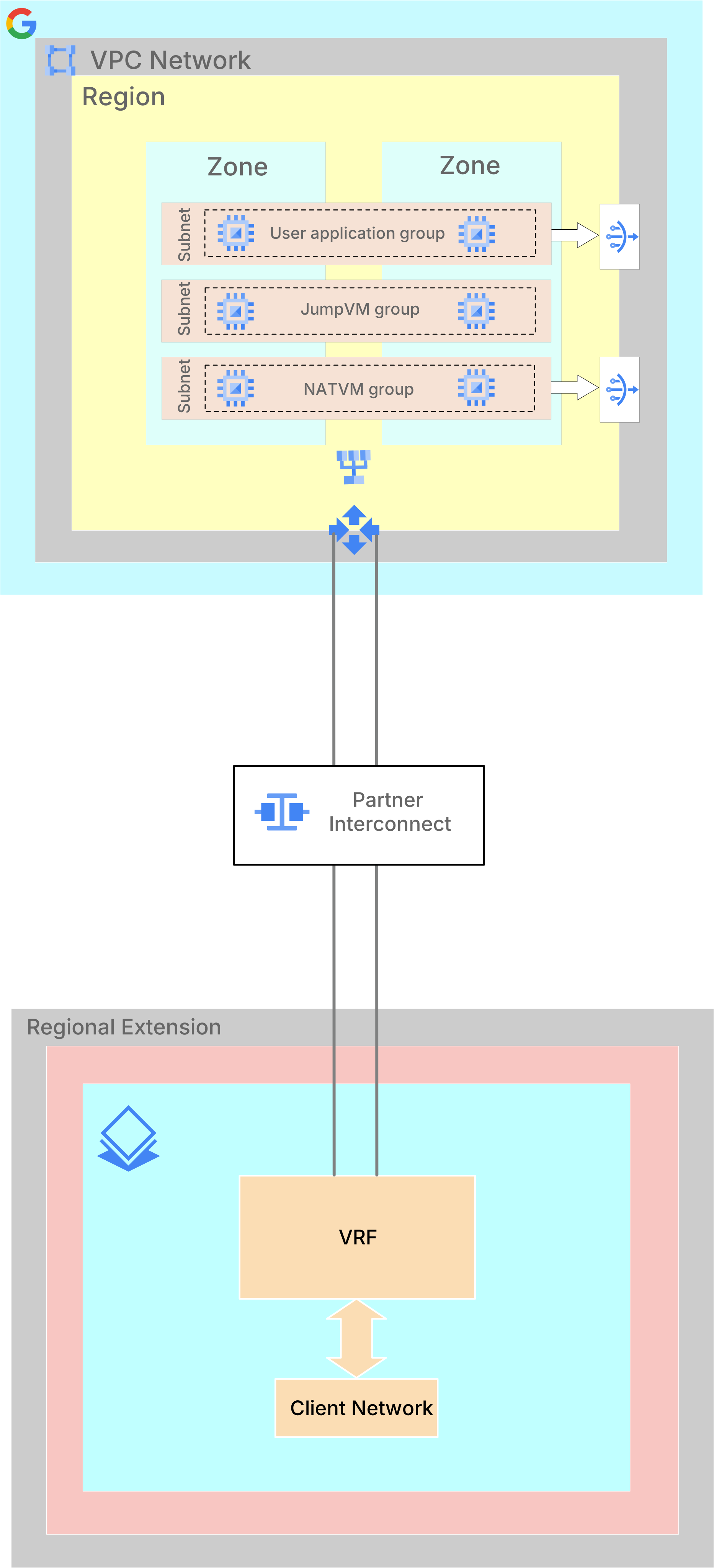
In der Bare-Metal-Lösungsumgebung ist ein VRF (Virtual Routing and Forwarding) eine Verbindungsschnittstelle zwischen einem Clientnetzwerk und VLAN-Anhängen (auch interconnectAttachments genannt).
Mit einem VRF können Sie Ihr Clientnetzwerk auf folgende Weise Ihren VLAN-Anhängen zuordnen:
Ordnen Sie ein einzelnes Clientnetzwerk über ein einzelnes VRF einem einzelnen VLAN-Anhangspaar zu. Dies ist die Standardzuordnung. Wenn Sie ein Client-Netzwerk über das Google Cloud Aufnahmeformular für die Konsole erstellen, wird implizit ein VRF erstellt. Dieses VRF wird verwendet, um eine Verbindung von Ihrem Clientnetzwerk und seinem VLAN-Anhang zu Google Cloudherzustellen.
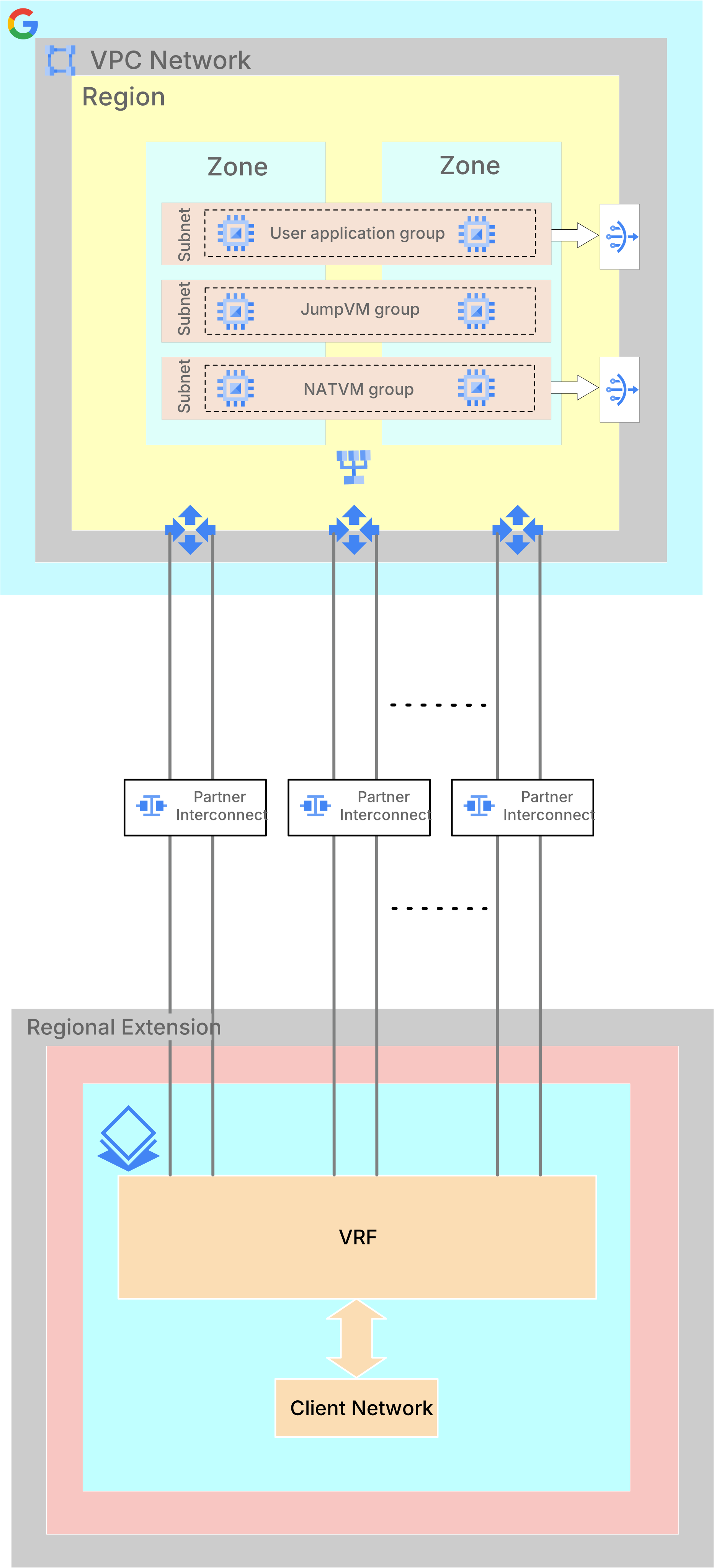
Ordnen Sie ein einzelnes Clientnetzwerk über ein einzelnes VRF mehreren VLAN-Anhängen zu. So können Sie die Bandbreite zwischen Ihrer Bare-Metal-Lösungsumgebung und Google Clouderhöhen.
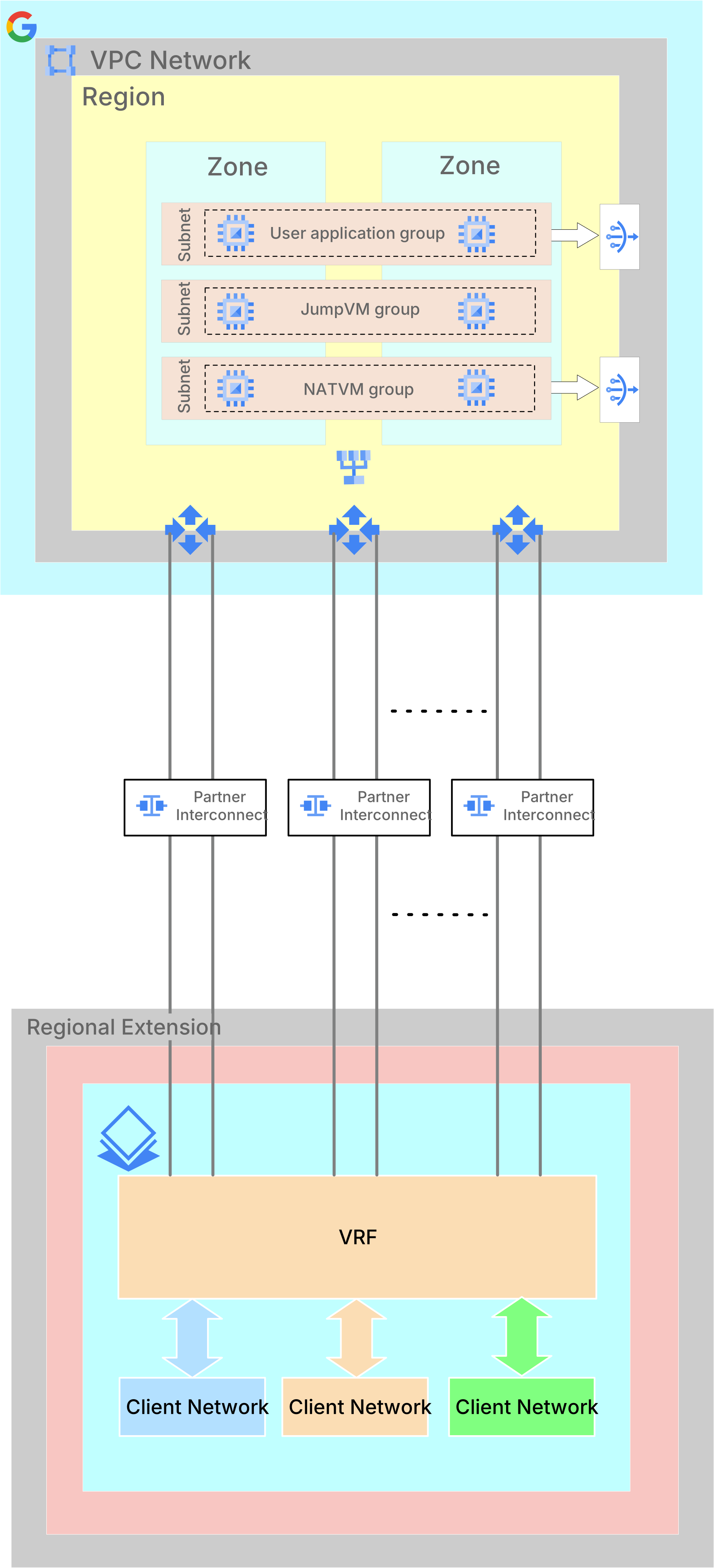
Mehrere Clientnetzwerke mit einem einzelnen VRF zuordnen, um mehrere VLAN-Anhänge gemeinsam zu nutzen. So können Sie die Bandbreite zwischen Ihrer Bare-Metal-Lösungsumgebung und Google Clouderhöhen.
Bei dieser Zuordnung sind die Clientnetzwerke nicht voneinander isoliert. Sie werden über ein gemeinsames VRF weitergeleitet. Daher können die Hosts in diesen Netzwerken ohne Trafficfilterung miteinander kommunizieren.
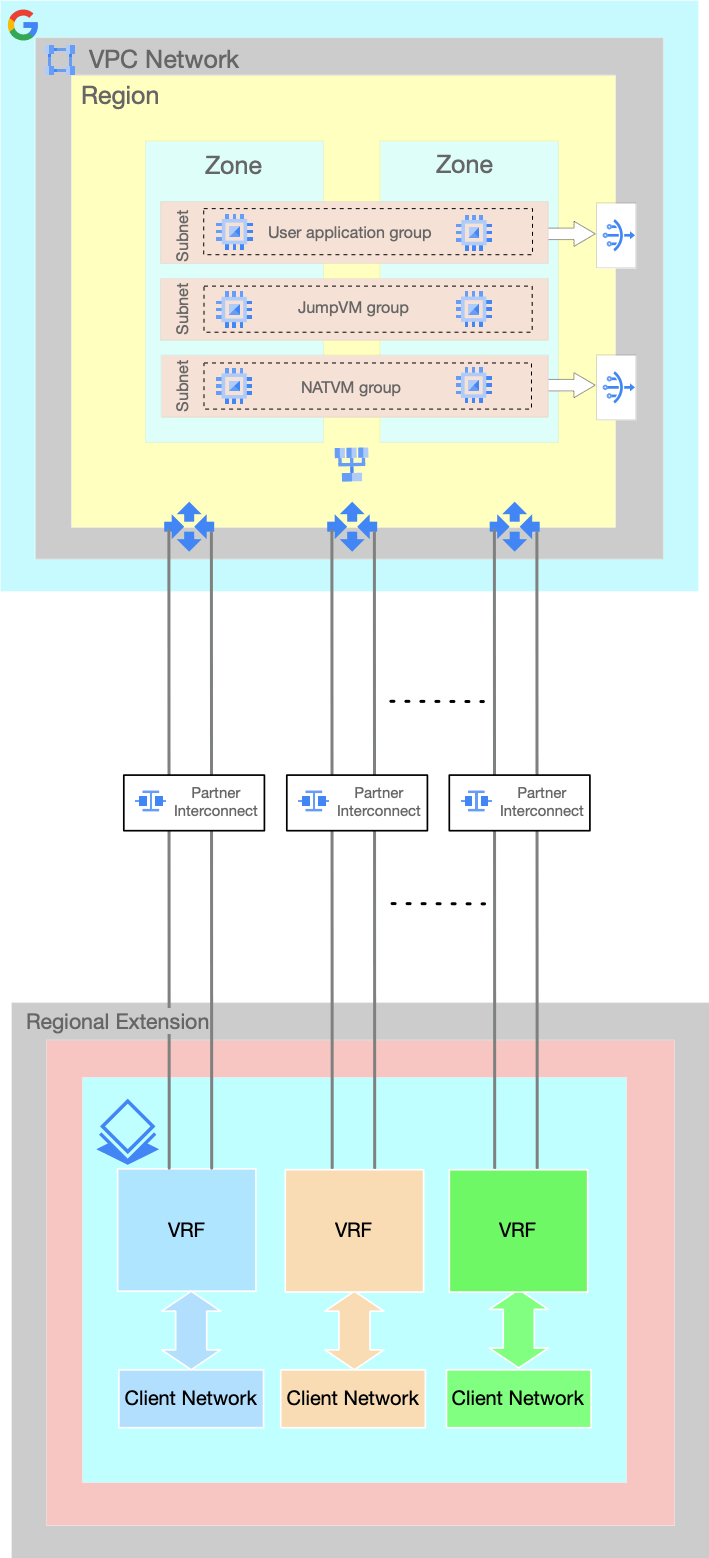
Ordnen Sie mehrere Clientnetzwerke ihren dedizierten VLAN-Anhängen mithilfe dedizierter VRFs zu. So können Sie für jedes Clientnetzwerk eine bestimmte Bandbreite erreichen.
Bei dieser Zuordnung sind die Clientnetzwerke voneinander isoliert. Sie können das VPC-Netzwerk (d. h. das Google Cloud -Netzwerk) nicht als Transit zwischen diesen Clientnetzwerken verwenden.
Sie haben folgende Möglichkeiten, die VRFs und VLAN-Anhänge in Ihrer Bare-Metal-Lösungsumgebung zu verwalten:
- VRFs ansehen
- VRF erstellen
- VRF löschen
- VLAN-VLAN-Anhang hinzufügen
- VLAN-VLAN-Anhang aktualisieren
- VLAN-VLAN-Anhang löschen
VRFs ansehen
So rufen Sie die Details Ihrer VRFs auf:
Rufen Sie die Seite VRFs auf.
Auf der Seite VRFs werden alle Ihre VRFs mit den folgenden Details aufgeführt:
Feld Beschreibung Status Gibt die Verfügbarkeit eines VRF an. Name Name des VRF. Klicken Sie auf den Namen, um weitere Informationen zum VRF aufzurufen.
Hinweis:Wenn Sie bei der Bereitstellung des VRF keinen Namen eingegeben haben, wird in diesem Feld die ID angezeigt.ID Kennung, die Ihrem VRF zugewiesen ist.
- Klicken Sie auf die ID, um weitere Informationen zum VRF aufzurufen.
- Teilen Sie die ID dem Google Cloud -Support mit, wenn Sie Fehler in dieser Ressource beheben.
Region Region, in der sich die VRF befindet. Pod Pod, der Ihre VRF enthält. Ein Pod ist eine Isolationseinheit, die Ihre Bare-Metal-Lösungsressourcen enthält. Ressourcen in verschiedenen Pods können nicht verbunden werden. Eine Region kann mehrere Pods haben.
Die Spalte Pod ist standardmäßig deaktiviert. So aktivieren Sie die Funktion:
- Klicken Sie auf Spaltenanzeigeoptionen.
- Klicken Sie das Kästchen Pod an.
- Klicken Sie auf OK.
Wenn Sie die Spalte Pod nicht aktivieren möchten, können Sie den Pod eines VRF aufrufen, indem Sie auf den VRF-Namen oder die VRF-ID klicken.
Wenn Sie weitere Details zu einer VRF aufrufen möchten, klicken Sie auf den Namen oder die ID der VRF.
Auf der Seite VRF-Details werden die folgenden zusätzlichen Details angezeigt:
Feld Beschreibung VLAN-Anhangspaare Details der VLAN-Anhangspaare, die dem VRF zugeordnet sind, z. B. Peer-IP, Router-IP und Bandbreite. Mitgliedernetzwerke Liste der mit dem VRF verknüpften Netzwerke. Sie können die Details eines Netzwerks aufrufen, indem Sie darauf klicken.
VRF erstellen
Wenn Sie ein neues Netzwerk über das Google Cloud Aufnahmeformular für die Konsole bereitstellen, wird implizit ein VRF erstellt. Sie können aber auch später weitere VRFs erstellen.
So erstellen Sie ein neues VRF:
Rufen Sie die Seite VRFs auf.
Klicken Sie auf Erstellen.
Geben Sie einen Namen für die VRF ein.
Wählen Sie in der Liste Region eine Region für die VRF aus.
Wählen Sie in der Liste Pod einen Pod für die VRF aus.
In der Drop-down-Liste Pod wird auch die Anzahl Ihrer vorhandenen Bare-Metal-Lösungsressourcen in jedem Pod des ausgewählten Standorts angezeigt.
Wenn Sie sich nicht sicher sind, welchen Pod Sie auswählen sollen, wenden Sie sich an Google Cloud Sales.
-
Beim Erstellen eines VRF können Sie nur ein VLAN-Anhangspaar hinzufügen. Sie können weitere VLAN-Anhangspaare hinzufügen, nachdem Sie das VRF erstellt haben. Folgen Sie dazu der Anleitung unter VLAN-VLAN-Anhang hinzufügen.
Klicken Sie auf Erstellen.
VRF löschen
Bevor Sie ein VRF löschen können, müssen Sie alle zugehörigen VLAN-Anhangspaare und angehängten Netzwerke löschen. Weitere Informationen finden Sie unter VLAN-VLAN-Anhang löschen und Netzwerk löschen.
So löschen Sie eine VRF:
Rufen Sie die Seite VRFs auf.
Wählen Sie das zu löschende VRF aus.
Klicken Sie auf Löschen.
Klicken Sie auf Bestätigen.
VLAN-Anhänge verwalten
Sie können Ihre VLAN-Anhangspaare auf folgende Arten verwalten:
VLAN-Anhangspaar hinzufügen
Ein VRF kann mehrere VLAN-Anhangspaare haben. Ein VLAN-Anhang kann jedoch nur mit einem VRF-Netzwerk verknüpft werden.
Für ein Bare-Metal-Lösung-Netzwerk empfehlen wir, VLAN-Anhänge paarweise für Hochverfügbarkeit zu erstellen.
Rufen Sie die Seite VRFs auf.
Klicken Sie auf den VRF-Namen.
Klicken Sie auf der Seite VRF-Details im Abschnitt VLAN-Anhangspaare auf Erstellen.
Gehen Sie auf der Seite Neues VLAN-Anhang-Anhangspaar so vor:
Wählen Sie in der Liste Bandbreite die Bandbreite aus, die Sie dem VLAN-Anhangspaar zuweisen möchten.
So fügen Sie ein VLAN-Anhangspaar aus dem aktuellen Projekt hinzu:
- Klicken Sie das Kästchen VLAN-Anhänge aus dem aktuellen Projekt auswählen an.
- Geben Sie im Feld ID des ersten VLAN-Anhang-Anhangs die ID des ersten VLAN-Anhang und im Feld ID des zweiten VLAN-Anhang-Anhangs die ID des zweiten VLAN-Anhang ein.
So fügen Sie ein VLAN-Anhangspaar aus einem anderen Projekt hinzu:
- Aktivieren Sie die Bare Metal Solution API und die gcloud CLI in Ihrem Netzwerkprojekt, das Ihre VLAN-Anhänge enthält.
- Entfernen Sie das Häkchen aus dem Kästchen VLAN-Anhänge im aktuellen Projekt auswählen.
Geben Sie im Feld ID des ersten VLAN-Anhang-Anhangs die ID des ersten VLAN-Anhang und im Feld ID des zweiten VLAN-Anhang-Anhangs die ID des zweiten VLAN-Anhang ein. Geben Sie die VLAN-Anhänge im folgenden Format ein:
projects/PROJECT_ID/regions/INTERCONNECT_REGION/interconnectAttachments/VLAN_ATTACHMENT_NAME
Klicken Sie auf Erstellen.
Da es einige Zeit dauert, bis ein Paar von VLAN-Anhang erstellt ist, können Sie den Status mithilfe der Schritte unter Status eines Vorgangs mit langer Ausführungszeit ansehen prüfen.
VLAN-Anhangspaar aktualisieren
Sie können nur die Bandbreite eines VLAN-Anhangspaars aktualisieren.
Rufen Sie die Seite VRFs auf.
Klicken Sie auf den VRF-Namen.
Wählen Sie auf der Seite VRF-Details im Abschnitt VLAN-Anhangspaare das VLAN-Anhangspaar aus, das Sie aktualisieren möchten.
Klicken Sie auf Bearbeiten.
Führen Sie auf der Seite VLAN-VLAN-Anhang bearbeiten die folgenden Schritte aus:
- Wählen Sie in der Liste Bandbreite die Bandbreite aus, die Sie dem VLAN-Anhangspaar zuweisen möchten.
- Klicken Sie auf Speichern.
Da es einige Zeit dauert, bis ein VLAN-Anhangspaar aktualisiert ist, können Sie den Status mithilfe der Schritte unter Status eines Vorgangs mit langer Ausführungszeit ansehen prüfen.
VLAN-Anhangspaar löschen
Wenn Sie ein VLAN-Anhangspaar mit den Schritten in dieser Anleitung löschen, wird es nur von der VRF getrennt, aber nicht tatsächlich gelöscht.
Rufen Sie die Seite VRFs auf.
Klicken Sie auf den VRF-Namen.
Wählen Sie auf der Seite VRF-Details im Bereich VLAN-Anhangspaare das VLAN-Anhangspaar aus, das Sie löschen möchten.
Klicken Sie auf Löschen.
Da es einige Zeit dauert, bis das Löschen eines VLAN-Anhangspaars abgeschlossen ist, können Sie den Status mithilfe der Schritte unter Status eines Vorgangs mit langer Ausführungszeit ansehen prüfen.
Netzwerke verwalten
Sie können die Netzwerke in Ihrer Bare-Metal-Lösungsumgebung auf folgende Weise verwalten:
- Netzwerke ansehen
- Netzwerke mithilfe von Labels organisieren
- Netzwerk umbenennen
- Netzwerk erstellen
- Netzwerk an einen Server anhängen
- Netzwerk von einem Server trennen
- Netzwerk löschen
- Erweiterte Netzwerkinformationen für eine Bare-Metal-Lösung aufrufen
- IP-Adressverwaltung in einer Bare-Metal-Lösung implementieren
Netzwerke abrufen
Wenn Sie Ihre Netzwerkressourcen in der Bare-Metal-Lösung überwachen, können Sie sehen, wie Ihre Server eine Verbindung zu anderen Ressourcen herstellen.
So rufen Sie die Details Ihrer Netzwerke auf:
Console
Rufen Sie die Seite Netzwerke auf.
Auf der Seite Netzwerke werden alle Ihre Netzwerke mit den folgenden Details aufgeführt:
Feld Description Beispiel Status Gibt die Verfügbarkeit eines Netzwerks an Ein grüner Kreis mit einem Häkchen zeigt an, dass das Netzwerk bereitgestellt wurde und verfügbar ist. ID Ihrem Netzwerk zugewiesene Kennzeichnung.
- Klicken Sie auf die ID, um grundlegende Informationen zum Netzwerk anzuzeigen.
- Teilen Sie die ID dem Google Cloud -Support mit, wenn Sie Fehler in dieser Ressource beheben.
at-1234567-vlan001Name Netzwerkname. Klicken Sie auf den Namen, um weitere Informationen zum Netzwerk anzuzeigen.
Hinweis: Wenn Sie bei der Bereitstellung des Netzwerks keinen Namen eingegeben haben, wird in diesem Feld die ID angezeigt.network-1Ort Region, in der sich das Netzwerk befindet asia-southeast1Pod Pod, der Ihr Netzwerk enthält. Ein Pod ist eine Isolationseinheit, die Ihre Bare-Metal-Lösungsressourcen enthält. Ressourcen in verschiedenen Pods können nicht verbunden werden. Eine Region kann mehrere Pods haben.
Die Spalte Pod ist standardmäßig deaktiviert. So aktivieren Sie die Funktion:
- Klicken Sie auf Spaltenanzeigeoptionen.
- Klicken Sie das Kästchen Pod an.
- Klicken Sie auf OK.
Wenn Sie die Spalte Pod nicht aktivieren möchten, können Sie den Pod eines Netzwerks aufrufen, indem Sie auf den Namen des Netzwerks klicken.
asia-southeast1-pod1Typ Client- oder privates Netzwerk ClientCIDR IP-Adressbereich für das Netzwerk 192.168.1.0/24VLAN-ID Von Google Cloudzugewiesene VLAN-ID 100Labels Zeigt alle Labels an, die Sie dieser Netzwerkressource hinzugefügt haben
Sie können Labels verwenden, um die Konsolenausgabe zu filtern. Kopieren Sie dazu den Text eines Labels und fügen Sie ihn in das Feld Filter direkt über dem Feld Status ein.environment:testKlicken Sie auf den Namen oder die ID des Netzwerks, um weitere Details dazu aufzurufen.
Auf der Seite Netzwerkdetails werden die folgenden zusätzlichen Details angezeigt:
Feld Beschreibung Gateway-IP Die IP-Adresse des Gateways im Netzwerk. Dienst-IP-Adressbereich Der IP-Adressbereich, der für Dienste wie NFS im Netzwerk reserviert ist. MTU Die MTU des Netzwerks. VRF Das mit dem Netzwerk verknüpfte VRF. Verwendete Adressen Die IP-Adressen der Server, die über das Netzwerk verbunden sind.
gcloud
Wenn Sie alle Netzwerke in Ihrer Bare-Metal-Lösungsumgebung aufrufen und deren Status sehen möchten, geben Sie Ihre Projekt-ID ein und geben Sie den Befehl
gcloud bms networks listaus.gcloud bms networks list --project=PROJECT_ID
NAME                REGION           RANGE           TYPE     VLAN_ID
at-1111111-vlan001  REGION         192.168.1.0/24  CLIENT   122
at-1111111-vlan002  REGION         192.168.2.0/24  PRIVATE  123
Wenn Sie Details zu einem einzelnen Netzwerk aufrufen möchten, geben Sie die Projekt-ID, die Region und den Netzwerknamen ein und führen Sie den Befehl
gcloud bms networks describeaus:gcloud bms networks describe NETWORK_NAME --project=PROJECT_ID --region=REGION
cidr: 192.168.1.0/24
name: projects/PROJECT_ID/locations/REGION/networks/NETWORK_NAME
state: PROVISIONED
type: CLIENT
vlanId: '122'
vrf:
  autonomousSystemNumber: '65500'
  juniperAlias: g00000-at-1111111-ic001
  name: at-1111111-ic001
  routeTarget: '282'
  state: PROVISIONED
API
Öffnen Sie in der Google Cloud -Konsole ein Cloud Shell-Terminalfenster.
Wenn Sie alle Netzwerke in Ihrer Bare-Metal-Lösungsumgebung aufrufen und deren Status sehen möchten, geben Sie Ihre Projekt-ID und Region in den folgenden
curl-Befehl ein. Kopieren Sie den Befehl, fügen Sie ihn in die Cloud Shell-Eingabeaufforderung ein und drücken Sie die Eingabetaste:curl -X GET \ -H "Authorization: Bearer $(gcloud auth print-access-token)" \ -H "X-Goog-User-Project: PROJECT_ID" \ -H "Content-Type: application/json" \ "https://baremetalsolution.googleapis.com/v2/projects/PROJECT_ID/locations/REGION/networks"
Wenn Sie Details zu einem einzelnen Netzwerk aufrufen möchten, geben Sie Ihre Projekt-ID, die Region und den Netzwerknamen ein und führen Sie den folgenden Befehl aus:
curl -X GET \ -H "Authorization: Bearer $(gcloud auth print-access-token)" \ -H "X-Goog-User-Project: PROJECT_ID" \ -H "Content-Type: application/json" \ "https://baremetalsolution.googleapis.com/v2/projects/PROJECT_ID/locations/REGION/networks/NETWORK_NAME"
Netzwerke mithilfe von Labels organisieren
Sie können Labels verwenden, um Ihre Netzwerke zu organisieren. Labels sind Schlüssel/Wert-Paare, die Sie jedem Netzwerk zuweisen und dann die Netzwerke nach ihren Labels filtern können. Mit Labels können Sie beispielsweise Netzwerke nach Zweck, Umgebung, Standort, Abteilung usw. gruppieren. Labels sind optional.
Labels für Netzwerke hinzufügen oder aktualisieren
Sie können Labels für die vorhandenen Netzwerke hinzufügen oder aktualisieren.
Console
Wechseln Sie zu Compute Engine > Bare-Metal-Lösung > Netzwerke.
Klicken Sie für das Netzwerk, das Sie kennzeichnen möchten, auf .
Klicken Sie auf Labels bearbeiten.
Gehen Sie auf der Seite Label-Editor so vor:
- Klicken Sie auf Label hinzufügen und fügen Sie das Schlüssel/Wert-Paar hinzu.
- Um Labels zu aktualisieren, wählen Sie die vorhandenen Labels aus und ändern Sie deren Werte.
- Klicken Sie auf Senden.
Kehren Sie zur Seite Netzwerke zurück und aktualisieren Sie die Seite, um die Änderungen zu sehen.
gcloud
Wenn Sie Labels für ein Netzwerk hinzufügen oder aktualisieren möchten, verwenden Sie den Befehl gcloud bms networks update mit der Option --update-labels.
Mit dem folgenden Beispielbefehl werden die Labels environment = dev und location = branch hinzugefügt:
gcloud bms networks update NETWORK_NAME --project=PROJECT_ID --region=REGION --update-labels environment=dev,location=branch
Wenn Sie einen neuen Wert für ein bereits vorhandenes Label angeben, wird das vorhandene Label mit dem neuen Wert aktualisiert. Wenn Sie ein neues Label angeben, fügt das System es der Labelliste hinzu.
API
Geben Sie in den folgenden curl-Befehl Ihre Projekt-ID, die Region, den Netzwerknamen und eine Liste mit Labels ein, um einem Netzwerk Labels hinzuzufügen oder zu aktualisieren. Kopieren Sie den Befehl, fügen Sie ihn in die Cloud Shell-Eingabeaufforderung ein und drücken Sie die Eingabetaste.
Mit dem folgenden Beispielbefehl wird das Label environment = test zugewiesen.
curl -X PATCH \
-H "Authorization: Bearer $(gcloud auth print-access-token)" \
-H "X-Goog-User-Project: PROJECT_ID" \
-H "Content-Type: application/json" \
"https://baremetalsolution.googleapis.com/v2/projects/PROJECT_ID/locations/REGION/networks/NETWORK_NAME?updateMask=labels"
-d "{
'labels' : {'environment': 'test'}
}"
Labels aus Sendern entfernen
Sie können Labels aus Netzwerken entfernen.
Console
Wechseln Sie zu Compute Engine > Bare-Metal-Lösung > Netzwerke.
Klicken Sie bei einem Netzwerk mit Labels, die Sie entfernen möchten, auf .
Klicken Sie auf Labels bearbeiten.
Gehen Sie auf der Seite Label-Editor so vor:
- Wenn Sie ein Label löschen möchten, klicken Sie auf .
- Klicken Sie auf Senden.
Kehren Sie zur Seite Netzwerke zurück und aktualisieren Sie die Seite, um die Änderungen zu sehen.
gcloud
Verwenden Sie den Befehl gcloud bms networks update mit den folgenden Optionen, um Labels aus einem Netzwerk zu entfernen:
--remove-labels: Entfernt das angegebene Label.--clear-labels: Entfernt alle Labels.
Mit dem folgenden Beispielbefehl wird das Label department aus einem Netzwerk entfernt:
gcloud bms networks update NETWORK_NAME --project=PROJECT_ID --region=REGION --remove-labels=department
Mit dem folgenden Beispielbefehl werden alle Labels aus einem Netzwerk entfernt:
gcloud bms networks update NETWORK_NAME --project=PROJECT_ID --region=REGION --clear-labels
API
Geben Sie in den folgenden curl-Befehl Ihre Projekt-ID, die Region und den Netzwerknamen ein, um Labels aus einem Netzwerk zu entfernen. Geben Sie eine leere Labelliste an, um alle Labels zu entfernen, oder geben Sie eine Liste mit den Labels an, die Sie beibehalten möchten. Geben Sie in diesem Fall nicht die Labels an, die Sie entfernen möchten. Kopieren Sie den Befehl, fügen Sie ihn in die Cloud Shell-Eingabeaufforderung ein und drücken Sie die Eingabetaste.
Mit dem folgenden Beispielbefehl werden alle Labels mit Ausnahme von environment = test entfernt.
curl -X PATCH \
-H "Authorization: Bearer $(gcloud auth print-access-token)" \
-H "X-Goog-User-Project: PROJECT_ID" \
-H "Content-Type: application/json" \
"https://baremetalsolution.googleapis.com/v2/projects/PROJECT_ID/locations/REGION/networks/NETWORK_NAME?updateMask=labels"
-d "{
'labels' : {'environment': 'test'}
}"
Netzwerke mit Labels filtern
Sie können Ihre Netzwerke durchsuchen und die Ergebnisse nach Labels filtern.
Console
Wechseln Sie zu Compute Engine > Bare-Metal-Lösung > Netzwerke.
Klicken Sie über der Liste der Netzwerke in die Leiste Filter.
Wählen Sie in der Liste Properties (Eigenschaften) die Option Labels (Labels) aus.
Geben Sie den Schlüssel, Wert oder das Schlüssel/Wert-Paar für das Label ein.
Wenn Sie beispielsweise nur Netzwerke mit dem Label
env:devanzeigen lassen möchten, können Sie eine der folgenden Optionen eingeben:- Schlüssel eingeben:
env - Wert eingeben:
dev - Geben Sie das Schlüssel/Wert-Paar ein:
env:dev
- Schlüssel eingeben:
Wenn Sie den Label-Filter anwenden möchten, klicken Sie auf eine beliebige Stelle außerhalb der Filterleiste.
gcloud
Wenn Sie Netzwerke mithilfe von Labels filtern möchten, verwenden Sie den Befehl gcloud bms networks list mit der Option --filter.
Der Wert der Option --filter muss im Format labels.KEY=VALUE angegeben werden. Wenn Sie beispielsweise nach einem Label mit env als Schlüssel und dev als Wert filtern möchten, können Sie folgenden Befehl ausführen:
gcloud bms networks list --project=PROJECT_ID --region=REGION --filter labels.environment=dev
Weitere Informationen zur Filtersyntax in der gcloud CLI finden Sie in der gcloud topic filters-Dokumentation .
API
Wenn Sie Netzwerke mithilfe von Labels filtern möchten, geben Sie Ihre Projekt-ID und Region zusammen mit filter=labels und einem Schlüssel/Wert-Paar-Label ein. Kopieren Sie den Befehl, fügen Sie ihn in die Cloud Shell-Eingabeaufforderung ein und drücken Sie die Eingabetaste.
Mit dem folgenden Beispielbefehl wird die Ausgabe auf Netzwerke mit dem Schlüssel/Wert-Paar-Label environment = test beschränkt.
curl -X GET \ -H "Authorization: Bearer $(gcloud auth print-access-token)" \ -H "X-Goog-User-Project: PROJECT_ID" \ -H "Content-Type: application/json" \ "https://baremetalsolution.googleapis.com/v2/projects/PROJECT_ID/locations/REGION/networks"?filter=labels.environment=test
Netzwerk umbenennen
So benennen Sie ein Netzwerk um:
Console
- Rufen Sie in der Google Cloud Console die Seite Compute Engine > Bare-Metal-Lösung > Netzwerke auf.
- Klicken Sie auf den Netzwerknamen.
- Klicken Sie auf der Seite Netzwerkdetails im Feld Name auf Name bearbeiten.
- Geben Sie auf der Seite Name bearbeiten einen neuen Namen ein.
- Klicken Sie auf Speichern.
- Aktualisieren Sie die Seite, um Ihre Änderungen zu sehen.
gcloud
Verwenden Sie den Befehl gcloud bms networks rename, um ein Netzwerk umzubenennen.
gcloud bms networks rename NETWORK_NAME --new-name=NEW_NAME --project=PROJECT_ID --region=REGION
Ersetzen Sie Folgendes:
- NETWORK_NAME: Aktueller Name des Netzwerks.
- NEW_NAME: Der neue Name des Netzwerks.
- PROJECT_ID: Ihre Projekt-ID.
- REGION: Der Standort des Netzwerks.
Netzwerk erstellen
Bevor Sie ein Netzwerk erstellen können, müssen Sie ein VRF erstellen. Weitere Informationen finden Sie unter VRF erstellen.
So erstellen Sie ein Netzwerk:
Rufen Sie die Seite Netzwerke auf.
Klicken Sie auf Erstellen.
Geben Sie einen Namen für das Netzwerk ein.
Wählen Sie in der Liste Standort eine Region für das Netzwerk aus.
Wählen Sie in der Liste Pod einen Pod für das Netzwerk aus.
In der Drop-down-Liste Pod wird auch die Anzahl Ihrer vorhandenen Bare-Metal-Lösungsressourcen in jedem Pod des ausgewählten Standorts angezeigt.
Wenn Sie sich nicht sicher sind, welchen Pod Sie auswählen sollen, wenden Sie sich an Google Cloud Sales.
Wählen Sie den Netzwerktyp aus:
- Wählen Sie Client aus, um ein Clientnetzwerk zu erstellen.
- Wenn Sie ein privates Netzwerk erstellen möchten, wählen Sie Privat aus.
(Gilt nur, wenn Sie den Netzwerktyp Client ausgewählt haben) Wählen Sie in der Liste VRF ein VRF aus.
Geben Sie im Feld IP-Adressbereich des Netzwerks den IP-Adressbereich des Netzwerks ein.
Optional: Geben Sie im Feld IP-Adressbereich des Dienstes den IP-Adressbereich des Dienstes für das Netzwerk ein.
Der Dienst-IP-Adressbereich kann nur definiert werden, wenn sich der Netzwerk-IP-Adressbereich nicht mit einem anderen Bare-Metal-Lösung-Netzwerk der Organisation innerhalb der Region überschneidet.
Wählen Sie die MTU für das Netzwerk aus:
- 1500 – für Bilder in Standardgröße.
- 9000 – Für Jumbo Frames.
- Klicken Sie auf Speichern.
Netzwerk an einen Server anhängen
Sie können einem Server kein Netzwerk zuweisen, wenn sich der IP-Adressbereich des Netzwerks mit einem anderen Netzwerk überschneidet, das dem Server zugewiesen ist.
So fügen Sie ein Netzwerk hinzu:
Rufen Sie die Seite Server auf.
Klicken Sie auf den Servernamen.
Klicken Sie auf der Seite Serverdetails auf Netzwerk anhängen.
Führen Sie auf der Seite Netzwerk anhängen die folgenden Schritte aus:
- So wählen Sie ein Netzwerk aus anderen Projekten in Ihrer Organisation aus:
- Klicken Sie das Kästchen Netzwerke aus anderen Projekten in Ihrer Organisation auswählen an.
- Wählen Sie in der Liste Vorhandenes Netzwerk auswählen ein Netzwerk aus.
So wählen Sie ein Netzwerk aus dem aktuellen Projekt aus:
- Entfernen Sie das Häkchen aus dem Kästchen Netzwerke aus anderen Projekten in Ihrer Organisation auswählen.
- Wählen Sie in der Liste Vorhandenes Netzwerk auswählen ein Netzwerk aus.
Legen Sie die Schnittstellenkonfiguration fest:
Wählen Sie in der Liste Schnittstelle eine Bond-Schnittstelle für dieses Netzwerk aus.
In den meisten Fällen wählen Sie
bond0für ein Clientnetzwerk undbond1für ein privates Netzwerk aus.Geben Sie im Feld IP-Adresse eine IP-Adresse aus dem Netzwerk ein, das Sie anhängen.
- So wählen Sie ein Netzwerk aus anderen Projekten in Ihrer Organisation aus:
Optional: Wenn Sie dieses Netzwerk als Standardgateway festlegen möchten, klicken Sie das Kästchen Standardgateway an.
Klicken Sie auf Netzwerk anhängen.
Der Serverstatus ändert sich in „Provisioning“ (Bereitstellung). Das Anhängen eines Netzwerks ist ein Vorgang mit langer Ausführungszeit. Klicken Sie in der Google Cloud -Konsole auf Benachrichtigungen, um den Status zu prüfen. Sie können auch die Schritte unter Status eines Vorgangs mit langer Ausführungszeit ansehen ausführen. Wenn der Vorgang abgeschlossen ist, ändert sich der Serverstatus in „Wird ausgeführt“.
Aktualisieren Sie die Betriebssystemkonfiguration Ihres Bare-Metal-Lösungsservers.
Nachdem Sie die vorherigen Schritte zum Anhängen des Netzwerks über die Google Cloud Konsole abgeschlossen haben und der Serverstatus zu „Wird ausgeführt“ wechselt, müssen Sie die Betriebssystemkonfiguration Ihres Bare-Metal-Lösungsservers aktualisieren. Wenn Sie die Betriebssystemkonfiguration nicht aktualisieren, werden die Änderungen, die Sie in derGoogle Cloud -Konsole vorgenommen haben, nicht vollständig implementiert. In den nächsten Schritten dieser Anleitung erfahren Sie, wie Sie die Betriebssystemkonfiguration aktualisieren.
Die nächsten Schritte sind nur Beispiele und können je nach Betriebssystem variieren. Weitere Informationen finden Sie in der Anleitung zur Konfiguration Ihres Betriebssystems.
RHEL und Oracle Linux
- Melden Sie sich als Root-Nutzer an.
Erstellen Sie eine neue Verbindung. Führen Sie dazu diesen Befehl aus:
nmcli connection add type vlan con-name INTERFACE_NAME.VLAN_ID ifname INTERFACE_NAME.VLAN_ID dev INTERFACE_NAME mtu MTU id VLAN_ID ip4 IP_ADDRESS/NETMASK ipv6.method "ignore"
Ersetzen Sie Folgendes:
- INTERFACE_NAME: Der Name der Schnittstelle, an die Sie das Netzwerk anhängen möchten. Dies ist dieselbe Schnittstelle, die Sie in Schritt 6 (Schnittstellenkonfiguration festlegen) dieses Verfahrens ausgewählt haben. Sie finden den Schnittstellennamen auf der Seite Serverdetails im Bereich Netzwerke. Server ansehen
- VLAN_ID: Die VLAN-ID des Netzwerks, das Sie anhängen möchten. Sie können die VLAN-ID auf der Seite Netzwerkdetails abrufen. Weitere Informationen finden Sie unter Netzwerke abrufen.
- IP_ADDRESS: Die IP-Adresse des Bare-Metal-Lösungsservers im Netzwerk. Dies ist dieselbe IP-Adresse, die Sie in Schritt 6 (Schnittstellenkonfiguration festlegen) dieses Verfahrens eingegeben haben. Die IP-Adresse finden Sie auf der Seite Serverdetails im Abschnitt Netzwerke. Server ansehen
- NETMASK: Die Netzwerkmaske des Netzwerks, das Sie anhängen möchten. Die Netzwerkmaske finden Sie im CIDR-Feld auf der Seite Netzwerkdetails. Weitere Informationen finden Sie unter Netzwerke abrufen.
- MTU: Die MTU des Netzwerks, das Sie anhängen möchten. Die MTU finden Sie auf der Seite Netzwerkdetails. Weitere Informationen finden Sie unter Netzwerke abrufen.
Beispiel:
nmcli connection add type vlan con-name bond0.114 ifname bond0.114 dev bond0 mtu 1500 id 114 ip4 172.16.80.1/24 ipv6.method "ignore"
Optional: Wenn Sie ein Client-Netzwerk erstellt haben und dieses Netzwerk verwenden möchten, um von Ihrer VPC aus eine Verbindung zu VLAN-Anhängen oder einer anderen Umgebung (z. B. einer lokalen Umgebung) herzustellen, konfigurieren Sie eine Route zu Ihrem spezifischen Subnetz. Führen Sie die folgenden Befehle als Root-Nutzer aus:
nmcli connection modify INTERFACE_NAME.VLAN_ID +ipv4.routes "SUBNET GATEWAY_IP"
nmcli connection up INTERFACE_NAME.VLAN_ID
Ersetzen Sie Folgendes:
- INTERFACE_NAME: Der Name der Schnittstelle, an die Sie das Netzwerk anhängen möchten. Dies ist dieselbe Schnittstelle, die Sie in Schritt 6 (Schnittstellenkonfiguration festlegen) dieses Verfahrens ausgewählt haben. Sie finden den Schnittstellennamen auf der Seite Serverdetails im Bereich Netzwerke. Server ansehen
- VLAN_ID: Die VLAN-ID des Netzwerks, das Sie anhängen möchten. Sie können die VLAN-ID auf der Seite Netzwerkdetails abrufen. Weitere Informationen finden Sie unter Netzwerke abrufen.
- SUBNET: Die IP-Adresse und die Maske des Netzwerks in CIDR-Notation, die verwendet wird, um über das Clientnetzwerk eine Verbindung zu Ihrem Bare-Metal-Lösungsserver herzustellen. Wenn dies Ihr VPC-Netzwerk ist, können Sie das Subnetz auf der Seite VPC-Netzwerke im Bereich Subnetze abrufen. Weitere Informationen finden Sie unter Subnetze auflisten. Wenn es sich um eine andere Umgebung handelt, wenden Sie sich an Ihren Netzwerkadministrator.
- GATEWAY_IP: Die IP-Adresse des Gateways in dem Netzwerk, das Sie anhängen möchten. Die Gateway-IP-Adresse finden Sie auf der Seite Netzwerkdetails. Weitere Informationen finden Sie unter Netzwerke abrufen.
Beispiel:
nmcli connection modify bond0.114 +ipv4.routes "192.168.122.0/24 172.16.80.254" nmcli connection up bond0.114
Optional: Wenn Sie ein Client-Netzwerk erstellt und es in Schritt 7 (Standardgateway) dieser Anleitung als Standardgateway festgelegt haben, führen Sie die folgenden Schritte aus, um die Konfiguration Ihres Betriebssystems zu aktualisieren:
- Führen Sie den vorherigen Schritt aus, also Schritt 9c.
- Achten Sie darauf, dass Sie über das neue Clientnetzwerk mit Ihrem Bare-Metal-Lösungsserver verbunden sind. Sie können beispielsweise über eine VM in Ihrer VPC, an die dieses Netzwerk mit VLAN-Anhängen angehängt ist, eine Verbindung zum Server herstellen.
Wenn Sie dieses Netzwerk als Standardgateway festlegen möchten, deaktivieren Sie die Standardgateway-Einstellungen im alten Netzwerk und aktivieren Sie sie dann in diesem Netzwerk. Führen Sie die folgenden Befehle als Root-Nutzer aus:
nmcli connection modify OLD_INTERFACE_NAME.OLD_VLAN_ID ipv4.gateway ""
nmcli connection modify INTERFACE_NAME.VLAN_ID ipv4.gateway GATEWAY_IP
nmcli connection up INTERFACE_NAME.VLAN_ID
nmcli connection up OLD_INTERFACE_NAME.OLD_VLAN_ID
Ersetzen Sie Folgendes:
- OLD_INTERFACE_NAME: Der Name der Schnittstelle, an die das alte Standardgateway-Netzwerk angehängt ist. Sie können den Schnittstellennamen auf der Seite Serverdetails im Abschnitt Netzwerke abrufen oder die Konfiguration des Betriebssystems Ihres Bare-Metal-Lösungsservers untersuchen, d. h. die Befehle
ip aodernmcli connection showverwenden. - OLD_VLAN_ID: Die VLAN-ID des alten Standardgateway-Netzwerks. Sie können die VLAN-ID auf der Seite Netzwerkdetails abrufen. Weitere Informationen finden Sie unter Netzwerke ansehen oder in der Betriebssystemkonfiguration Ihres Bare-Metal-Lösungsservers, d. h. mit
ip aodernmcli connection show commands. - INTERFACE_NAME: Der Name der Schnittstelle, an die das neue Netzwerk angehängt ist. Dies ist dieselbe Schnittstelle, die Sie in Schritt 11 (Schnittstellenkonfiguration festlegen) dieses Verfahrens ausgewählt haben. Sie finden den Schnittstellennamen auf der Seite Serverdetails im Bereich Netzwerke. Server ansehen
- VLAN_ID: Die VLAN-ID des neuen Netzwerks. Sie können die VLAN-ID auf der Seite Netzwerkdetails abrufen. Weitere Informationen finden Sie unter Netzwerke abrufen.
- GATEWAY_IP: Die IP-Adresse des Gateways im neuen Netzwerk. Die Gateway-IP finden Sie auf der Seite Netzwerkdetails. Weitere Informationen finden Sie unter Netzwerke abrufen.
Beispiel:
nmcli connection modify bond0.143 ipv4.gateway "" nmcli connection modify bond0.114 ipv4.gateway 172.16.80.254 nmcli connection up bond0.114 nmcli connection up bond0.143
- OLD_INTERFACE_NAME: Der Name der Schnittstelle, an die das alte Standardgateway-Netzwerk angehängt ist. Sie können den Schnittstellennamen auf der Seite Serverdetails im Abschnitt Netzwerke abrufen oder die Konfiguration des Betriebssystems Ihres Bare-Metal-Lösungsservers untersuchen, d. h. die Befehle
SLES
- Melden Sie sich als Root-Nutzer an.
Erstellen Sie eine Schnittstellenkonfigurationsdatei (
ifcfg) am Speicherort/etc/sysconfig/networkmit der folgenden Namenskonvention:ifcfg-INTERFACE_NAME.VLAN_ID
Ersetzen Sie Folgendes:
- INTERFACE_NAME: Der Name der Schnittstelle, an die Sie das Netzwerk anhängen möchten. Dies ist dieselbe Schnittstelle, die Sie in Schritt 6 (Schnittstellenkonfiguration festlegen) dieses Verfahrens ausgewählt haben. Sie finden den Schnittstellennamen auf der Seite Serverdetails im Bereich Netzwerke. Server ansehen
- VLAN_ID: Die VLAN-ID des Netzwerks, das Sie anhängen möchten. Sie können die VLAN-ID auf der Seite Netzwerkdetails abrufen. Weitere Informationen finden Sie unter Netzwerke abrufen.
Wenn Sie fertig sind, sollte der Pfad zu Ihrer Datei so aussehen:
/etc/sysconfig/network/ifcfg-INTERFACE_NAME.VLAN_ID
Fügen Sie der Datei
ifcfgdie folgenden Informationen für die Netzwerkschnittstelle hinzu.NAME='INTERFACE_NAME.VLAN_ID' ETHERDEVICE='INTERFACE_NAME' STARTMODE='auto' USERCONTROL='no' BOOTPROTO='static' IPADDR='IP_ADDRESS/NETMASK' MTU=MTU VLAN='yes'
Ersetzen Sie Folgendes:
- INTERFACE_NAME: Der Name der Schnittstelle, an die Sie das Netzwerk anhängen möchten. Dies ist dieselbe Schnittstelle, die Sie in Schritt 6 (Schnittstellenkonfiguration festlegen) dieses Verfahrens ausgewählt haben. Sie finden den Schnittstellennamen auf der Seite Serverdetails im Bereich Netzwerke. Server ansehen
- VLAN_ID: Die VLAN-ID des Netzwerks, das Sie anhängen möchten. Sie können die VLAN-ID auf der Seite Netzwerkdetails abrufen. Weitere Informationen finden Sie unter Netzwerke abrufen.
- IP_ADDRESS: Die IP-Adresse des Bare-Metal-Lösungsservers im Netzwerk. Dies ist dieselbe IP-Adresse, die Sie in Schritt 6 (Schnittstellenkonfiguration festlegen) dieses Verfahrens eingegeben haben. Sie finden die IP-Adresse auf der Seite „Serverdetails“ im Bereich Netzwerke.
- NETMASK: Die Netzwerkmaske des Netzwerks, das Sie anhängen möchten. Sie können die Netzwerkmaske aus dem CIDR-Feld auf der Seite Netzwerkdetails abrufen. Weitere Informationen finden Sie unter Netzwerke abrufen.
- MTU: Die MTU des Netzwerks, das Sie anhängen möchten. Die MTU finden Sie auf der Seite Netzwerkdetails. Weitere Informationen finden Sie unter Netzwerke abrufen.
Eine Beispieldatei
/etc/sysconfig/network/ifcfg-bond1.121könnte so aussehen:NAME='bond1.121' ETHERDEVICE='bond1' STARTMODE='auto' USERCONTROL='no' BOOTPROTO='static' IPADDR='192.168.200.10/24' MTU=1500 VLAN='yes'
Rufen Sie die Benutzeroberfläche auf, um die Änderungen zu übernehmen.
ifup INTERFACE_NAME.VLAN_ID
Ersetzen Sie Folgendes:
- INTERFACE_NAME: Der Name der Schnittstelle, an die Sie das Netzwerk anhängen möchten. Dies ist dieselbe Schnittstelle, die Sie in Schritt 6 (Schnittstellenkonfiguration festlegen) dieses Verfahrens ausgewählt haben. Sie finden den Schnittstellennamen auf der Seite Serverdetails im Bereich Netzwerke. Server ansehen
- VLAN_ID: Die VLAN-ID des Netzwerks, das Sie anhängen möchten. Sie können die VLAN-ID auf der Seite Netzwerkdetails abrufen. Weitere Informationen finden Sie unter Netzwerke abrufen.
Optional: Wenn Sie ein Client-Netzwerk erstellt haben und dieses Netzwerk verwenden möchten, um von Ihrer VPC aus eine Verbindung zu VLAN-Anhängen oder einer anderen Umgebung (z. B. einer lokalen Umgebung) herzustellen, konfigurieren Sie eine Route zu Ihrem spezifischen Subnetz.
Erstellen Sie eine Datei mit der Konfiguration für die Schnittstellenroute (
ifroute) am Speicherort/etc/sysconfig/networkmit der folgenden Namenskonvention:ifroute-INTERFACE_NAME.VLAN_ID
Wenn Sie fertig sind, sollte der Pfad zu Ihrer Datei so aussehen:
/etc/sysconfig/network/ifroute-INTERFACE_NAME.VLAN_ID
Fügen Sie der Datei
ifroutedie folgenden Informationen für die Netzwerkschnittstelle hinzu.SUBNET GATEWAY_IP - -
Ersetzen Sie Folgendes:
- SUBNET: Die IP-Adresse und die Maske des Netzwerks in CIDR-Notation, die verwendet wird, um über das Clientnetzwerk eine Verbindung zu Ihrem Bare-Metal-Lösungsserver herzustellen. Wenn dies Ihr VPC-Netzwerk ist, können Sie das Subnetz auf der Seite VPC-Netzwerke im Bereich Subnetze abrufen. Weitere Informationen finden Sie unter Subnetze auflisten. Wenn es sich um eine andere Umgebung handelt, wenden Sie sich an Ihren Netzwerkadministrator.
- GATEWAY_IP: Die IP-Adresse des Gateways in dem Netzwerk, das Sie anhängen möchten. Die Gateway-IP-Adresse finden Sie auf der Seite Netzwerkdetails. Weitere Informationen finden Sie unter Netzwerke abrufen.
Rufen Sie die Benutzeroberfläche auf, um die Änderungen zu übernehmen.
ifup INTERFACE_NAME.VLAN_ID
Ersetzen Sie Folgendes:
- INTERFACE_NAME: Der Name der Schnittstelle, an die Sie das Netzwerk anhängen möchten. Dies ist dieselbe Schnittstelle, die Sie in Schritt 6 (Schnittstellenkonfiguration festlegen) dieses Verfahrens ausgewählt haben. Sie finden den Schnittstellennamen auf der Seite Serverdetails im Bereich Netzwerke. Server ansehen
- VLAN_ID: Die VLAN-ID des Netzwerks, das Sie anhängen möchten. Sie können die VLAN-ID auf der Seite Netzwerkdetails abrufen. Weitere Informationen finden Sie unter Netzwerke abrufen.
Optional: Wenn Sie ein Client-Netzwerk erstellt und es in Schritt 7 (Standardgateway) dieser Anleitung als Standardgateway festgelegt haben, führen Sie die folgenden Schritte aus, um die Konfiguration Ihres Betriebssystems zu aktualisieren:
- Führen Sie den vorherigen Schritt aus, also Schritt 9c.
- Achten Sie darauf, dass Sie über dieses Netzwerk mit Ihrem Bare-Metal-Lösungsserver verbunden sind. Sie können beispielsweise über eine VM in Ihrer VPC, mit der dieses Netzwerk über VLAN-Anhänge verbunden ist, eine Verbindung zum Server herstellen.
Wenn Sie dieses Netzwerk als Standardgateway festlegen möchten, ändern Sie die Standardroutenkonfiguration Ihres Systems:
Bearbeiten Sie die Datei
/etc/sysconfig/network/routes, um die IP-Adresse des aktuellen Standardgateways durch die IP-Adresse des neuen Standardgateways zu ersetzen.Aktualisieren Sie den Dateiinhalt so, dass er dem Folgenden entspricht:
default GATEWAY_IP - -
Ersetzen Sie Folgendes:
- GATEWAY_IP: Die IP-Adresse des Gateways im neuen Netzwerk. Die Gateway-IP finden Sie auf der Seite Netzwerkdetails. Weitere Informationen finden Sie unter Netzwerke abrufen.
Laden Sie die Netzwerkkonfiguration neu, damit die Änderung wirksam wird.
systemctl reload network
Netzwerk von einem Server trennen
Sie können jeweils nur ein Netzwerk von einem Server trennen. Der Server kann ausgeführt oder ausgeschaltet sein.
So trennen Sie ein Netzwerk:
Aktualisieren Sie die Betriebssystemkonfiguration Ihres Bare-Metal-Lösungsservers.
Bevor Sie ein Netzwerk über die Google Cloud Konsole trennen, müssen Sie zuerst die Betriebssystemkonfiguration Ihres Bare-Metal-Lösungsservers aktualisieren. Wenn Sie die Betriebssystemkonfiguration nicht aktualisieren, werden die in der Google Cloud Console vorgenommenen Änderungen nicht vollständig implementiert.
Die Aktionen in diesem Schritt sind nur Beispiele und können je nach Betriebssystem variieren. Weitere Informationen finden Sie in der Anleitung zur Konfiguration Ihres Betriebssystems.
RHEL und Oracle Linux
Löschen Sie die Bond-Schnittstelle für das Netzwerk, das Sie trennen möchten. Führen Sie als Root-Nutzer den folgenden Befehl aus:
nmcli connection delete INTERFACE_NAME.VLAN_ID
Ersetzen Sie Folgendes:
- INTERFACE_NAME: Der Name der Schnittstelle für das Netzwerk, das Sie trennen möchten. Sie finden den Schnittstellennamen auf der Seite Serverdetails im Bereich Netzwerke. Server ansehen
- VLAN_ID: Die VLAN-ID des Netzwerks, das Sie trennen möchten. Sie können die VLAN-ID auf der Seite Netzwerkdetails abrufen. Weitere Informationen finden Sie unter Netzwerke abrufen.
Beispiel:
nmcli connection delete bond0.148
SLES
Ziehen Sie die Benutzeroberfläche nach unten. Führen Sie als Root-Nutzer den folgenden Befehl aus:
ifdown INTERFACE_NAME.VLAN_ID
Ersetzen Sie Folgendes:
- INTERFACE_NAME: Der Name der Schnittstelle für das Netzwerk, das Sie trennen möchten. Sie finden den Schnittstellennamen auf der Seite Serverdetails im Bereich Netzwerke. Server ansehen
- VLAN_ID: Die VLAN-ID des Netzwerks, das Sie trennen möchten. Sie können die VLAN-ID auf der Seite Netzwerkdetails abrufen. Weitere Informationen finden Sie unter Netzwerke abrufen.
Beispiel:
ifdown bond1.121
Sichern Sie die Informationen der Schnittstellenkonfigurationsdatei in einer anderen Datei, damit sie beim nächsten Start nicht verarbeitet werden. Führen Sie folgenden Befehl aus:
mv /etc/sysconfig/network/ifcfg-INTERFACE_NAME.VLAN_ID /etc/sysconfig/network/ifcfg-INTERFACE_NAME.VLAN_ID.backup
Ersetzen Sie Folgendes:
- INTERFACE_NAME: Der Name der Schnittstelle für das Netzwerk, das Sie trennen möchten. Sie finden den Schnittstellennamen auf der Seite Serverdetails im Bereich Netzwerke. Server ansehen
- VLAN_ID: Die VLAN-ID des Netzwerks, das Sie trennen möchten. Sie können die VLAN-ID auf der Seite Netzwerkdetails abrufen. Weitere Informationen finden Sie unter Netzwerke abrufen.
Beispiel:
mv /etc/sysconfig/network/ifcfg-bond1.121 /etc/sysconfig/network/ifcfg-bond1.121.backup
Optional: Wenn Sie ein Client-Netzwerk trennen möchten und für dieses Netzwerk bestimmte Routen konfiguriert haben. Sichern Sie die Informationen der Konfigurationsdatei für die Schnittstellenroute in einer anderen Datei, damit sie beim nächsten Start nicht verarbeitet werden. Führen Sie dazu diesen Befehl aus:
mv /etc/sysconfig/network/ifroute-INTERFACE_NAME.VLAN_ID /etc/sysconfig/network/ifroute-INTERFACE_NAME.VLAN_ID.backup
Ersetzen Sie Folgendes:
- INTERFACE_NAME: Der Name der Schnittstelle für das Netzwerk, das Sie trennen möchten. Sie finden den Schnittstellennamen auf der Seite Serverdetails im Bereich Netzwerke. Server ansehen
- VLAN_ID: Die VLAN-ID des Netzwerks, das Sie trennen möchten. Sie können die VLAN-ID auf der Seite Netzwerkdetails abrufen. Weitere Informationen finden Sie unter Netzwerke abrufen.
Beispiel:
mv /etc/sysconfig/network/ifroute-bond1.121 /etc/sysconfig/network/ifroute-bond1.121.backup
Trennen Sie das Netzwerk über die Google Cloud Console:
- Wechseln Sie zur Seite Compute Engine > Bare-Metal-Lösung > Server.
- Klicken Sie auf den Servernamen.
- Wählen Sie auf der Seite Serverdetails das Netzwerk aus, das Sie trennen möchten.
- Klicken Sie auf Netzwerk trennen.
- Wenn Sie dazu aufgefordert werden, klicken Sie auf Bestätigen.
Der Serverstatus ändert sich in „Provisioning“ (Bereitstellung). Das Trennen eines Netzwerks ist ein lang andauernder Vorgang. Klicken Sie in der Google Cloud -Konsole auf Benachrichtigungen, um den Status zu prüfen. Sie können auch der Anleitung unter Status eines Vorgangs mit langer Ausführungszeit ansehen folgen. Wenn der Vorgang abgeschlossen ist, ändert sich der Serverstatus in „Wird ausgeführt“.
Netzwerk löschen
Mehrere Clientnetzwerke, die an dasselbe VRF angehängt sind, können nicht gelöscht werden. Wenden Sie sich in diesem Fall an Customer Care.
So löschen Sie ein Netzwerk:
Console
- Wechseln Sie zu Compute Engine > Bare-Metal-Lösung > Netzwerke.
- Wählen Sie das Netzwerk aus, das Sie löschen möchten.
- Klicken Sie auf Löschen.
- Wenn Sie dazu aufgefordert werden, klicken Sie auf Bestätigen.
Das Löschen eines Netzwerks ist ein Vorgang mit langer Ausführungszeit. Klicken Sie in derGoogle Cloud -Konsole auf Benachrichtigungen, um den Status zu prüfen. Sie können auch die Schritte unter Status eines Vorgangs mit langer Ausführungszeit ansehen ausführen.
Erweiterte Netzwerkinformationen für eine Bare-Metal-Lösungsumgebung aufrufen
Wenn Sie die erweiterte Netzwerkoption für komplexe Bereitstellungen in der Bare-Metal-Lösungsumgebung ausgewählt haben, können Sie diese Informationen mit den folgenden Serverbefehlen aufrufen.
Console
Wechseln Sie zur Seite Compute Engine > Bare-Metal-Lösung > Server.
Klicken Sie auf den Servernamen.
Auf der Seite Serverdetails können Sie die folgenden Informationen aufrufen:
- Unter „Grundlegende Details“ können Sie die Netzwerkvorlage aufrufen.
- Im Bereich Netzwerke können Sie die folgenden Informationen aufrufen:
- Netzwerkname
- Netzwerktyp
- IP-Adresse
- Standardgateway
- Schnittstellenname
gcloud
Führen Sie den Befehl gcloud bms instances describe aus, um die erweiterten Netzwerkeinstellungen für Ihren Server aufzurufen.
gcloud bms instances describe SERVER_NAME --project=PROJECT_ID --region=REGION
API
Um die erweiterten Netzwerkeinstellungen für Ihren Server anzuzeigen, geben Sie Ihre Projekt-ID, die Region und den Servernamen ein und geben dann den folgenden curl-Befehl ein. Im Abschnitt „Netzwerke“ der Ausgabe können Sie die Netzwerkvorlage, die logischen Schnittstellen, die gebundenen Schnittstellen und den jeder Schnittstelle zugewiesenen Netzwerktyp anzeigen.
curl -X GET \ -H "Authorization: Bearer $(gcloud auth print-access-token)" \ -H "X-Goog-User-Project: PROJECT_ID" \ -H "Content-Type: application/json" \ "https://baremetalsolution.googleapis.com/v2/projects/PROJECT_ID/locations/REGION/instances/SERVER_NAME"
IP-Adressverwaltung in einer Bare-Metal-Lösungsumgebung implementieren
Die Möglichkeit, Ihre Netzwerktopologie in Ihrer Bare-Metal-Lösungsumgebung zu verwalten, ist wichtig. Mithilfe der IP-Adressverwaltung können Sie IP-Adressen für Ihre Ressourcen erstellen, aufrufen und löschen. Sie können diese Informationen verwenden, um sich überschneidende IP-Adressen zu verhindern und Konflikte beim Anfordern neuer Ressourcen zu lösen.
Reservierungen für IP-Adressen ansehen
So zeigen Sie IP-Adressen für vorhandene Reservierungen an:
gcloud
Führen Sie den Befehl gcloud bms networks list-ip-reservations aus:
gcloud bms networks list-ip-reservations --project=PROJECT_ID --region REGION
API
Um die IP-Adressreservierungen für vorhandene Ressourcen anzuzeigen, geben Sie Ihre Projekt-ID, die Region und den Netzwerknamen ein und geben Sie dann den folgenden curl-Befehl ein. Im Abschnitt Reservierungen in der Ausgabe werden reservierte IP-Adressbereiche angezeigt.
curl -X GET \
-H "Authorization: Bearer $(gcloud auth print-access-token)" \
-H "X-Goog-User-Project: PROJECT_ID" \
-H "Content-Type: application/json" \
"https://baremetalsolution.googleapis.com/v2/projects/PROJECT_ID/locations/REGION/networks/NETWORK_NAME"
Reservierung für IP-Adresse erstellen und aktualisieren
So erstellen Sie eine neue IP-Adressreservierung oder aktualisieren eine vorhandene:
gcloud
Führen Sie den Befehl gcloud bms networks update aus, um IP-Adressreservierungen zu verwalten:
gcloud bms networks update NETWORK_NAME --project=PROJECT_ID --region REGION --add-ip-range-reservation=start-address=START_ADDRESS,end-address=END_ADDRESS,note="NOTE"
- Fügen Sie die Option --clear-ip-range-reservations hinzu, um alle IP-Adressreservierungen zu entfernen.
- Um einen der reservierten Adressblöcke zu löschen, fügen Sie die Option --remove-ip-range-reservation hinzu und geben Sie die Start- und Endadresse des reservierten IP-Adressblocks an, den Sie entfernen möchten.
gcloud bms networks update NETWORK_NAME --project=PROJECT_ID --region REGION --remove-ip-range-reservation=start-address=START_ADDRESS,end-address=END_ADDRESS
API
Um eine neue IP-Adressreservierung zu erstellen oder eine vorhandene zu aktualisieren, geben Sie Ihre Projekt-ID, die Region und den Netzwerknamen in den folgenden Befehl ein. Fügen Sie eine Startadresse, eine Endadresse und eine Notiz für jeden IP-Block hinzu, den Sie reservieren möchten, und führen Sie dann den Befehl curl aus.
curl -X PATCH \
-H "Authorization: Bearer $(gcloud auth print-access-token)" \
-H "X-Goog-User-Project: PROJECT_ID" \
-H "Content-Type: application/json" \
"https://baremetalsolution.googleapis.com/v2/projects/PROJECT_ID/locations/REGION/networks/NETWORK_NAME?updateMask=reservations"
 -d "{
  'reservations' : [
    {
      'startAddress' : 'START_ADDRESS_1',
      'endAddress' : 'END_ADDRESS_1',
      'note' : 'NOTES_1'
    },
    {
      'startAddress' : 'START_ADDRESS_2',
      'endAddress' : 'END_ADDRESS_2',
      'note' : 'NOTES_2'
    }
  ]
}"
- Die Reservierungsblöcke für IP-Adressen müssen im CIDR-Bereich des Zielnetzwerks liegen.
- Verwenden Sie .1 (die Gateway-IP-Adresse) nicht in einem Reservierungsblock.
- Jedes Mal, wenn Sie diesen
curl-Befehl ausführen, wird der vorherige Satz von Reservierungen überschrieben. Wenn Sie Aktualisierungen vornehmen müssen, achten Sie darauf, alle Gruppen von Reservierungsblöcken anzugeben, bevor Sie den Befehl ausführen. Um alle Reservierungen zu löschen, ersetzen Sie das Ende des Befehls durch Folgendes:
-d "{
'reservations' : []
}"
NFS-Dateispeicher verwalten
Sie haben folgende Möglichkeiten zum Verwalten Ihres NFS-Dateispeichers:
- NFS-Volumes ansehen
- NFS-Volumes mithilfe von Labels organisieren
- NFS-Volume umbenennen
- NFS-Volume erstellen
- NFS-Volume aktualisieren
- NFS-Volume löschen
NFS-Volumes ansehen
Nachdem Sie NFS für die Bare-Metal-Lösung bestellt und bereitgestellt haben, können Sie den Status Ihres NFS-Dateispeichers aufrufen und bestätigen, dass Google Cloud Ihre konfigurierten Einstellungen wie erwartet implementiert hat.
So rufen Sie die Details Ihrer NFS-Volumes auf:
Console
Rufen Sie die Seite NFS-Freigaben auf.
Auf der Seite NFS-Freigaben werden alle Ihre NFS-Volumes mit den folgenden Details aufgeführt:
Sehen Sie sich die verfügbaren Informationen an.
Feld Description Beispiel Status Gibt die Verfügbarkeit eines NFS-Volumes an Ein grüner Kreis mit einem Häkchen zeigt an, dass das NFS-Volume bereitgestellt wurde. ID ID, die dem NFS-Speichergerät zugewiesen ist, das Ihr Volume hostet.
- Klicken Sie auf die ID, um weitere Informationen zum Speicher-Volume aufzurufen, einschließlich der zulässigen Clients und NFS-Attribute.
- Teilen Sie die ID dem Google Cloud -Support mit, wenn Sie Fehler in dieser Ressource beheben.
at-2222222-nfs001Name Name des NFS-Speichergeräts, auf dem Ihr Volume gehostet wird. Klicken Sie auf den Namen, um weitere Informationen zum Speicher-Volume aufzurufen, einschließlich der zulässigen Clients und NFS-Attribute.
Hinweis: Wenn Sie bei der Bereitstellung des NFS-Speichergeräts keinen Namen eingegeben haben, wird in diesem Feld die ID angezeigt.nfs-share-7Ort Region für das NFS-Speicher-Volume asia-southeast1Pod Pod, der Ihr NFS-Volume enthält. Ein Pod ist eine Isolationseinheit, die Ihre Bare-Metal-Lösungsressourcen enthält. Ressourcen in verschiedenen Pods können nicht verbunden werden. Eine Region kann mehrere Pods haben.
Die Spalte Pod ist standardmäßig deaktiviert. So aktivieren Sie die Funktion:
- Klicken Sie auf Spaltenanzeigeoptionen.
- Klicken Sie das Kästchen Pod an.
- Klicken Sie auf OK.
Wenn Sie die Spalte Pod nicht aktivieren möchten, können Sie den Pod eines NFS-Volumes aufrufen, indem Sie auf den Namen des NFS-Volumes klicken.
asia-southeast1-pod1Volume Name des NFS-Speicher-Volumes. Klicken Sie auf den Namen, um weitere Informationen zum NFS-Speichervolume aufzurufen, z. B. Snapshots. at-2222222-nfs001-vol000Labels Zeigt alle Labels an, die Sie dieser NFS-Dateispeicherressource hinzugefügt haben
Sie können Labels verwenden, um die Konsolenausgabe zu filtern. Kopieren Sie dazu den Text eines Labels und fügen Sie ihn in das Feld Filter direkt über dem Feld Status ein.environment:test
gcloud
Führen Sie den Befehl
gcloud bms nfs-shares
list
aus, um den Status Ihres NFS-Dateispeichers in der Bare-Metal-Lösungsumgebung aufzurufen:gcloud bms nfs-shares list --project=PROJECT_ID --region=REGION
Zusätzliche Befehlsoptionen sind:
--limit:Ausgabe auf eine bestimmte Anzahl von Geräten beschränken.--filter:Ausgabe beschränken, um Geräte mit einem bestimmten Label oder einem anderen Filterparameter anzuzeigen.
Die Ausgabe enthält Details zu Ihrem NFS-Dateispeicher, einschließlich Name, ID, Volume und zulässiger Clients.
NAME: nfs-share-7
ID: at-2222222-nfs001
PROJECT: PROJECT_ID
REGION: REGION
VOLUME_NAME: at-2222222-nfs001-vol000
STATE: PROVISIONED
ALLOWED_CLIENTS: [{"allowedCidr": "192.168.1.1/32", "networkName": "at-1111111-vlan001", "shareIp": "192.168.1.240"}]
Führen Sie den Befehl
gcloud bms nfs-shares describeaus, um den Status eines bestimmten NFS-Dateispeichergeräts anzuzeigen. Sie können entweder den Namen oder die ID der NFS-Freigabe als NFS_SHARE-Variable verwenden:gcloud bms nfs-shares describe NFS_SHARE --project=PROJECT_ID --region=REGION
allowedClients:
– allowDev: true
  allowedClientsCidr: 192.168.1.1/32
  mountPermissions: READ_WRITE
  network: projects/PROJECT_ID/locations/REGION/networks/at-1111111-vlan001
  noRootSquash: true
  shareIp: 192.168.1.240
name: projects/PROJECT_ID/locations/REGION/nfsShares/NFS_SHARE
nfsShareId: at-2222222-nfs001
state: PROVISIONED
volume: projects/PROJECT_ID/locations/REGION/volumes/at-2222222-nfs001-vol000
API
Um den Status Ihres NFS-Dateispeichers in der Bare-Metal-Lösungsumgebung aufzurufen, einschließlich der zulässigen Clients und NFS-Attribute, geben Sie Ihre Projekt-ID und Region in den folgenden
curl-Befehl ein. Kopieren Sie den Befehl, fügen Sie ihn in die Cloud Shell-Eingabeaufforderung ein und drücken Sie die Eingabetaste:curl -X GET \ -H "Authorization: Bearer $(gcloud auth print-access-token)" \ -H "X-Goog-User-Project: PROJECT_ID" \ -H "Content-Type: application/json" \ "https://baremetalsolution.googleapis.com/v2/projects/PROJECT_ID/locations/REGION/nfsShares"
Geben Sie Ihre Projekt-ID, die Region und den Namen oder die ID des NFS-Servers ein und führen Sie folgenden Befehl aus, um den Status eines bestimmten NFS-Dateispeichergeräts aufzurufen:
curl -X GET \ -H "Authorization: Bearer $(gcloud auth print-access-token)" \ -H "X-Goog-User-Project: PROJECT_ID" \ -H "Content-Type: application/json" \ "https://baremetalsolution.googleapis.com/v2/projects/PROJECT_ID/locations/REGION/nfsShares/NFS_SHARE"
NFS-Dateispeicher mithilfe von Labels organisieren
Sie können Labels verwenden, um Ihren NFS-Dateispeicher zu organisieren. Labels sind Schlüssel/Wert-Paare, die Sie jedem NFS-Volume zuweisen und dann die NFS-Volumes nach ihren Labels filtern können. Mit Labels können Sie beispielsweise NFS-Volumes nach Zweck, Umgebung, Standort, Abteilung usw. gruppieren. Labels sind optional.
Labels für NFS-Volumes hinzufügen oder aktualisieren
Sie können Labels für die vorhandenen NFS-Volumes hinzufügen oder aktualisieren.
Console
Wechseln Sie zur Seite Compute Engine > Bare-Metal-Lösung > NFS-Freigaben.
Klicken Sie für das NFS-Volume, das Sie labeln möchten, auf .
Klicken Sie auf Labels bearbeiten.
Gehen Sie auf der Seite Label-Editor so vor:
- Klicken Sie auf Label hinzufügen und fügen Sie das Schlüssel/Wert-Paar hinzu.
- Um Labels zu aktualisieren, wählen Sie die vorhandenen Labels aus und ändern Sie deren Werte.
- Klicken Sie auf Senden.
Wenn Sie zur Seite NFS-Freigaben zurückkehren, aktualisieren Sie die Seite, um die Änderungen zu sehen.
gcloud
Wenn Sie Labels für ein NFS-Volume hinzufügen oder aktualisieren möchten, verwenden Sie den Befehl gcloud bms nfs-shares update mit der Option --update-labels.
Mit dem folgenden Beispielbefehl werden die Labels environment = dev und location = branch hinzugefügt:
gcloud bms nfs-shares update NFS_VOLUME_NAME --project=PROJECT_ID --region=REGION --update-labels environment=dev,location=branch
Wenn Sie einen neuen Wert für ein bereits vorhandenes Label angeben, wird das vorhandene Label mit dem neuen Wert aktualisiert. Wenn Sie ein neues Label angeben, fügt das System es der Labelliste hinzu.
API
Geben Sie in den folgenden curl-Befehl Ihre Projekt-ID, die Region, den Namen des NFS-Volumes und eine Liste mit Labels ein, um Labels für ein NFS-Volume hinzuzufügen oder zu aktualisieren. Kopieren Sie den Befehl, fügen Sie ihn in die Cloud Shell-Eingabeaufforderung ein und drücken Sie die Eingabetaste.
Mit dem folgenden Beispielbefehl wird das Label environment = test zugewiesen.
curl -X PATCH \
-H "Authorization: Bearer $(gcloud auth print-access-token)" \
-H "X-Goog-User-Project: PROJECT_ID" \
-H "Content-Type: application/json" \
"https://baremetalsolution.googleapis.com/v2/projects/PROJECT_ID/locations/REGION/nfsShares/NFS_VOLUME_NAME?updateMask=labels"
-d "{
'labels' : {'environment': 'test'}
}"
Labels aus NFS-Volumes entfernen
Sie können Labels aus den NFS-Volumes entfernen.
Console
Wechseln Sie zur Seite Compute Engine > Bare-Metal-Lösung > NFS-Freigaben.
Klicken Sie für das NFS-Volume mit den Labels, die Sie entfernen möchten, auf .
Klicken Sie auf Labels bearbeiten.
Gehen Sie auf der Seite Label-Editor so vor:
- Wenn Sie ein Label löschen möchten, klicken Sie auf .
- Klicken Sie auf Senden.
Wenn Sie zur Seite NFS-Freigaben zurückkehren, aktualisieren Sie die Seite, um die Änderungen zu sehen.
gcloud
Verwenden Sie den Befehl gcloud bms nfs-shares update mit den folgenden Optionen, um Labels aus einem NFS-Volume zu entfernen:
--remove-labels: Entfernt das angegebene Label.--clear-labels: Entfernt alle Labels.
Mit dem folgenden Beispielbefehl wird das Label department aus einem NFS-Volume entfernt:
gcloud bms nfs-shares update NFS_VOLUME_NAME --project=PROJECT_ID --region=REGION --remove-labels=department
Mit dem folgenden Beispielbefehl werden alle Labels aus einem NFS-Volume entfernt:
gcloud bms nfs-shares update NFS_VOLUME_NAME --project=PROJECT_ID --region=REGION --clear-labels
API
Geben Sie in den folgenden curl-Befehl Ihre Projekt-ID, die Region und den Namen des NFS-Volumes ein, um Labels aus einem NFS-Volume zu entfernen. Geben Sie eine leere Labelliste an, um alle Labels zu entfernen, oder geben Sie eine Liste mit den Labels an, die Sie beibehalten möchten. Geben Sie in diesem Fall nicht die Labels an, die Sie entfernen möchten. Kopieren Sie den Befehl, fügen Sie ihn in die Cloud Shell-Eingabeaufforderung ein und drücken Sie die Eingabetaste.
Mit dem folgenden Beispielbefehl werden alle Labels mit Ausnahme von environment = test entfernt.
curl -X PATCH \
-H "Authorization: Bearer $(gcloud auth print-access-token)" \
-H "X-Goog-User-Project: PROJECT_ID" \
-H "Content-Type: application/json" \
"https://baremetalsolution.googleapis.com/v2/projects/PROJECT_ID/locations/REGION/nfsShares/NFS_VOLUME_NAME?updateMask=labels"
-d "{
'labels' : {'environment': 'test'}
}"
Wenn Sie den curl-Befehl ohne Labels oder Werte ausführen, löschen Sie alle Labels.
'labels' : {
}
Wenn Sie den curl-Befehl mit neuen Werten für ein Label ausführen, überschreibt der neue Wert den vorherigen Wert.
'labels' : {
'user': 'production',
'env': 'production',
'purpose': 'shared_data_store'
}
NFS-Volumes mit Labels filtern
Sie können Ihre NFS-Volumes durchsuchen und die Ergebnisse nach Labels filtern.
Console
Wechseln Sie zur Seite Compute Engine > Bare-Metal-Lösung > NFS-Freigaben.
Klicken Sie über der Liste der NFS-Volumes in die Leiste Filter.
Wählen Sie in der Liste Properties (Eigenschaften) die Option Labels (Labels) aus.
Geben Sie den Schlüssel, Wert oder das Schlüssel/Wert-Paar für Ihr Label ein.
Wenn Sie beispielsweise nur NFS-Volumes mit dem Label
env:devanzeigen lassen möchten, können Sie eine der folgenden Optionen eingeben:- Schlüssel eingeben:
env - Wert eingeben:
dev - Geben Sie das Schlüssel/Wert-Paar ein:
env:dev
- Schlüssel eingeben:
Wenn Sie den Label-Filter anwenden möchten, klicken Sie auf eine beliebige Stelle außerhalb der Filterleiste.
gcloud
Wenn Sie NFS-Volumes nach Labels filtern möchten, verwenden Sie den Befehl gcloud bms nfs-shares list mit der Option --filter.
Der Wert der Option --filter muss im Format labels.KEY=VALUE angegeben werden. Wenn Sie beispielsweise nach einem Label mit env als Schlüssel und dev als Wert filtern möchten, können Sie folgenden Befehl ausführen:
gcloud bms nfs-shares list --project=PROJECT_ID --region=REGION --filter labels.environment=dev
Weitere Informationen zur Filtersyntax in der gcloud CLI finden Sie in der gcloud topic filters-Dokumentation .
API
Wenn Sie NFS-Volumes mithilfe von Labels filtern möchten, geben Sie Ihre Projekt-ID und Region zusammen mit filter=labels und einem Schlüssel/Wert-Paar-Label ein. Kopieren Sie den Befehl, fügen Sie ihn in die Cloud Shell-Eingabeaufforderung ein und drücken Sie die Eingabetaste.
Im folgenden Beispielbefehl wird die Ausgabe begrenzt, um NFS-Volumes mit dem Schlüssel/Wert-Paar-Label environment = test zu finden.
curl -X GET \ -H "Authorization: Bearer $(gcloud auth print-access-token)" \ -H "X-Goog-User-Project: PROJECT_ID" \ -H "Content-Type: application/json" \ "https://baremetalsolution.googleapis.com/v2/projects/PROJECT_ID/locations/REGION/nfsShares"?filter=labels.environment=test
NFS-Volume umbenennen
So benennen Sie ein NFS-Volume um:
Console
- Rufen Sie in der Google Cloud Console die Seite Compute Engine > Bare-Metal-Lösung > NFS-Freigaben auf.
- Klicken Sie auf den Namen des NFS-Volumes.
- Klicken Sie auf der Seite NFS-Freigabedetails im Feld Name auf Namen bearbeiten.
- Geben Sie auf der Seite Name bearbeiten einen neuen Namen ein.
- Klicken Sie auf Speichern.
- Aktualisieren Sie die Seite, um Ihre Änderungen zu sehen.
gcloud
Verwenden Sie den Befehl gcloud bms nfs-shares rename, um ein NFS-Volume umzubenennen.
gcloud bms nfs-shares rename NFS_VOLUME_NAME --new-name=NEW_NAME --project=PROJECT_ID --region=REGION
Ersetzen Sie Folgendes:
- NFS_VOLUME_NAME: Aktueller Name des NFS-Volumes.
- NEW_NAME: Der neue Name des NFS-Volumes.
- PROJECT_ID: Ihre Projekt-ID.
- REGION: Der Speicherort des NFS-Volumes.
NFS-Volume erstellen
Sie können ein NFS-Volume mit einem oder mehreren zulässigen Clients erstellen.
Console
Rufen Sie die Seite NFS-Freigaben auf.
Klicken Sie auf Erstellen.
Geben Sie im Feld Name einen Namen für Ihr NFS-Volume ein.
Wählen Sie im Drop-down-Menü Region die Google Cloud Region aus, in der Sie das NFS-Volume erstellen möchten.
Wählen Sie den Speichertyp aus.
Geben Sie im Feld Größe die Größe des Laufwerks in GiB ein.
Die Größe reicht von mindestens 100 GiB bis zu maximal 16 TiB. Wenn Sie mehr als 16 TiB benötigen, erstellen Sie nach Bedarf zusätzliche NFS-Volumes.
Fügen Sie im Bereich Zulässige Clients die zulässigen Clientnetzwerke hinzu:
- Klicken Sie auf Element hinzufügen.
- Klicken Sie das Kästchen Netzwerke aus anderen Projekten in Ihrer Organisation auswählen an, um Netzwerke aus Ihren anderen Projekten auszuwählen.
- Wählen Sie in der Drop-down-Liste Vorhandenes Netzwerk auswählen ein Netzwerk aus.
- Geben Sie einen IP-Adressbereich ein, der auf das NFS-Volume zugreifen darf.
- Wählen Sie in der Drop-down-Liste Berechtigungen für das Einbinden die Berechtigungen für das Einbinden für das zulässige Clientnetzwerk aus.
- Klicken Sie auf das Kästchen Entwicklung zulassen, um das Erstellen von Geräten zu aktivieren.
- Klicken Sie das Kästchen SUID zulassen an, um SUID zu aktivieren.
Klicken Sie das Kästchen Kein Root-Squash an, um Root-Squash zu aktivieren.
Wir empfehlen, „root squash“ für neue NFS-Volumes zu deaktivieren. Standardmäßig hat ein NFS-Volume die Berechtigung
755und den Inhaberroot(0). Das Schreiben von Dateien auf neue NFS-Volumes ist nicht möglich, wenn „root_squash“ aktiviert ist, da alle neuen NFS-Volumes dem Nutzerrootgehören. Erstellen Sie daher zuerst ein NFS-Volume, bei dem „root squash“ deaktiviert ist, erstellen Sie die Verzeichnisstruktur und ändern Sie die Berechtigungen oder den Inhaber des NFS-Volumes. Aktivieren Sie dann „Root Squash“ für das NFS-Volume, indem Sie den zulässigen Client entfernen und wieder hinzufügen. Weitere Informationen finden Sie unter NFS-Volume aktualisieren.Klicken Sie auf Fertig.
Klicken Sie auf Erstellen.
gcloud
Geben Sie den Befehl gcloud bms nfs-shares create ein, um ein NFS-Volume zu erstellen.
Mit der Option --allowed-client können Sie einen zulässigen Client angeben. Wenn Sie mehrere zulässige Clients angeben möchten, wiederholen Sie die Option --allowed-client.
Geben Sie vor dem Ausführen des Befehls die folgenden Werte ein:
- NFS_VOLUME_NAME: Name des NFS-Volumes.
- REGION: Region des NFS-Volumes.
- SIZE_GIB: Größe des NFS-Volumes in GiB.
- STORAGE_TYPE: Speichertyp des zugrunde liegenden Volumes.
- NETWORK_NAME: Name des Netzwerks, das zugelassen werden soll.
- (Optional) PROJECT_ID: Projekt-ID des zulässigen Clientnetzwerks. Wenn Sie keine Projekt-ID angeben, wird standardmäßig das Projekt verwendet, zu dem das NFS-Volume gehört.
- IP_ADDRESS_RANGE: Subnetz der IP-Adressen, die auf das NFS-Volume zugreifen dürfen. Dies ist in der Regel das Clientnetzwerk.
- MOUNT_PERMISSIONS: Berechtigungen für das Einbinden für das zulässige Clientnetzwerk.
- ALLOW_DEV: Erstellung von Geräten zulassen (yes/no).
- ALLOW_SUID: SUID zulassen (yes/no).
- ENABLE_ROOT_SQUASH: Root-Squashing aktivieren (yes/no). Wir empfehlen, „root squash“ für neue NFS-Volumes zu deaktivieren. Standardmäßig hat ein NFS-Volume die Berechtigung
755und den Inhaberroot(0). Das Schreiben von Dateien auf neue NFS-Volumes ist nicht möglich, wenn Root Squashing aktiviert ist, da alle neuen NFS-Volumes dem Nutzerrootgehören. Erstellen Sie daher zuerst ein NFS-Volume, bei dem „root squash“ deaktiviert ist, erstellen Sie die Verzeichnisstruktur und ändern Sie die Berechtigung oder den Inhaber des NFS-Volumes. Aktivieren Sie dann „Root Squash“ für das NFS-Volume, indem Sie den zulässigen Client entfernen und wieder hinzufügen. Weitere Informationen finden Sie unter NFS-Volume aktualisieren.
gcloud bms nfs-shares create --project=PROJECT_ID --region=REGION NFS_VOLUME_NAME \
--size-gib=SIZE_GIB --storage-type=STORAGE_TYPE \
--allowed-client=network=NETWORK_NAME,\
network-project-id=PROJECT_ID,cidr=IP_ADDRESS_RANGE,\
mount-permissions=MOUNT_PERMISSIONS,allow-dev=ALLOW_DEV,allow-suid=ALLOW_SUID,\
enable-root-squash=ENABLE_ROOT_SQUASH \
API
Geben Sie zum Erstellen eines NFS-Volumes die Werte für die Variablen in den folgenden curl-Befehl ein. Mit der allowedClients-Liste können Sie die zulässigen Clients angeben.
Geben Sie vor dem Ausführen des Befehls die folgenden Werte ein:
- NFS_VOLUME_NAME: Name des NFS-Volumes.
- REGION: Region des NFS-Volumes.
- SIZE_GIB: Größe des NFS-Volumes in GiB.
- STORAGE_TYPE: Speichertyp des zugrunde liegenden Volumes.
- NETWORK_NAME: Name des Netzwerks, das zugelassen werden soll.
- (Optional) PROJECT_ID: Projekt-ID des zulässigen Clientnetzwerks. Wenn Sie keine Projekt-ID angeben, wird standardmäßig das Projekt verwendet, zu dem das NFS-Volume gehört.
- IP_ADDRESS_RANGE: Subnetz der IP-Adressen, die auf das NFS-Volume zugreifen dürfen. Dies ist in der Regel das Clientnetzwerk.
- MOUNT_PERMISSIONS: Berechtigungen für das Einbinden für das zulässige Clientnetzwerk.
- ALLOW_DEV: Erstellung von Geräten zulassen (yes/no).
- ALLOW_SUID: SUID zulassen (yes/no).
- ENABLE_ROOT_SQUASH: Root-Squashing aktivieren (yes/no). Wir empfehlen, „root squash“ für neue NFS-Volumes zu deaktivieren. Standardmäßig hat ein NFS-Volume die Berechtigung
755und den Inhaberroot(0). Das Schreiben von Dateien auf neue NFS-Volumes ist nicht möglich, wenn Root Squashing aktiviert ist, da alle neuen NFS-Volumes dem Nutzerrootgehören. Erstellen Sie daher zuerst ein NFS-Volume, bei dem „root squash“ deaktiviert ist, erstellen Sie die Verzeichnisstruktur und ändern Sie die Berechtigung oder den Inhaber des NFS-Volumes. Aktivieren Sie dann „Root Squash“ für das NFS-Volume, indem Sie den zulässigen Client entfernen und wieder hinzufügen. Weitere Informationen finden Sie unter NFS-Volume aktualisieren.
Kopieren Sie den Befehl, fügen Sie ihn in die Cloud Shell-Eingabeaufforderung ein und drücken Sie die Eingabetaste.
curl -X POST \
-H "Authorization: Bearer $(gcloud auth print-access-token)" \
-H "X-Goog-User-Project: PROJECT_ID" \
-H "Content-Type: application/json" \
"https://baremetalsolution.googleapis.com/v2/projects/PROJECT_ID/locations/REGION/nfsShares"
 -d \
'{
  "name": "projects/PROJECT_ID/locations/REGION/nfsShares/NFS_VOLUME_NAME",
  "labels": {
    "nfsKey1": "some_value",
    "key2": "another_value",
  },
  "requestedSizeGib": "SIZE_GIB",
  "storageType": "STORAGE_TYPE",
  "allowedClients": [
    {
      "network": "projects/PROJECT_ID/locations/REGION/networks/NETWORK_NAME",
      "allowedClientsCidr": "IP_ADDRESS_RANGE",
      "mountPermissions": "MOUNT_PERMISSIONS",
      "allowDev": ALLOW_DEV,
      "allowSuid": ALLOW_SUID,
      "noRootSquash": ENABLE_ROOT_SQUASH,
    }
  ],
}'
Da es einige Zeit dauert, bis ein NFS-Volume erstellt ist, können Sie den Status mithilfe der Schritte unter Status eines Vorgangs mit langer Ausführungszeit ansehen prüfen.
NFS-Volume aktualisieren
Nachdem ein NFS-Volume erstellt wurde, können Sie nur die zulässigen Clients aktualisieren.
Console
Rufen Sie die Seite NFS-Freigaben auf.
Klicken Sie auf den Namen des NFS-Volumes.
So fügen Sie einen zulässigen Client hinzu:
- Klicken Sie im Bereich Zulässige Clients auf Hinzufügen.
- Klicken Sie auf der Seite Zulässige Clients hinzufügen auf Element hinzufügen.
- Klicken Sie das Kästchen Netzwerke aus anderen Projekten in Ihrer Organisation auswählen an, um Netzwerke aus Ihren anderen Projekten auszuwählen.
- Wählen Sie in der Drop-down-Liste Vorhandenes Netzwerk auswählen ein Netzwerk aus.
- Geben Sie einen IP-Adressbereich ein, der auf das NFS-Volume zugreifen darf.
- Wählen Sie in der Drop-down-Liste Berechtigungen für das Einbinden die Berechtigungen für das Einbinden für das zulässige Clientnetzwerk aus.
- Klicken Sie auf das Kästchen Entwicklung zulassen, um das Erstellen von Geräten zu aktivieren.
- Klicken Sie das Kästchen SUID zulassen an, um SUID zu aktivieren.
Klicken Sie das Kästchen Kein Root-Squash an, um Root-Squash zu aktivieren.
Wir empfehlen, „root squash“ für neue NFS-Volumes zu deaktivieren. Standardmäßig hat ein NFS-Volume die Berechtigung
755und den Inhaberroot(0). Das Schreiben von Dateien auf neue NFS-Volumes ist nicht möglich, wenn „root_squash“ aktiviert ist, da alle neuen NFS-Volumes dem Nutzerrootgehören. Erstellen Sie daher zuerst ein NFS-Volume, bei dem „root squash“ deaktiviert ist, erstellen Sie die Verzeichnisstruktur und ändern Sie die Berechtigungen oder den Inhaber des NFS-Volumes. Aktivieren Sie dann „Root Squash“ für das NFS-Volume, indem Sie den zulässigen Client entfernen und wieder hinzufügen. Weitere Informationen finden Sie unter NFS-Volume aktualisieren.Klicken Sie auf Fertig.
Klicken Sie auf Hinzufügen.
So aktualisieren Sie einen zulässigen Client:
- Wählen Sie das zulässige Clientnetzwerk aus.
- Klicken Sie auf Aktualisieren.
- Klicken Sie auf der Seite Zulässige Clients aktualisieren auf das Clientnetzwerk, um die Details aufzurufen.
- Aktualisieren Sie die Pflichtfelder.
- Klicken Sie auf Fertig.
- Klicken Sie auf Aktualisieren.
gcloud
Wenn Sie die Liste der zulässigen Clients für ein NFS-Volume aktualisieren möchten, können Sie die folgenden Optionen mit dem Befehl gcloud bms nfs-shares update verwenden:
--add-allowed-client: Fügen Sie einen zulässigen Client hinzu. Wiederholen Sie diesen Vorgang, um mehrere zulässige Clients hinzuzufügen.--remove-allowed-client: Einen zugelassenen Client entfernen. Mit dieser Option müssen Sie die Werte fürNETWORK_NAMEundIP_ADDRESS_RANGEangeben. Wiederholen Sie diese Option, um mehrere zulässige Clients zu entfernen.--clear-allowed-client: Alle zulässigen Clients entfernen.
Führen Sie den Befehl gcloud bms nfs-shares update mit den entsprechenden Optionen aus, um ein NFS-Volume zu aktualisieren. Beispiel:
gcloud bms nfs-shares update --project=PROJECT_ID --region=REGION NFS_VOLUME_NAME --remove-allowed-client=network=NETWORK_NAME,network-project-id=PROJECT_ID,cidr=IP_ADDRESS_RANGE
Wenn Sie die Attribute eines zulässigen Clients aktualisieren möchten, entfernen Sie ihn mit der Option --remove-allowed-client und fügen Sie ihn dann mit der Option --add-allowed-client mit den aktualisierten Attributen wieder hinzu.
API
Geben Sie zum Aktualisieren eines NFS-Volumes die Werte für die Variablen in den folgenden curl-Befehl ein. Eine vollständige Liste der Variablen finden Sie unter NFS-Volume erstellen. Kopieren Sie den Befehl, fügen Sie ihn in die Cloud Shell-Eingabeaufforderung ein und drücken Sie die Eingabetaste.
curl -X PATCH \
-H "Authorization: Bearer $(gcloud auth print-access-token)" \
-H "X-Goog-User-Project: PROJECT_ID" \
-H "Content-Type: application/json" \
"https://baremetalsolution.googleapis.com/v2/projects/PROJECT_ID/locations/REGION/nfsShares/NFS_VOLUME_NAME?updateMask=allowed_clients%2Clabels"
 -d \
'{
  "name": "projects/PROJECT_ID/locations/REGION/nfsShares/NFS_VOLUME_NAME",
  "labels": {
    "newKey": "newVal",
  },
  "allowedClients": [
    {
      "network": "projects/PROJECT_ID/locations/REGION/networks/NFS_VOLUME_NAME",
      "allowedClientsCidr": "IP_ADDRESS_RANGE",
      "mountPermissions": "MOUNT_PERMISSIONS",
      "allowDev": ALLOW_DEV,
      "allowSuid": ALLOW_SUID,
      "noRootSquash": ENABLE_ROOT_SQUASH,
    }
  ],
}'
Da es einige Zeit dauert, bis ein NFS-Volume aktualisiert ist, können Sie den Status mithilfe der Schritte unter Status eines Vorgangs mit langer Ausführungszeit ansehen prüfen.
NFS-Volume löschen
Wenn Sie ein NFS-Volume löschen, wird automatisch eine siebentägige Karenzzeit ausgelöst, in der Google Cloud das Volume nicht mehr verwendet.
Console
Rufen Sie die Seite NFS-Freigaben auf.
Wählen Sie das NFS-Volume aus.
Klicken Sie auf Löschen.
Klicken Sie auf Bestätigen.
gcloud
Führen Sie den Befehl gcloud bms nfs-shares delete aus, um ein NFS-Volume zu löschen.
gcloud bms nfs-shares delete --project=PROJECT_ID --region=REGION NFS_VOLUME_NAME
API
Geben Sie in den folgenden curl-Befehl Ihre Projekt-ID, die Region und den Namen des NFS-Volumes ein, um ein NFS-Volume zu löschen. Kopieren Sie den Befehl, fügen Sie ihn in die Cloud Shell-Eingabeaufforderung ein und drücken Sie die Eingabetaste.
curl -X DELETE \
-H "Authorization: Bearer $(gcloud auth print-access-token)" \
-H "X-Goog-User-Project: PROJECT_ID" \
-H "Content-Type: application/json" \
"https://baremetalsolution.googleapis.com/v2/projects/PROJECT_ID/locations/REGION/nfsShares/NFS_VOLUME_NAME"
Da es einige Zeit dauert, bis ein NFS-Volume gelöscht ist, können Sie den Status mithilfe der Schritte unter Status eines Vorgangs mit langer Ausführungszeit ansehen prüfen.
Status eines Vorgangs mit langer Ausführungszeit ansehen
Einige gcloud- oder API-Befehle, wie das Zurücksetzen eines Servers, können viel Zeit in Anspruch nehmen. Ein Befehl, der einen Vorgang mit langer Ausführungszeit erzeugt, gibt auch eine Ausgabe mit einer Vorgangs-ID zurück. Anhand der Vorgangs-ID können Sie den Status des Vorgangs mit langer Ausführungszeit prüfen.
Im Feld name der Ausgabe finden Sie die Vorgangs-ID nach dem Verzeichnis operations. Im folgenden Beispiel für die Ausgabe des API-Befehls reset wird die Vorgangs-ID als eb0056e2-b6f6-4792-8255-59cd79d5c686 angezeigt.
{
"name": "projects/PROJECT_ID/locations/REGION/operations/eb0056e2-b6f6-4792-8255-59cd79d5c686",
"done": true
}
Mit den folgenden Optionen können Sie den Status eines Vorgangs mit langer Ausführungszeit prüfen:
gcloud
Verwenden Sie den Befehl gcloud
bms operations describe, um den Status eines Vorgangs mit langer Ausführungszeit anzuzeigen.
gcloud bms operations describe --project=PROJECT_ID --region=REGION OPERATION_ID
API
Öffnen Sie in derGoogle Cloud -Konsole ein Cloud Shell-Terminalfenster.
Wenn Sie den Status eines Vorgangs mit langer Ausführungszeit in Ihrer Bare-Metal-Lösungsumgebung aufrufen möchten, geben Sie Ihre Projekt-ID, die Region und die Vorgangs-ID in den folgenden
curl-Befehl ein. Kopieren Sie den Befehl, fügen Sie ihn in die Cloud Shell-Eingabeaufforderung ein und drücken Sie die Eingabetaste:curl -X GET \ -H "Authorization: Bearer $(gcloud auth print-access-token)" \ -H "X-Goog-User-Project: PROJECT_ID" \ -H "Content-Type: application/json" \ "https://baremetalsolution.googleapis.com/v2/projects/PROJECT_ID/locations/REGION/operations/OPERATION_ID"
trueangezeigt.{ "name": "operations/OPERATION_ID", "done": true }